

Complemento de Gmail o extensión de Chrome: qué integración elegir
Distingue complementos de Workspace, extensiones del navegador y sincronización de correo. Compara dispositivos, permisos y límites del flujo de CRM.
¿Complemento de Gmail o extensión de Chrome para trabajar con el CRM? El complemento utiliza el marco de Workspace; la extensión se instala en el navegador. Si un comercial quiere crear un contacto desde un correo abierto, debe comprobar esa acción y los dispositivos compatibles del producto concreto. Ninguna etiqueta garantiza un CRM completo, acceso móvil ni sincronización automática del correo.
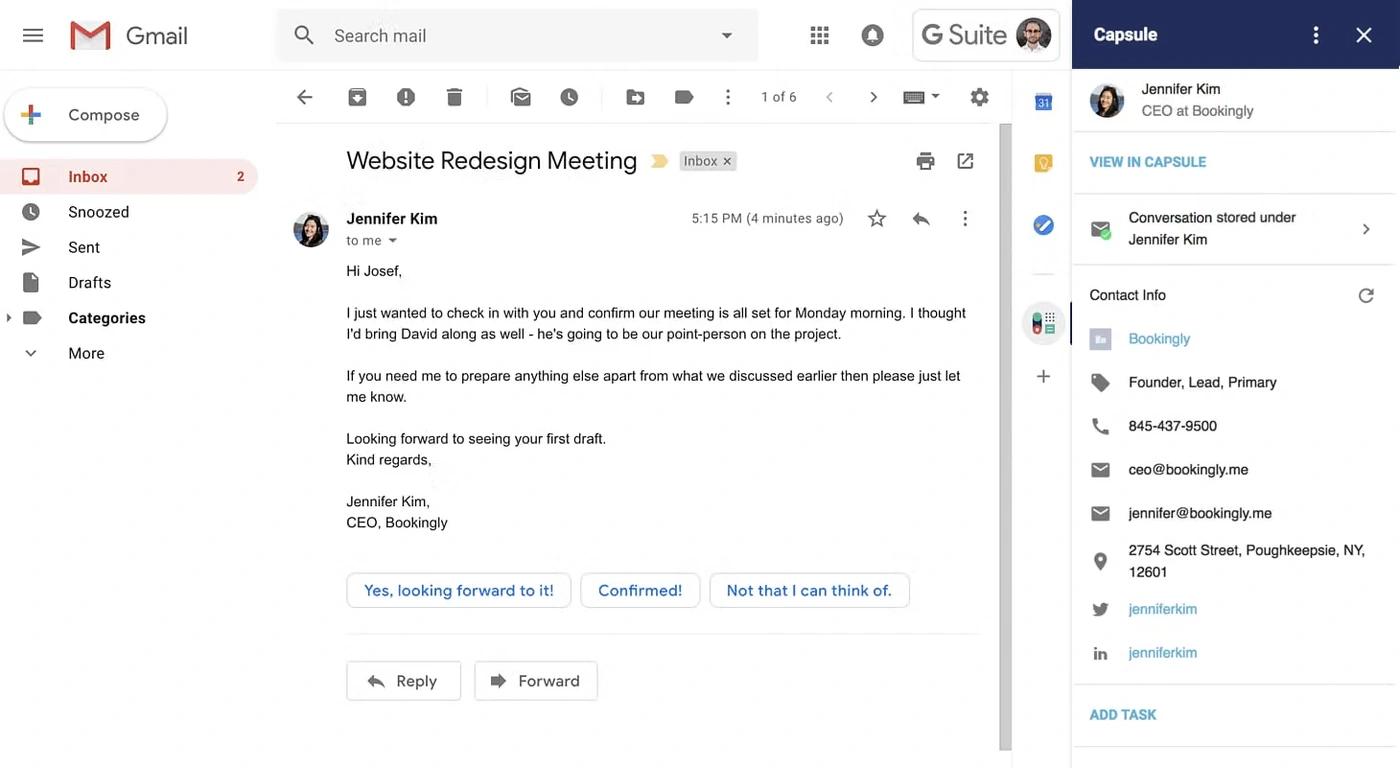
Dos vías de instalación y superficies distintas
Google describe los complementos de Workspace como aplicaciones que amplían Workspace y conectan servicios externos. En Gmail, la interfaz admitida permite trabajar con otra aplicación mientras lees el correo. Normalmente encontrarás el servicio en Workspace Marketplace. El proveedor determina las acciones y contextos que admite su complemento.
Una extensión se instala por la vía específica del navegador. La documentación de Chrome sobre scripts de contenido explica cómo los scripts autorizados pueden leer o modificar una página. Así pueden aparecer controles junto a un mensaje, un panel lateral o una vista CRM más amplia. Comprueba el acceso a sitios, los permisos de cuenta y la documentación de almacenamiento de la extensión elegida.
La expresión comercial «integración con Gmail» puede designar una extensión, un complemento, sincronización en segundo plano o una combinación. Identifica las instrucciones de instalación reales. Ver un panel lateral no basta para reconocer su arquitectura.
Relaciona la interfaz con la tarea
La guía del complemento de Capsule ofrece un ejemplo concreto: permite añadir contactos, guardar conversaciones y crear tareas, oportunidades y proyectos. También indica que funciona al abrir un mensaje existente, no desde la lista de correos ni al redactar uno nuevo. Ese límite importa si tu rutina empieza clasificando mensajes o escribiendo una propuesta.
Una extensión tampoco sustituye necesariamente toda la aplicación web. La guía de Copper documenta la gestión de registros en Gmail, pero sitúa la vista completa del pipeline, los informes y los ajustes en la aplicación web. Un espacio integrado más amplio puede convenir si quieres gestionar más partes del proceso dentro del correo. La guía de Streak explica su modelo de pipelines.

Comprueba los dispositivos y las cuentas concretos
«Instalado desde el móvil» no significa «funciona en el móvil». La ayuda de Chrome describe esa acción como añadir una extensión a Chrome de escritorio. Eso no la hace funcionar en la aplicación móvil de Gmail. Una aplicación móvil independiente del proveedor es otra interfaz cuyo alcance debes comprobar.
Los complementos de Workspace pueden ofrecer flujos móviles, pero verifica el producto y el dispositivo. Capsule, por ejemplo, documenta el acceso móvil desde una conversación abierta. Encontrar un contacto no equivale a editar todos los campos o ver el pipeline completo. En cuentas de trabajo o educativas también pueden intervenir las políticas de instalación del administrador.
Separa la interfaz de la sincronización del correo
Ver datos del CRM junto a un mensaje no demuestra que todo el correo se copie automáticamente a un historial compartido. Pregunta qué inicia el registro: una acción del usuario, una bandeja conectada, una regla por dirección u otro evento. Comprueba después si incluye respuestas futuras, quién puede verlas y qué ocurre con conversaciones no relacionadas.
Capsule distingue guardar una conversación seleccionada de una sincronización más amplia: cuando empiezas a seguirla, almacena los mensajes futuros del mismo hilo. No atribuyas ese comportamiento a otros productos. Las instrucciones de HubSpot también permiten identificar su extensión real de Gmail. Instalarla, por sí solo, no prueba que se registren todos los correos.
Revisa los permisos y cómo dejar el servicio
Lee los permisos de acceso a sitios del navegador y a la cuenta de Google según la función que necesitas. Averigua dónde se guardan los registros y las copias de mensajes, quién administra el CRM y qué exportación ofrece. El canal de instalación no responde por sí mismo a esas preguntas ni justifica declarar una categoría más segura en todos los casos.
Quitar la integración visible tampoco equivale necesariamente a terminar la relación con el servicio. Google explica cómo gestionar conexiones con aplicaciones externas. Revisa por separado el cierre de cuenta, la conservación y la eliminación de datos del proveedor. Documenta instalación, conexión y retirada para que otra persona pueda administrar el sistema.
Elige con un flujo realista
Usa un correo ficticio para crear un contacto, vincular una oportunidad, añadir una tarea con fecha y recuperar los datos en tus dispositivos. Anota cuándo necesitas abrir la aplicación web y qué suscripción exige. Elige la integración que complete esas acciones dentro de las políticas de tu cuenta. Las guías de Capsule, Copper y HubSpot amplían el contexto; la clasificación de CRM para Gmail permite comparar más opciones.
Si quieres empezar sin instalar una integración, nuestra guía de configuración de Gmail explica la alternativa manual.