

Supliment Gmail sau extensie Chrome: cum alegi integrarea CRM
Diferențele dintre suplimente Workspace, extensii de browser și sincronizarea e-mailului. Verifică dispozitivele, permisiunile și limitele fluxului CRM.
Supliment Gmail sau extensie Chrome pentru lucrul cu CRM-ul? Suplimentul folosește cadrul Workspace, iar extensia se instalează în browser. Dacă un agent de vânzări vrea să creeze un contact dintr-un e-mail deschis, trebuie să verifice acea funcție și dispozitivele acceptate de produs. Nicio denumire nu garantează un CRM complet, acces mobil sau sincronizarea automată a tuturor e-mailurilor.
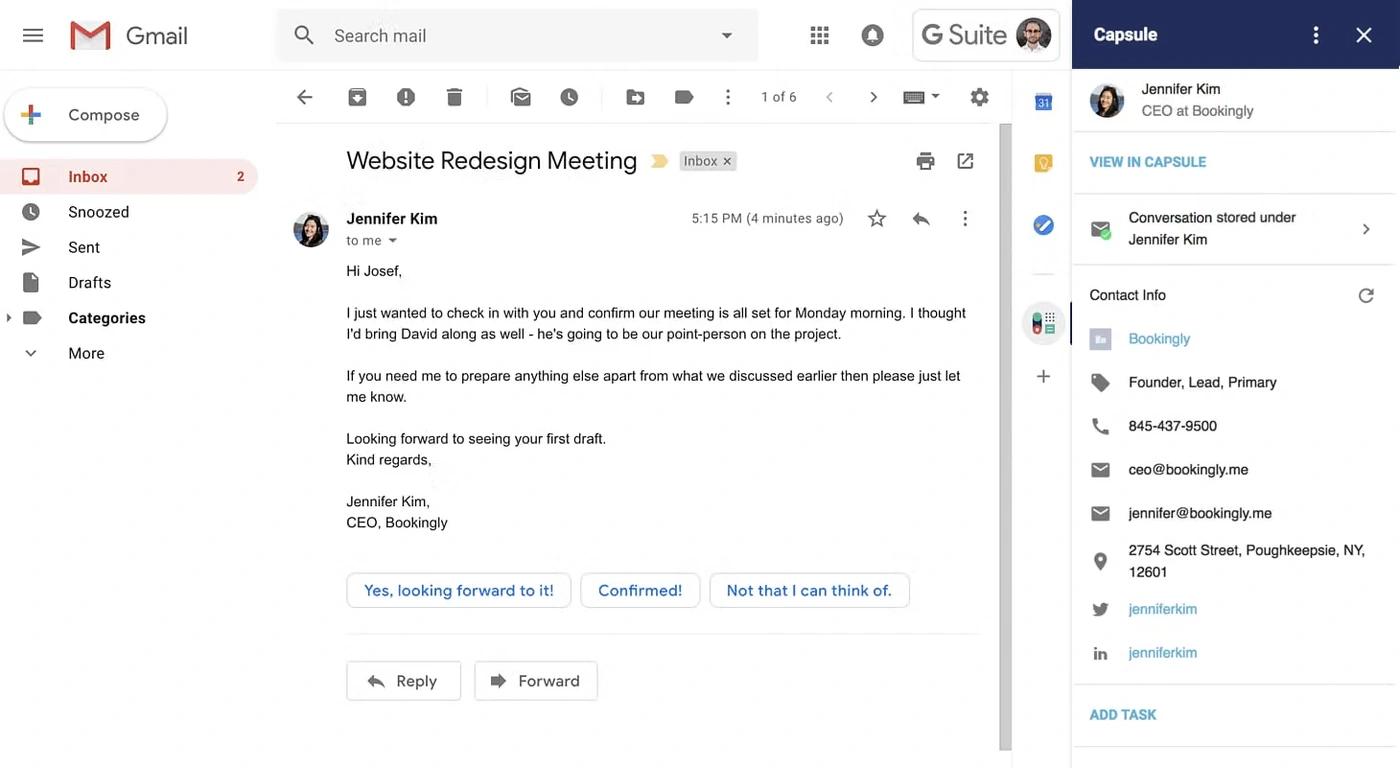
Două căi de instalare și interfețe diferite
Google descrie suplimentele Workspace ca aplicații care extind Workspace și conectează servicii externe. În Gmail, interfața acceptată permite lucrul cu altă aplicație în timp ce citești mesajele. De regulă, găsești serviciul în Workspace Marketplace. Furnizorul stabilește ce acțiuni și contexte acceptă suplimentul său.
O extensie se instalează prin mecanismul specific browserului. Documentația Chrome despre scripturile de conținut explică felul în care scripturile autorizate pot citi sau modifica pagina. Astfel pot apărea comenzi lângă un e-mail, un panou lateral sau o interfață CRM mai amplă. Verifică accesul extensiei alese la site-uri, permisiunile contului și documentația despre stocare.
Denumirea comercială „integrare Gmail” poate desemna o extensie, un supliment, sincronizare în fundal sau o combinație. Identifică instrucțiunile reale de instalare. Un panou lateral nu arată singur ce arhitectură folosește produsul.
Potrivește interfața cu sarcina
Ghidul suplimentului Capsule oferă un exemplu concret: adăugarea contactelor, stocarea conversațiilor și crearea sarcinilor, oportunităților și proiectelor. El precizează și o limită: suplimentul funcționează când vezi un mesaj existent, nu din lista de mesaje sau din fereastra de compunere. Contează dacă rutina începe cu sortarea căsuței ori redactarea unei oferte.
Nicio extensie nu înlocuiește automat întreaga aplicație web. Ghidul Copper descrie gestionarea înregistrărilor în Gmail, dar păstrează vizualizarea întregului pipeline, rapoartele și setările contului în aplicația web. Un spațiu integrat mai amplu poate fi potrivit dacă vrei să gestionezi mai mult din proces în poștă. Ghidul Streak explică modelul său cu pipeline-uri.

Verifică dispozitivele și conturile exacte
„Instalat de pe telefon” nu înseamnă „rulează pe telefon”. Ajutorul Chrome descrie acea acțiune ca adăugare a extensiei în Chrome pentru desktop. Ea nu face extensia disponibilă în aplicația mobilă Gmail. O aplicație mobilă separată a furnizorului este altă interfață și necesită verificarea propriilor funcții.
Suplimentele Workspace pot avea fluxuri mobile, dar verifică produsul și dispozitivul. Capsule documentează, de exemplu, accesul mobil dintr-o conversație deschisă. Găsirea unui contact diferă de editarea tuturor câmpurilor sau vizualizarea întregului pipeline. Conturile de serviciu și școlare pot fi supuse și politicilor de instalare ale administratorului.
Separă interfața de sincronizarea e-mailurilor
Datele CRM lângă un mesaj nu demonstrează că toată poșta este copiată automat într-un istoric comun al clientului. Întreabă ce pornește înregistrarea: o acțiune a utilizatorului, o căsuță conectată, o regulă bazată pe adresă sau alt eveniment. Verifică apoi răspunsurile viitoare, cine le poate vedea și tratamentul conversațiilor fără legătură.
Capsule separă alegerea unei conversații pentru stocare de sincronizarea mai amplă: după activarea urmăririi, mesajele viitoare din același fir sunt stocate. Nu atribui acest comportament altui produs. Instrucțiunile HubSpot ajută și ele la identificarea extensiei reale pentru Gmail. Simpla instalare nu dovedește înregistrarea fiecărui e-mail.
Analizează permisiunile și ieșirea din serviciu
Citește accesul solicitat la site-uri și permisiunile contului Google în raport cu funcția dorită. Află unde sunt stocate înregistrările și copiile mesajelor, cine administrează CRM-ul și ce export este disponibil. Canalul de instalare nu răspunde singur la aceste întrebări și nu justifică declararea unei categorii drept universal mai sigură.
Eliminarea integrării vizibile nu încheie neapărat relația cu serviciul. Google explică gestionarea conexiunilor cu aplicații externe. Verifică separat închiderea contului, păstrarea și ștergerea datelor la furnizor. Documentează pe scurt instalarea, conectarea și eliminarea pentru următorul administrator.
Alege printr-un flux realist
Folosește un e-mail fictiv pentru a crea un contact, a lega o oportunitate, a adăuga o sarcină cu dată și a regăsi datele pe dispozitivele folosite. Notează trecerile în aplicația web și abonamentul necesar. Alege integrarea care rezolvă acele acțiuni respectând politicile contului. Ghidurile Capsule, Copper și HubSpot oferă context, iar clasamentul CRM pentru Gmail extinde comparația.
Dacă vrei să începi fără instalarea unei integrări, ghidul nostru de configurare Gmail explică alternativa manuală.