

Cum să folosești Gmail ca CRM: contacte, sarcini și acțiuni de urmărire
Organizează munca în Gmail prin contacte, etichete, filtre și sarcini cu dată, apoi vezi când devin utile proiectele asociate și înregistrările CRM.
Poți folosi Gmail ca un CRM simplu păstrând datele de contact în Google Contacts, organizând conversațiile cu etichete și creând sarcini de urmărire cu dată. Poate funcționa pentru o persoană care lucrează independent și acceptă actualizarea manuală a sistemului. Gmail organizează mesajele; tu stabilești în continuare acțiunea următoare pentru fiecare relație.
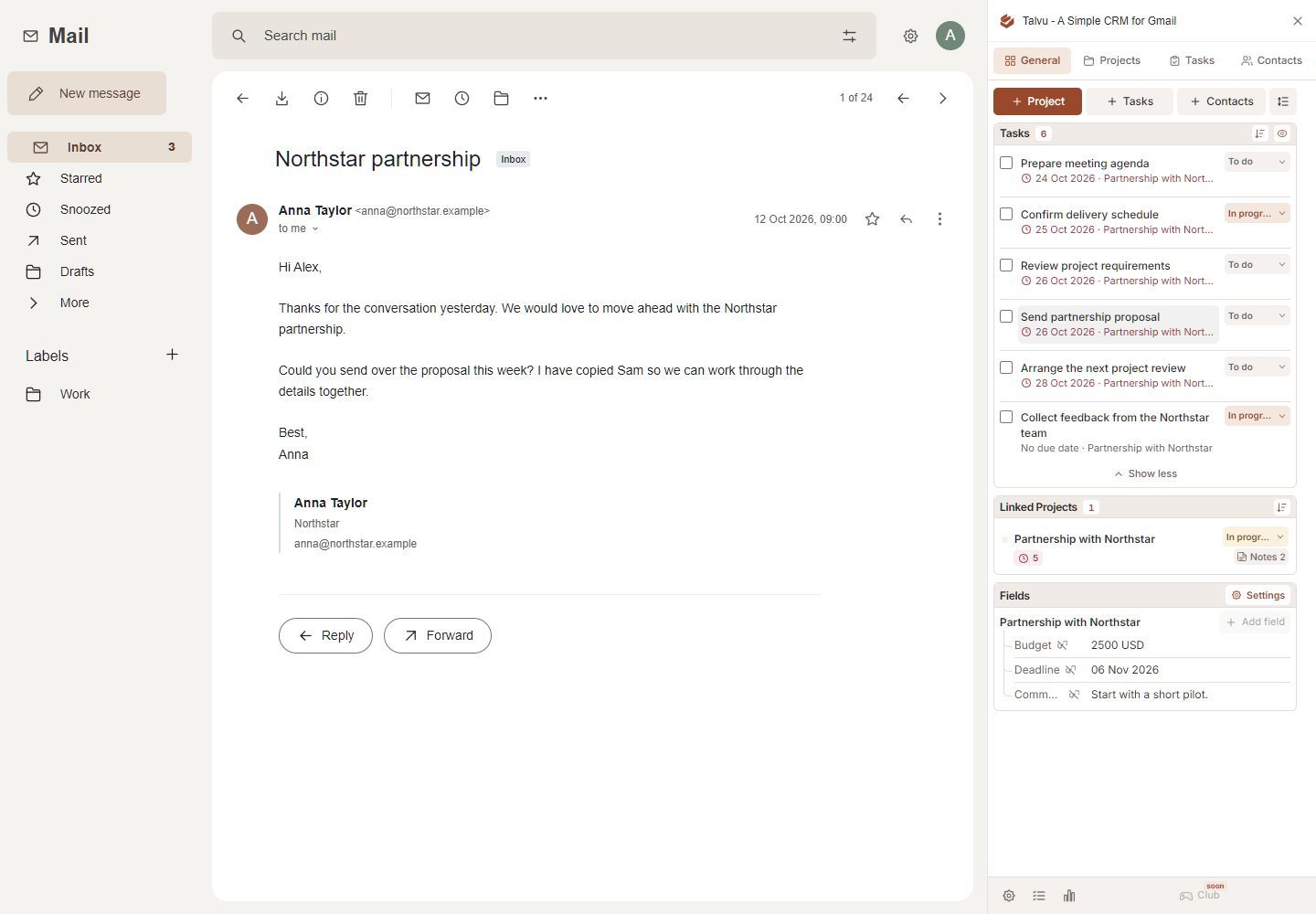
Începe cu fluxul bazat pe funcțiile Google de mai jos. Dacă trebuie să grupezi mai multe conversații, notițe și acțiuni în jurul aceleiași activități pentru client, un CRM care funcționează cu Gmail poate adăuga acea structură.
Configurează un flux CRM manual în Gmail
Instrucțiunile folosesc Gmail și Google Contacts într-un browser pe desktop. Nu ai nevoie de o extensie CRM pentru această configurare. Google Tasks este un serviciu Google separat, disponibil în panoul lateral Gmail.
1. Salvează persoanele cu care trebuie să revii în contact
Deschide Google Contacts folosind același cont Google ca în Gmail. Alege Create contact → Create a contact, completează datele persoanei și salvează. Notează numele, adresa de e-mail și numărul de telefon de care vei avea nevoie la următorul contact. Instrucțiunile Google pentru crearea contactelor prezintă pașii.
Fă acest lucru în mod deliberat pentru clienții activi și potențiali. O adresă din completarea automată nu dovedește că ai creat un contact complet: Google poate păstra persoanele cărora le-ai scris și în Other contacts.
Pentru a grupa clienții activi, creează în Contacts o etichetă precum Clienți activi, selectează persoanele relevante, apoi folosește Manage labels → Apply. Etichetele Google Contacts grupează persoane. Etichetele Gmail din pasul următor organizează mesaje; păstrează separate scopurile lor.
2. Atribuie o stare clară fiecărei conversații active
În bara laterală stângă Gmail, apasă pe plusul de lângă Labels, introdu un nume și creează eticheta. Începe cu un set restrâns:
- CRM / Solicitare nouă — încă trebuie să răspunzi.
- CRM / Aștept răspunsul clientului — ai răspuns și aștepți un mesaj.
- CRM / Acțiunea următoare — ai ceva de făcut.
- CRM / Închis — momentan nu mai este necesară nicio acțiune.
Selectează un mesaj și folosește butonul Labels pentru a-i atribui starea. Când situația se schimbă, elimină eticheta veche de stare și aplic-o pe cea nouă. O etichetă separată pentru client poate reuni mesajele aceleiași companii.
Acestea sunt regulile tale de lucru. Etichetele nu creează oportunități comerciale sau un flux de vânzări. Sunt private pentru căsuța ta. Verifică și răspunsurile noi: documentația Google despre etichete precizează că o etichetă aplicată în vizualizarea conversației acoperă mesajele existente, nu și răspunsurile noi în mod automat.
3. Folosește filtre pentru sortarea previzibilă
Un filtru este util pentru identificarea mesajelor unui client cunoscut. Nu poate decide dacă o propunere a fost acceptată sau dacă relația și-a schimbat starea.
- Apasă pe Show search options în bara de căutare Gmail.
- Introdu adresa clientului în From și rulează căutarea pentru a verifica rezultatele.
- Revino la opțiunile de căutare și alege Create filter.
- Selectează Apply the label, alege eticheta clientului și creează filtrul.
Folosește aici o etichetă stabilă pentru client, nu o stare schimbătoare precum Aștept răspunsul clientului. Revizuiește regula dacă persoana începe să scrie de pe altă adresă. Ghidul Google pentru filtre precizează că un răspuns este filtrat numai dacă îndeplinește criteriile căutării.
4. Transformă fiecare promisiune într-o sarcină cu dată
Un e-mail marcat Acțiunea următoare are în continuare nevoie de o acțiune concretă și de o dată. Deschide mesajul, apoi alege Add to Tasks în partea de sus. Dacă butonul nu apare, deschide More → Add to Tasks. Poți și să deschizi Tasks în dreapta și să tragi e-mailul în panou. Instrucțiunile Google pentru sarcini din Gmail prezintă ambele metode.
Înlocuiește un titlu vag cu o acțiune pe care o poți finaliza: Trimite-i Annei oferta revizuită este mai clar decât E-mail Anna. Adaugă pasul următor în detalii și stabilește o dată și, când este util, o oră.
Google Tasks acceptă sarcini cu dată, iar acestea apar și în Google Calendar. Pentru alerte pe desktop, activează notificările Calendar și selectează Tasks în My calendars. Dacă te bazezi pe mementouri mobile, urmează instrucțiunile de notificare pentru dispozitivul tău. Crearea unei sarcini nu trimite un e-mail de urmărire clientului.
5. Amână mesajele la care vrei să revii
Dacă o conversație necesită atenție mai târziu, poziționează cursorul pe ea în inbox, apasă Snooze și alege ziua și ora. Gmail o elimină temporar din inbox și o readuce la momentul ales, după cum explică ghidul Google pentru amânarea mesajelor.
Folosește amânarea pentru a readuce un mesaj la vedere. Folosește o sarcină pentru a descrie o activitate pe care te-ai angajat să o faci. De exemplu, amână conversația până luni, dar păstrează Pregătește opțiunile de reînnoire ca sarcină cu dată dacă pregătirea trebuie făcută mai întâi.
6. Verifică sistemul înainte ca inboxul să îți ocupe ziua
Începe ziua cu sarcinile care au dată. Verifică apoi Solicitare nouă, Acțiunea următoare și Aștept răspunsul clientului. Pentru fiecare conversație activă, confirmă cine trebuie să acționeze și când o vei verifica din nou.
De exemplu, după trimiterea unei propuneri, schimbă starea în Aștept răspunsul clientului și creează Revino asupra propunerii pentru data aleasă. Dacă răspunsul clientului vine mai devreme, actualizează sau finalizează singur sarcina. Configurarea manuală nu are o regulă care să lege sensul unui răspuns de acțiunea următoare.
Păstrează verificarea zilnică suficient de scurtă pentru a o repeta. O stare pe care nimeni nu o actualizează este mai puțin utilă decât o listă simplă în care ai încredere.
Păstrează împreună proiectele, notițele și istoricul e-mailurilor cu Talvu
Abordarea manuală devine incomodă când un client are mai multe conversații și sarcini. Talvu folosește contacte, proiecte, sarcini și notițe lângă Gmail, astfel încât poți organiza munca în jurul unui proiect, nu al unui singur fir.
Talvu funcționează printr-o extensie în Chrome pe desktop, după cum explică ghidul de pornire. Conectează adresa Google care corespunde filei Gmail; un administrator Google Workspace poate trebui să permită accesul. Acestea sunt funcții Talvu adăugate în Gmail.
Asociază conversația cu activitatea
Creează un proiect cu un nume precum Reînnoire Northstar. Deschide e-mailul relevant și alege Link conversation în secțiunea Email history a proiectului. Ghidul Talvu pentru proiecte explică faptul că un proiect poate reuni mai multe conversații și răspunsurile eligibile. Eliminarea asocierii șterge legătura CRM, nu mesajele Gmail.
Creează o acțiune următoare din General, Tasks sau din proiect. Atribuie un titlu, o dată și relația relevantă. Verifică Linked email înainte de salvare. Potrivit ghidului Talvu pentru sarcini, sarcinile din versiunea 0.1.43 și ulterioare pot păstra o referință la e-mailul deschis; în vizualizarea conversației, acesta este ultimul mesaj. Sarcinile Talvu sunt separate de Google Tasks și nu se adaugă automat în Google Calendar.
Salvează detaliile de care vei avea nevoie la conversația următoare
Deschide secțiunea Notes a proiectului, scrie în Quick note și alege Add. Păstrează aici deciziile, precum versiunea ofertei aprobate de client.
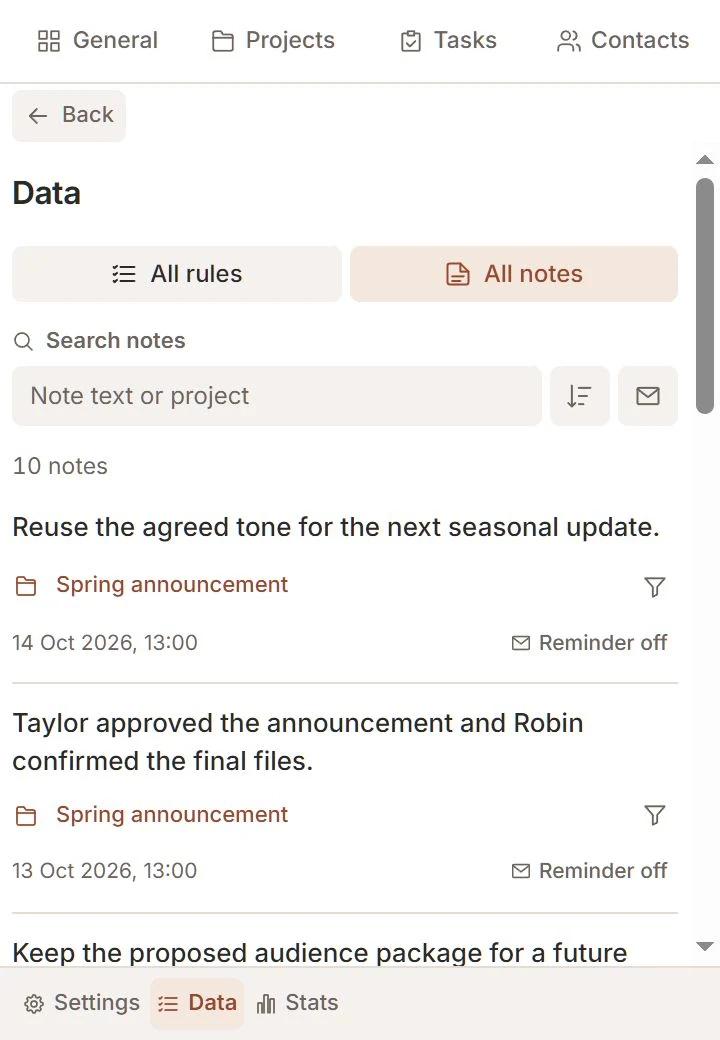
Pentru un detaliu important când o persoană îți scrie din nou, alege Remind pe o notiță salvată și selectează exact adresele relevante. Mementoul identifică mesajele noi primite după activare. Este o atenționare declanșată de e-mail, nu o acțiune de urmărire programată.
Poți salva și materiale de documentare de pe un site obișnuit, prin pictograma Talvu din bara browserului: alege Page, Selected text sau Area, apoi selectează contul și proiectul. Page salvează un link; Selected text salvează un citat cu sursa; Area salvează decupajul confirmat. Astfel se creează o notiță de proiect, nu o sarcină. Ghidul pentru notițe și salvare de pe site-uri documentează paginile protejate excluse și butonul opțional pentru selecție, a cărui disponibilitate depinde de versiunea instalată și de permisiunea pentru site.
Folosește un tabel pentru un proces comercial cu etape
Proiectele pot reprezenta activități pentru clienți sau oportunități comerciale. Dacă preferi să gestionezi oportunitățile într-un tabel cu etape de vânzare definite, Streak oferă această vizualizare în Gmail. Fiecare rând, numit box, este o înregistrare. Etapele urmăresc progresul; coloanele păstrează informații precum valoarea oportunității sau data închiderii. Documentația fluxurilor de vânzări explică structura.
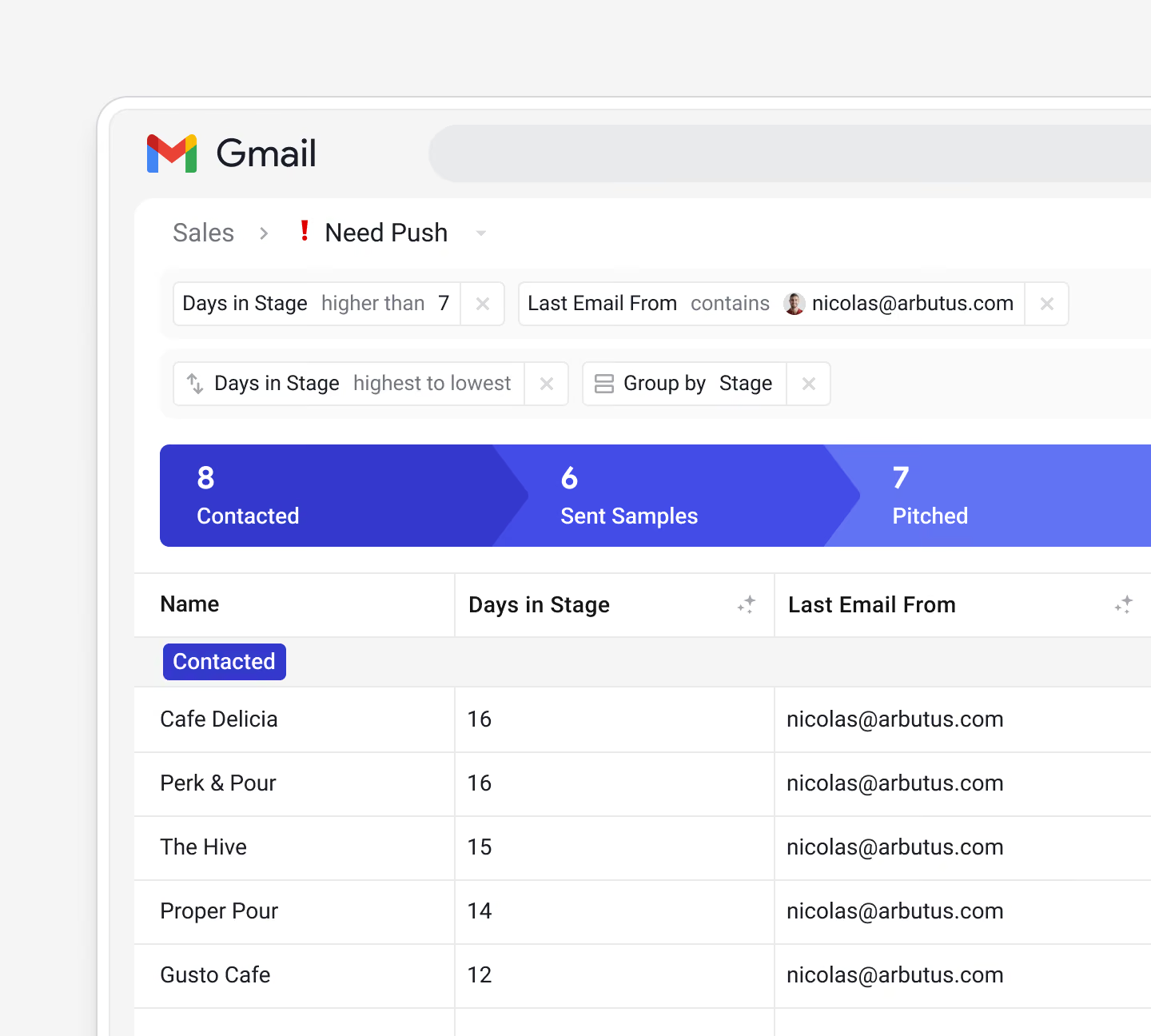
Fluxul pe desktop necesită o extensie de browser; Streak documentează instalarea pentru Chrome și Safari. Verifică regulile de partajare și planul necesar fluxului tău înainte de a aduce echipa în sistem.
Stabilește când să depășești organizarea manuală din Gmail
Adaugă un CRM când întreținerea structurii devine mai dificilă decât munca pentru client: o relație se întinde pe mai multe fire, colegii au nevoie de aceeași stare sau trebuie să consemnezi consecvent responsabilii și valorile oportunităților. Stabilește ce problemă trebuie rezolvată mai întâi. O bară laterală bazată pe proiecte și un flux de vânzări organizează tipuri diferite de muncă.
Compară condițiile reale de acces, partajare și browser în comparația noastră a CRM-urilor pentru Gmail. Dacă bugetul este principala restricție, verifică diferența dintre planuri gratuite și probe în ghidul nostru pentru CRM-uri gratuite în Gmail. Începe cu un singur flux activ pentru client și verifică dacă găsești ușor contactele, acțiunile următoare și istoricul conversațiilor înainte de a extinde sistemul.