

Come usare Gmail come CRM: contatti, attività e follow-up
Organizza un flusso pratico in Gmail con contatti, etichette, filtri e attività con data, poi scopri quando servono progetti collegati e record CRM.
Puoi usare Gmail come CRM leggero conservando i dati in Contatti Google, organizzando le conversazioni con etichette e creando attività di follow-up con una data. Può funzionare per chi lavora da solo ed è disposto ad aggiornare manualmente il sistema. Gmail organizza i messaggi; sei tu a decidere cosa serve dopo per ogni relazione.
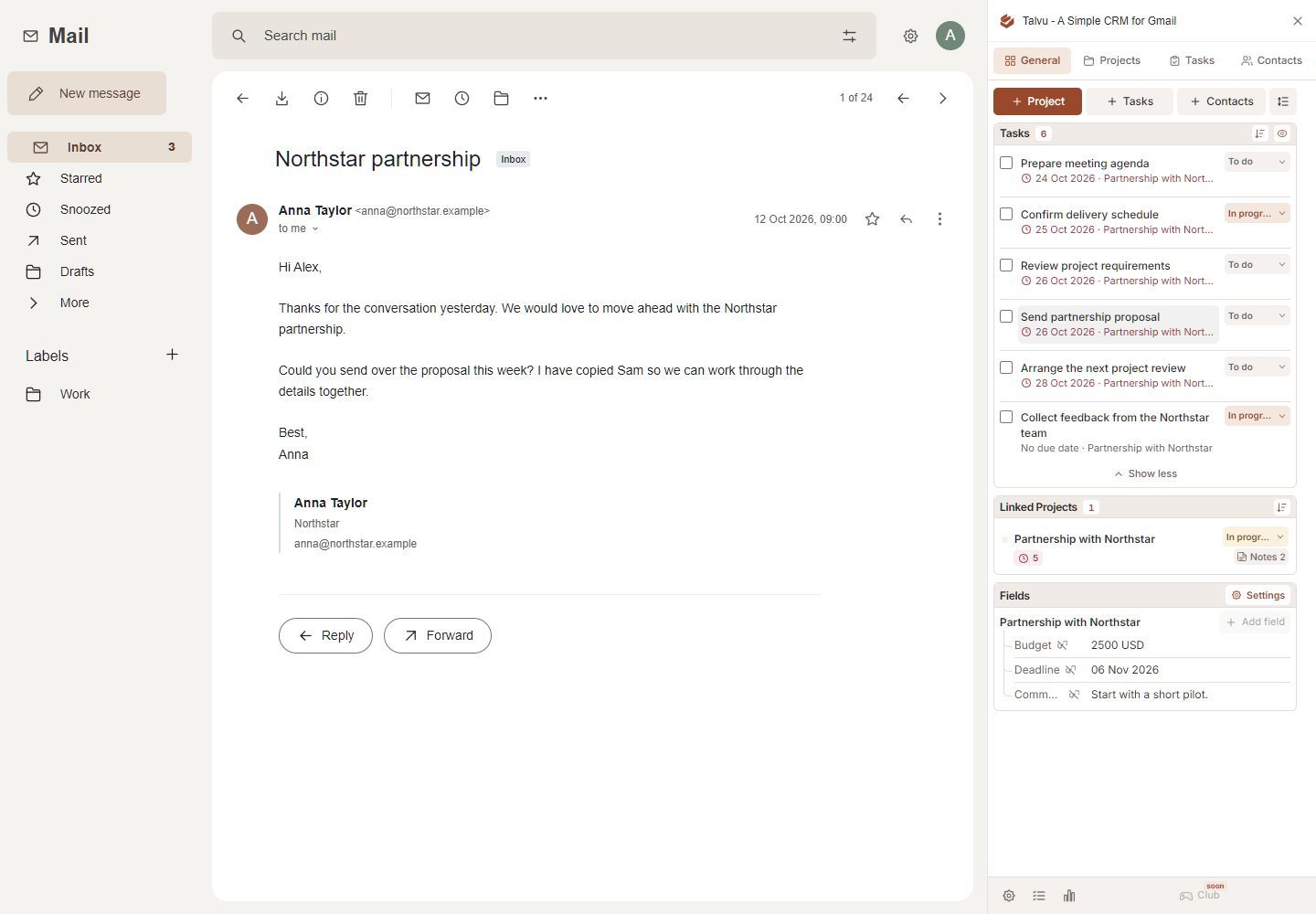
Parti dal flusso nativo descritto sotto. Se devi raggruppare più conversazioni, note e azioni intorno a un lavoro per un cliente, un CRM che funziona con Gmail può aggiungere questa struttura.
Configura un flusso CRM manuale in Gmail
Queste istruzioni usano Gmail e Contatti Google in un browser desktop. Per questa configurazione non serve un'estensione CRM. Google Tasks è un servizio Google separato, disponibile nel pannello laterale di Gmail.
1. Salva le persone da ricontattare
Apri Contatti Google con lo stesso account Google della casella Gmail. Scegli Crea contatto → Crea un contatto, inserisci i dati della persona e salva. Registra nome, indirizzo email e numero di telefono necessari per ricontattarla. Le istruzioni Google per creare contatti mostrano i passaggi.
Fallo in modo esplicito per clienti e potenziali clienti attivi. Un indirizzo nel completamento automatico non dimostra che esista un contatto completo: Google può salvare le persone a cui hai scritto anche in Altri contatti.
Per raggruppare i clienti attivi, crea un'etichetta in Contatti come Clienti attivi, seleziona le persone pertinenti e usa Gestisci etichette → Applica. Le etichette di Contatti Google raggruppano persone. Le etichette Gmail del prossimo passaggio organizzano i messaggi: mantieni distinti gli scopi.
2. Assegna uno stato chiaro a ogni conversazione attiva
Nella barra laterale sinistra di Gmail, fai clic sul più accanto a Etichette, inserisci un nome e creala. Parti da un piccolo insieme:
- CRM / Nuova richiesta — devi ancora rispondere.
- CRM / In attesa del cliente — hai risposto e ti serve una risposta.
- CRM / Prossima azione — c'è un lavoro che devi svolgere.
- CRM / Chiuso — al momento non sono necessarie altre azioni.
Seleziona un messaggio e usa il pulsante Etichette per applicarne lo stato. Quando cambia la situazione, rimuovi la vecchia etichetta di stato e applica la nuova. Un'etichetta cliente separata può raccogliere i messaggi della stessa azienda.
Sono convenzioni di lavoro tue. Le etichette non creano record delle trattative o una pipeline commerciale. Restano private nella tua casella. Controlla anche le nuove risposte: la documentazione Google sulle etichette specifica che un'etichetta applicata nella visualizzazione per conversazione copre i messaggi esistenti, non automaticamente le nuove risposte.
3. Usa i filtri per classificazioni prevedibili
Un filtro serve a identificare la posta di un cliente già noto. Non può decidere se una proposta è stata accettata o se una relazione ha cambiato stato.
- Fai clic su Mostra opzioni di ricerca nella barra di ricerca Gmail.
- Inserisci l'indirizzo del cliente in Da ed esegui la ricerca per verificare i risultati.
- Torna alle opzioni di ricerca e scegli Crea filtro.
- Seleziona Applica etichetta, scegli l'etichetta cliente e crea il filtro.
Qui usa un'etichetta cliente stabile, non uno stato variabile come In attesa del cliente. Rivedi la regola se qualcuno inizia a scrivere da un altro indirizzo. La guida Google ai filtri ricorda che una risposta viene filtrata solo se soddisfa i criteri di ricerca.
4. Trasforma ogni impegno in un'attività con data
Un'email contrassegnata come Prossima azione richiede comunque un'azione e una data precise. Apri il messaggio e scegli Aggiungi ad Attività in alto. Se il pulsante non è visibile, apri Altro → Aggiungi ad Attività. Puoi anche aprire Attività a destra e trascinare l'email nel pannello. Le istruzioni sulle attività in Gmail descrivono entrambi i metodi.
Sostituisci un titolo vago con qualcosa che puoi completare: Inviare il preventivo aggiornato ad Anna è più chiaro di Email di Anna. Aggiungi il prossimo passaggio nei dettagli e imposta una data e, quando utile, un'ora.
Google Tasks supporta attività con data, che compaiono anche in Google Calendar. Per gli avvisi desktop, attiva le notifiche di Calendar e seleziona Attività sotto I miei calendari. Se ti affidi ai promemoria mobili, segui le istruzioni di notifica del tuo dispositivo. Creare un'attività non invia un'email di follow-up al cliente.
5. Posticipa i messaggi da riprendere
Se una conversazione richiede attenzione più avanti, posiziona il puntatore sulla sua riga nella posta in arrivo, fai clic su Posticipa e scegli giorno e ora. Gmail la rimuove temporaneamente dalla posta in arrivo e la ripropone al momento scelto, come spiega la guida Google al posticipo delle email.
Usa il posticipo per rivedere un messaggio. Usa un'attività per descrivere il lavoro che ti sei impegnato a fare. Per esempio, posticipa una conversazione a lunedì, ma mantieni Preparare le opzioni di rinnovo come attività con data se la preparazione deve avvenire prima.
6. Rivedi il sistema prima che la posta prenda il sopravvento
Inizia la giornata dalle attività con data. Poi controlla Nuova richiesta, Prossima azione e In attesa del cliente. Per ogni conversazione attiva, conferma a chi spetta agire e quando la controllerai di nuovo.
Dopo aver inviato una proposta, per esempio, cambiane lo stato in In attesa del cliente e crea Sollecitare un riscontro sulla proposta per la data scelta. Se il cliente risponde prima, aggiorna o completa tu l'attività. Questa configurazione manuale non contiene regole che colleghino il significato di una risposta alla prossima azione.
Mantieni il controllo quotidiano abbastanza breve da ripeterlo. Uno stato che nessuno aggiorna è meno utile di un semplice elenco affidabile.
Tieni insieme progetti, note e cronologia email con Talvu
L'approccio manuale diventa scomodo quando un cliente ha più conversazioni e attività. Talvu offre contatti, progetti, attività e note accanto a Gmail, per organizzare il lavoro intorno a un progetto anziché a un singolo thread.
Talvu funziona tramite un'estensione in Chrome per desktop, come descritto nella sua guida introduttiva. Collega l'indirizzo Google corrispondente alla scheda Gmail; un amministratore Google Workspace potrebbe dover autorizzare l'accesso. Sono funzioni Talvu aggiunte a Gmail.
Collega la conversazione al lavoro
Crea un progetto con un nome come Rinnovo Northstar. Apri l'email pertinente e scegli Link conversation nel blocco Email history del progetto. La guida ai progetti Talvu spiega che un progetto può contenere più conversazioni e le relative risposte idonee. Scollegarle rimuove l'associazione CRM, non i messaggi Gmail.
Crea una prossima azione da General, Tasks o dal progetto. Assegna titolo, data e relazione pertinente. Controlla il campo Linked email prima di salvare. Secondo la guida alle attività Talvu, le attività dalla versione 0.1.43 in poi possono collegare l'email aperta; nella visualizzazione per conversazione si tratta del messaggio più recente. Le attività Talvu sono separate da Google Tasks e non vengono aggiunte automaticamente a Google Calendar.
Salva i dettagli che serviranno alla prossima conversazione
Nel progetto, apri la sezione Notes, scrivi in Quick note e scegli Add. Conserva qui le decisioni, per esempio la versione del preventivo approvata dal cliente.
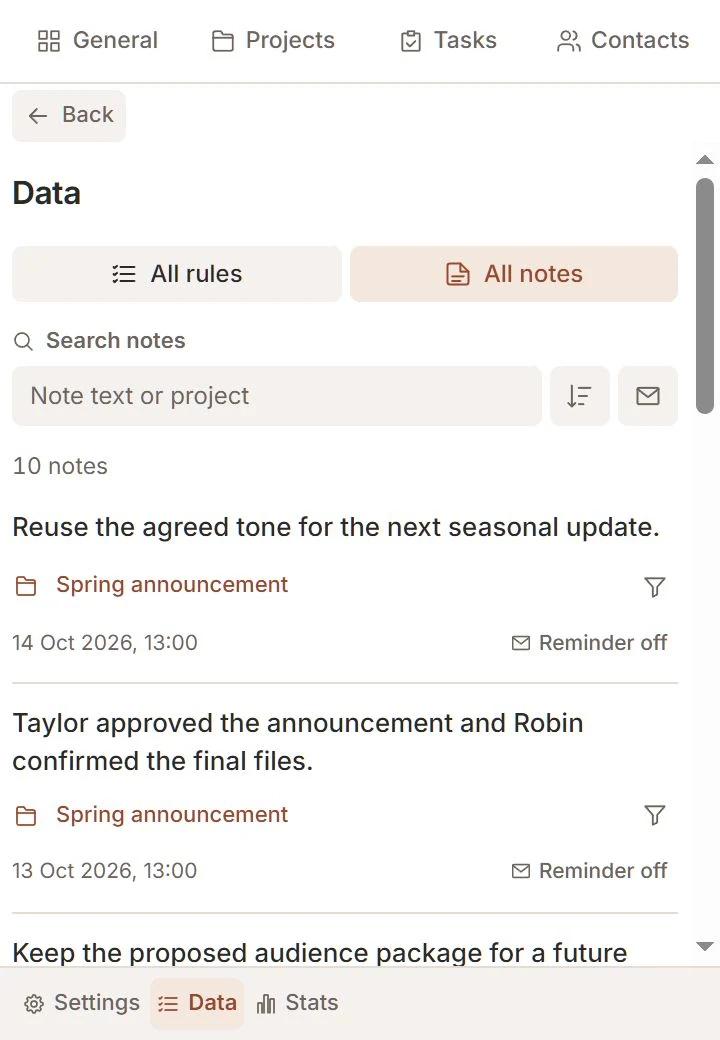
Per un dettaglio importante quando una persona scrive di nuovo, scegli Remind su una nota salvata e seleziona gli esatti indirizzi pertinenti. Il promemoria corrisponde alle nuove email in arrivo dopo l'attivazione. È un avviso attivato dall'email, non un follow-up programmato.
Puoi salvare anche ricerche da un normale sito web tramite l'icona Talvu nella barra: scegli Page, Selected text oppure Area, poi seleziona account e progetto. Page salva un collegamento; Selected text salva una citazione con la fonte; Area salva il ritaglio confermato. Viene creata una nota di progetto, non un'attività. La guida a note e acquisizione web documenta le pagine protette escluse e il pulsante di selezione facoltativo, disponibile in base alla versione installata e all'autorizzazione del sito.
Usa una tabella per un processo commerciale a fasi
I progetti possono rappresentare lavori per clienti o trattative. Se preferisci gestire le trattative in una tabella con fasi di vendita definite, Streak offre questa vista in Gmail. Ogni riga, chiamata box, è un record. Le fasi seguono l'avanzamento; le colonne raccolgono dati come valore della trattativa o data di chiusura. La sua documentazione sulle pipeline spiega la struttura.
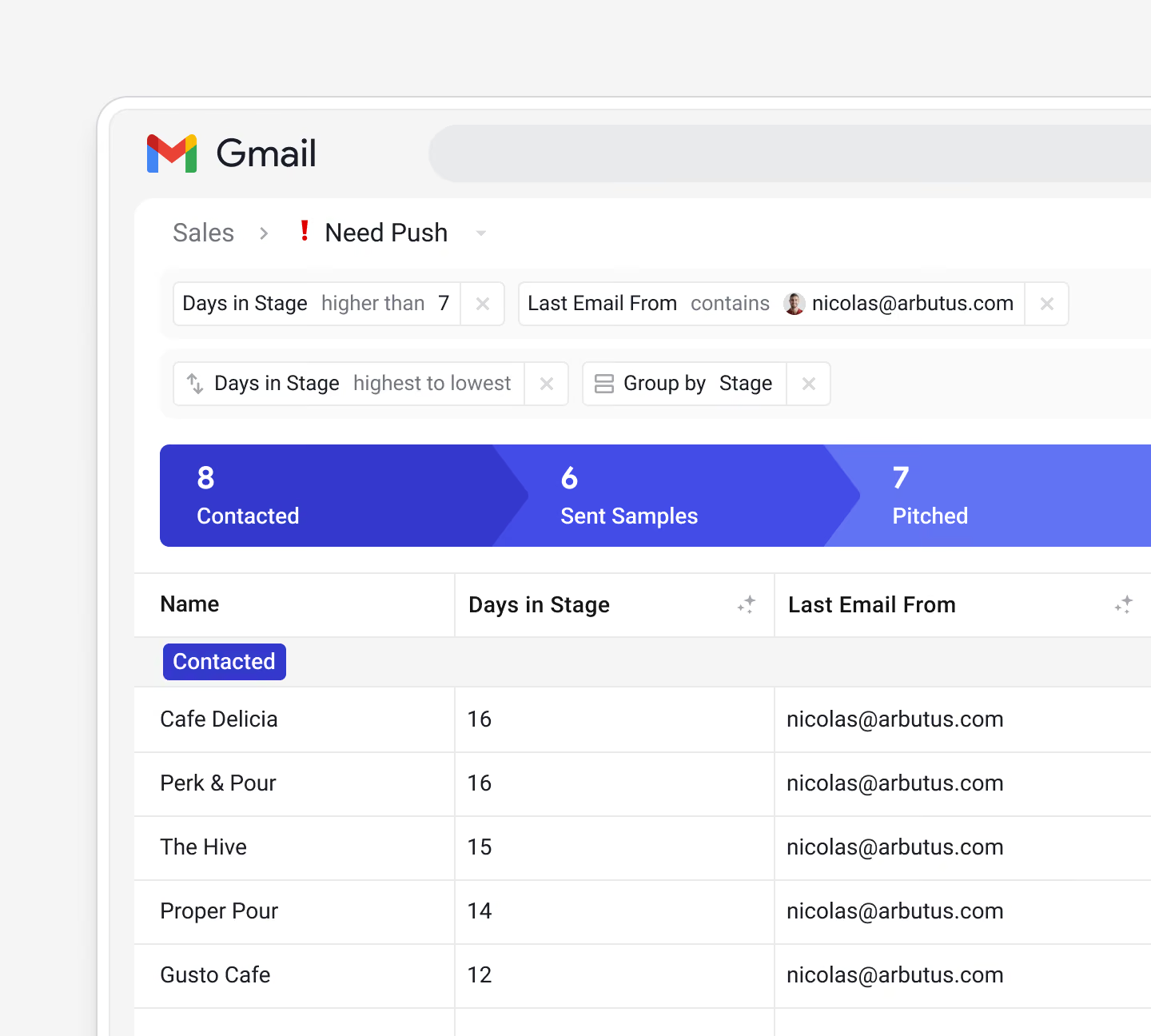
Il flusso desktop richiede un'estensione browser; Streak documenta l'installazione per Chrome e Safari. Verifica regole di condivisione e piano necessario prima di coinvolgere il team.
Decidi quando superare la gestione manuale di Gmail
Aggiungi un CRM quando mantenere la struttura diventa più difficile del lavoro per il cliente: una relazione coinvolge più thread, i colleghi hanno bisogno dello stesso stato oppure servono responsabili e valori delle trattative registrati in modo coerente. Decidi quale problema risolvere per primo. Un pannello a progetti e una pipeline commerciale organizzano lavori diversi.
Confronta i requisiti effettivi di accesso, condivisione e browser nel nostro confronto fra CRM per Gmail. Se il budget è il vincolo principale, verifica la distinzione fra piani gratuiti e prove nella nostra guida ai CRM gratuiti per Gmail. Inizia da un flusso per un cliente attivo e verifica che contatti, prossime azioni e cronologia delle conversazioni siano facili da trovare prima di ampliare il sistema.