

Gmail jako CRM: kontakty, zadania i kolejne działania
Ułóż praktyczny sposób pracy w Gmailu z kontaktami, etykietami, filtrami i zadaniami z datą. Sprawdź, kiedy przydają się powiązane projekty i rekordy CRM.
Gmail jako prosty CRM może działać dzięki przechowywaniu danych w Kontaktach Google, porządkowaniu rozmów etykietami i tworzeniu zadań kolejnego kontaktu z datą. To rozwiązanie dla osoby pracującej samodzielnie, gotowej aktualizować system ręcznie. Gmail porządkuje wiadomości; nadal to Ty decydujesz, jaki następny krok jest potrzebny w danej relacji.
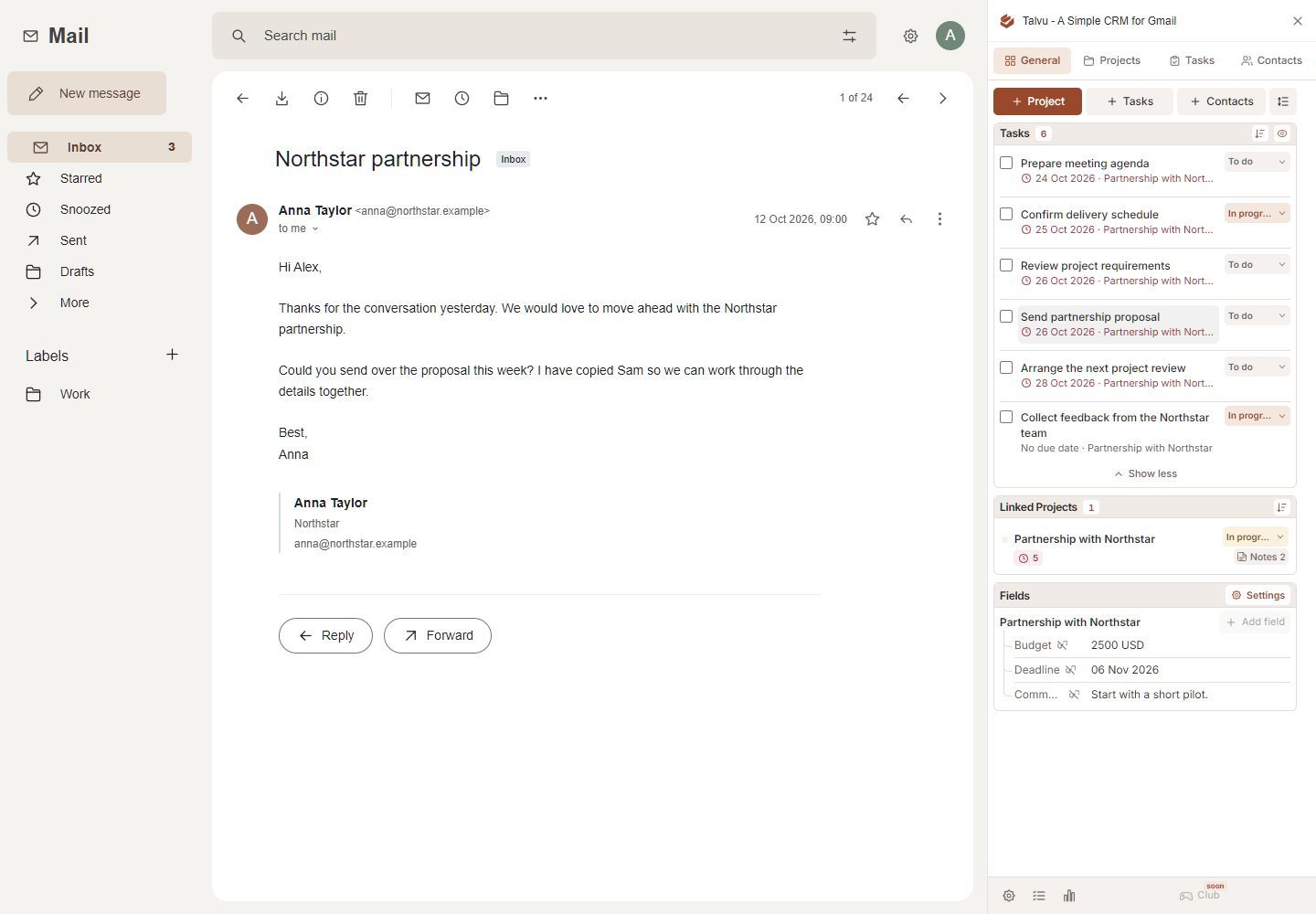
Zacznij od opisanego poniżej sposobu pracy z wbudowanymi narzędziami. Jeśli potrzebujesz grupować kilka rozmów, notatki i działania wokół jednego zlecenia klienta, CRM współpracujący z Gmailem może dodać taką strukturę.
Konfiguracja ręcznego sposobu pracy CRM w Gmailu
Ta instrukcja dotyczy Gmaila i Kontaktów Google w przeglądarce na komputerze. Nie wymaga rozszerzenia CRM. Google Tasks to osobna usługa Google dostępna w bocznym panelu Gmaila.
1. Zapisz osoby, z którymi trzeba ponownie się skontaktować
Otwórz Kontakty Google na tym samym koncie Google co skrzynka Gmail. Wybierz Utwórz kontakt → Utwórz kontakt, wprowadź dane osoby i zapisz. Dodaj imię i nazwisko, adres e-mail oraz numer telefonu potrzebny przy kolejnym kontakcie. Google w swojej instrukcji tworzenia kontaktów pokazuje kolejne kroki.
Zrób to świadomie dla aktywnych i potencjalnych klientów. Adres w autouzupełnianiu nie oznacza utworzenia pełnego kontaktu: Google może także zapisywać osoby, do których wysłano wiadomości, w sekcji Inne kontakty.
Aby pogrupować aktywnych klientów, utwórz w Kontaktach etykietę taką jak Aktywni klienci, zaznacz odpowiednie osoby, a następnie wybierz Zarządzaj etykietami → Zastosuj. Etykiety Kontaktów Google grupują osoby. Etykiety Gmaila w kolejnym kroku porządkują wiadomości — to różne zastosowania.
2. Nadaj każdej aktywnej rozmowie jednoznaczny status
Na lewym pasku Gmaila kliknij plus obok pozycji Etykiety, wpisz nazwę i utwórz etykietę. Zacznij od niewielkiego zestawu:
- CRM / Nowe zapytanie — nadal musisz odpowiedzieć.
- CRM / Oczekiwanie na klienta — odpowiedź została wysłana i czekasz na reakcję.
- CRM / Kolejne działanie — masz pracę do wykonania.
- CRM / Zamknięte — obecnie nie potrzeba dalszych działań.
Zaznacz wiadomość i użyj przycisku Etykiety, aby nadać status. Gdy sytuacja się zmieni, usuń poprzednią etykietę statusu i dodaj nową. Osobna etykieta klienta może zbierać wiadomości dotyczące tej samej firmy.
To przyjęte przez Ciebie zasady pracy. Etykiety nie tworzą rekordów transakcji ani lejka sprzedaży. Są prywatne dla Twojej skrzynki. Sprawdzaj też nowe odpowiedzi: zgodnie z dokumentacją etykiet Google etykieta zastosowana w widoku rozmowy obejmuje istniejące wiadomości, ale nie jest automatycznie dodawana do nowych odpowiedzi.
3. Użyj filtrów do przewidywalnego sortowania
Filtr pomaga rozpoznawać pocztę od znanego klienta. Nie potrafi jednak ocenić, czy oferta została przyjęta albo czy zmienił się status relacji.
- Kliknij Pokaż opcje wyszukiwania na pasku wyszukiwania Gmaila.
- Wpisz adres klienta w polu Od i uruchom wyszukiwanie, aby sprawdzić wyniki.
- Wróć do opcji wyszukiwania i wybierz Utwórz filtr.
- Zaznacz Zastosuj etykietę, wybierz etykietę klienta i utwórz filtr.
Użyj tu stałej etykiety klienta zamiast zmiennego statusu, takiego jak Oczekiwanie na klienta. Sprawdź regułę, jeśli ktoś zacznie pisać z innego adresu. Przewodnik po filtrach Google wyjaśnia, że odpowiedź zostanie przefiltrowana tylko wtedy, gdy spełnia kryteria wyszukiwania.
4. Zamień każdą obietnicę w zadanie z datą
E-mail oznaczony etykietą Kolejne działanie nadal wymaga konkretnego działania i daty. Otwórz wiadomość, a następnie wybierz u góry Dodaj do Listy zadań. Jeśli przycisk jest ukryty, otwórz Więcej → Dodaj do Listy zadań. Możesz też otworzyć po prawej Listę zadań i przeciągnąć do panelu e-mail. Instrukcja zadań w Gmailu od Google opisuje obie metody.
Zastąp niejasny tytuł konkretną czynnością do wykonania: Wyślij poprawioną wycenę Annie jest jaśniejsze niż E-mail Anny. Dodaj kolejny krok w szczegółach i ustaw datę, a w razie potrzeby również godzinę.
Google Tasks obsługuje zadania z datą, które pojawiają się także w Google Calendar. Aby otrzymywać powiadomienia na komputerze, włącz powiadomienia Kalendarza i wybierz Zadania w sekcji Moje kalendarze. Jeśli polegasz na przypomnieniach mobilnych, skorzystaj z instrukcji powiadomień dla swojego urządzenia. Utworzenie zadania nie wysyła e-maila przypominającego do klienta.
5. Odłóż wiadomości, do których chcesz wrócić
Jeśli rozmowa wymaga uwagi później, wskaż ją w skrzynce, kliknij Odłóż i wybierz dzień oraz godzinę. Gmail tymczasowo usuwa ją ze skrzynki odbiorczej i przywraca o wybranej porze, zgodnie z instrukcją odkładania wiadomości Google.
Odkładanie służy ponownemu wyświetleniu wiadomości. Zadanie opisuje pracę, którą zobowiązujesz się wykonać. Możesz na przykład odłożyć rozmowę do poniedziałku, ale zachować Przygotuj warianty przedłużenia jako zadanie z datą, jeśli przygotowanie musi nastąpić wcześniej.
6. Przejrzyj system, zanim skrzynka przejmie kontrolę
Zacznij dzień od zadań z datą. Następnie sprawdź Nowe zapytanie, Kolejne działanie oraz Oczekiwanie na klienta. Przy każdej aktywnej rozmowie ustal, od kogo oczekuje się działania i kiedy ponownie do niej wrócisz.
Na przykład po wysłaniu oferty zmień status na Oczekiwanie na klienta i utwórz Zapytaj o decyzję w sprawie oferty z wybraną datą. Jeśli klient odpowie wcześniej, samodzielnie zaktualizuj lub zakończ zadanie. Ta ręczna konfiguracja nie ma reguły łączącej znaczenie odpowiedzi z kolejnym działaniem.
Codzienny przegląd powinien być na tyle krótki, aby dało się go regularnie powtarzać. Status, którego nikt nie aktualizuje, jest mniej użyteczny niż prosta, wiarygodna lista.
Przechowuj razem projekty, notatki i historię poczty w Talvu
Ręczne podejście staje się niewygodne, gdy jeden klient ma kilka rozmów i zadań. Talvu udostępnia kontakty, projekty, zadania i notatki obok Gmaila, dzięki czemu można organizować pracę wokół projektu, a nie pojedynczego wątku.
Talvu działa przez rozszerzenie w Chrome na komputerze, zgodnie z przewodnikiem wprowadzającym. Połącz adres Google odpowiadający otwartej karcie Gmaila; administrator Google Workspace może wymagać zatwierdzenia dostępu. Są to funkcje Talvu dodane do Gmaila.
Powiąż rozmowę z pracą
Utwórz projekt o nazwie takiej jak Przedłużenie Northstar. Otwórz odpowiedni e-mail i wybierz Link conversation w sekcji projektu Email history. Przewodnik po projektach Talvu wyjaśnia, że projekt może zawierać kilka rozmów i odpowiedzi objęte funkcją zapisu. Usunięcie powiązania usuwa skojarzenie w CRM, a nie wiadomości Gmaila.
Utwórz kolejne działanie w General, Tasks lub w projekcie. Nadaj tytuł, datę i odpowiednie powiązanie. Sprawdź Linked email przed zapisaniem. Zgodnie z przewodnikiem po zadaniach Talvu zadania w wersji 0.1.43 i nowszych mogą zapisać odnośnik do otwartego e-maila; w widoku rozmowy oznacza to najnowszą wiadomość. Zadania Talvu są oddzielne od Google Tasks i nie są automatycznie dodawane do Google Calendar.
Zapisz informacje potrzebne przy kolejnej rozmowie
Otwórz w projekcie Notes, wpisz treść w Quick note i wybierz Add. Zapisuj tu decyzje, na przykład to, którą wersję wyceny klient zatwierdził.
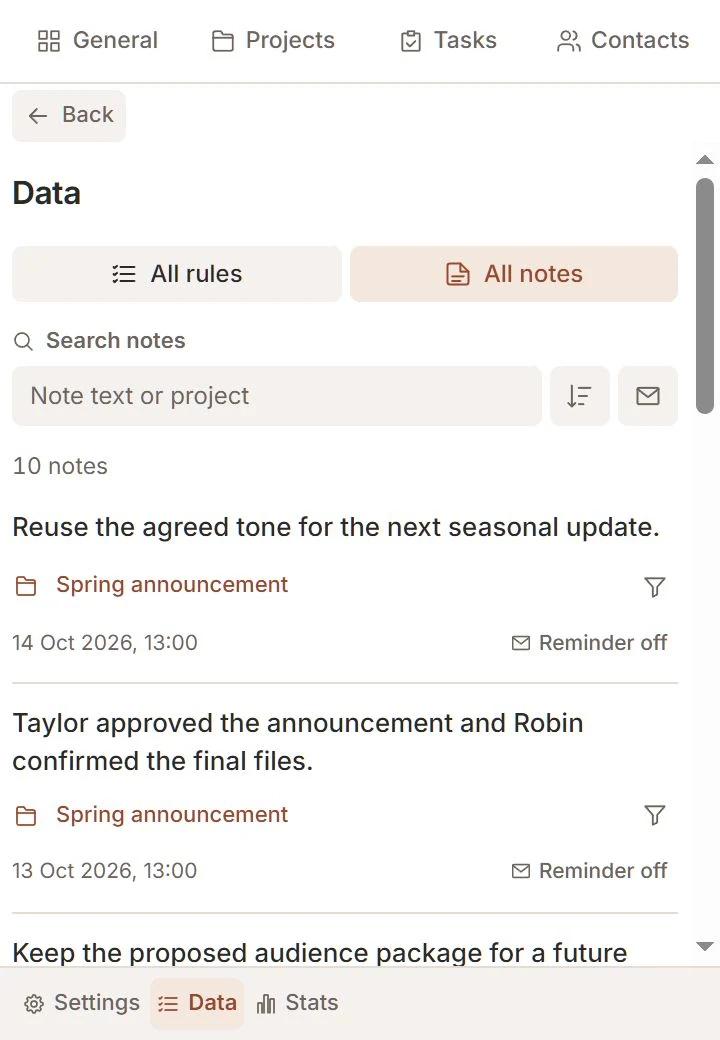
Dla informacji ważnych przy kolejnej wiadomości od danej osoby wybierz przy zapisanej notatce Remind i wskaż właściwe, dokładne adresy e-mail. Przypomnienie dopasowuje nowe wiadomości przychodzące po aktywacji. To podpowiedź wyzwalana e-mailem, a nie zaplanowane działanie następcze.
Za pomocą ikony Talvu na pasku narzędzi możesz również zapisywać materiały ze zwykłych stron internetowych: wybierz Page, Selected text lub Area, a następnie konto i projekt. Page zapisuje link, Selected text cytat ze źródłem, a Area zatwierdzony wycinek obrazu. Powstaje w ten sposób notatka projektowa, a nie zadanie. Przewodnik po notatkach i zapisywaniu treści ze stron opisuje wyłączone strony chronione oraz opcjonalny przycisk zaznaczenia, którego dostępność zależy od zainstalowanej wersji i uprawnień do strony.
Użyj widoku tabeli w procesie sprzedaży opartym na etapach
Projekty mogą reprezentować pracę dla klienta lub transakcje. Jeśli wolisz zarządzać transakcjami w tabeli z określonymi etapami sprzedaży, Streak oferuje taki widok wewnątrz Gmaila. Każdy wiersz, nazywany box, jest rekordem. Etapy śledzą postęp, a kolumny przechowują dane, takie jak wartość transakcji lub data zamknięcia. Dokumentacja lejków wyjaśnia tę strukturę.
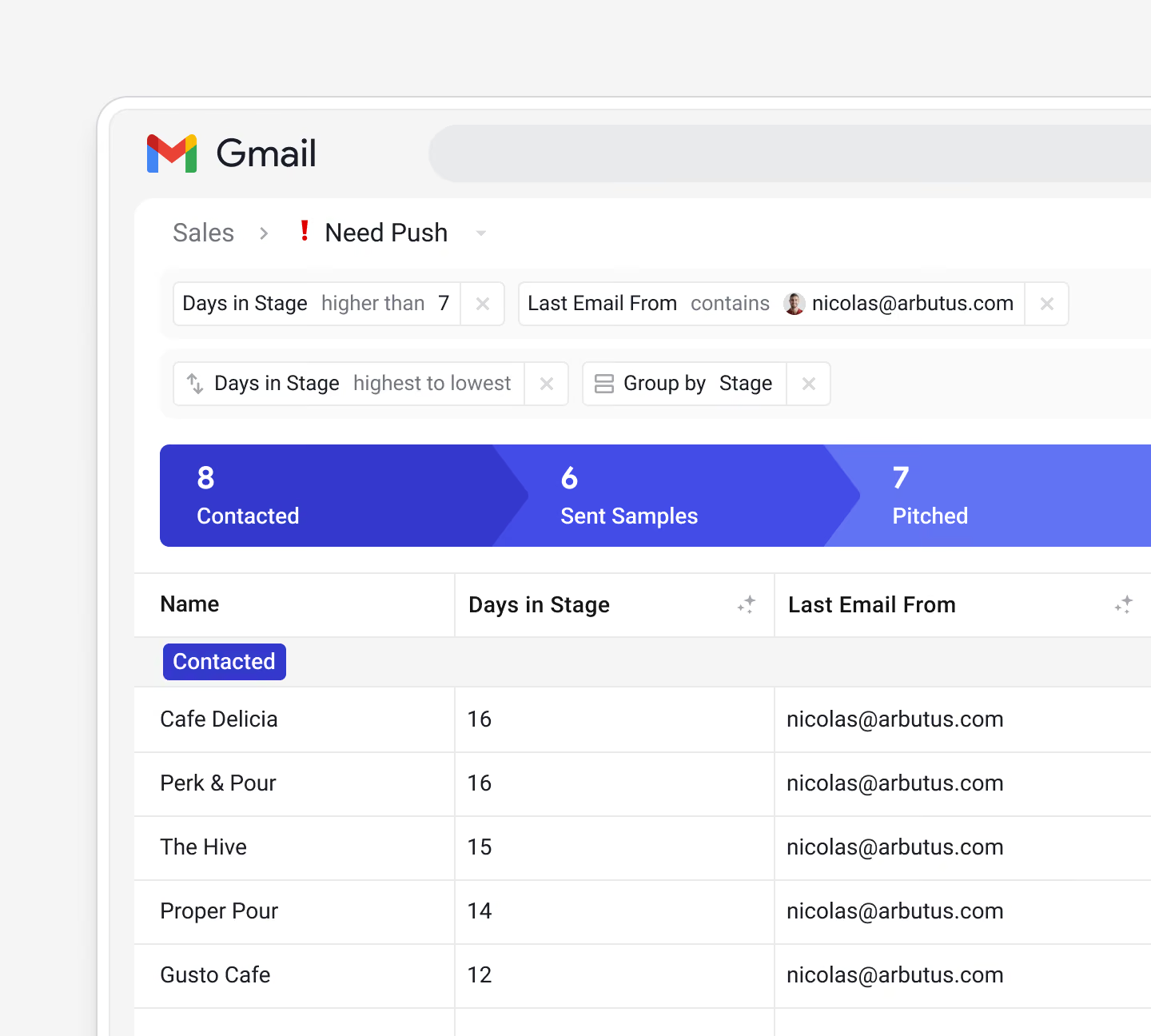
Praca na komputerze wymaga rozszerzenia przeglądarki; Streak opisuje instalację dla Chrome i Safari. Zanim włączysz zespół, sprawdź zasady udostępniania i plan odpowiedni dla potrzebnego sposobu pracy.
Kiedy wyjść poza ręczną obsługę w Gmailu
Dodaj CRM, gdy utrzymywanie struktury staje się trudniejsze niż sama praca dla klienta: jedna relacja obejmuje kilka wątków, współpracownicy potrzebują tego samego statusu albo trzeba spójnie zapisywać osoby odpowiedzialne i wartości transakcji. Zdecyduj, który problem trzeba rozwiązać jako pierwszy. Panel oparty na projektach i lejek sprzedaży porządkują różne rodzaje pracy.
Porównaj rzeczywiste wymagania dostępu, udostępniania i przeglądarki w naszym porównaniu CRM do Gmail. Jeśli głównym ograniczeniem jest budżet, sprawdź różnicę między darmowymi planami a okresami próbnymi w naszym przewodniku po darmowych CRM do Gmail. Zacznij od jednego aktywnego procesu obsługi klienta i przed rozbudową systemu upewnij się, że łatwo odnaleźć kontakty, kolejne działania i historię rozmów.