

Gmail als CRM nutzen: Kontakte, Aufgaben und Nachfassen
Richten Sie in Gmail einen praktischen Ablauf mit Kontakten, Labels, Filtern und terminierten Aufgaben ein und erfahren Sie, wann verknüpfte Projekte und CRM-Datensätze helfen.
Sie können Gmail als einfaches CRM nutzen, indem Sie Kontaktdaten in Google Kontakte speichern, Unterhaltungen mit Labels ordnen und terminierte Nachfassaufgaben anlegen. Das kann für Selbstständige funktionieren, die das System manuell pflegen möchten. Gmail ordnet die Nachrichten; Sie entscheiden weiterhin, was für jede Geschäftsbeziehung als Nächstes nötig ist.
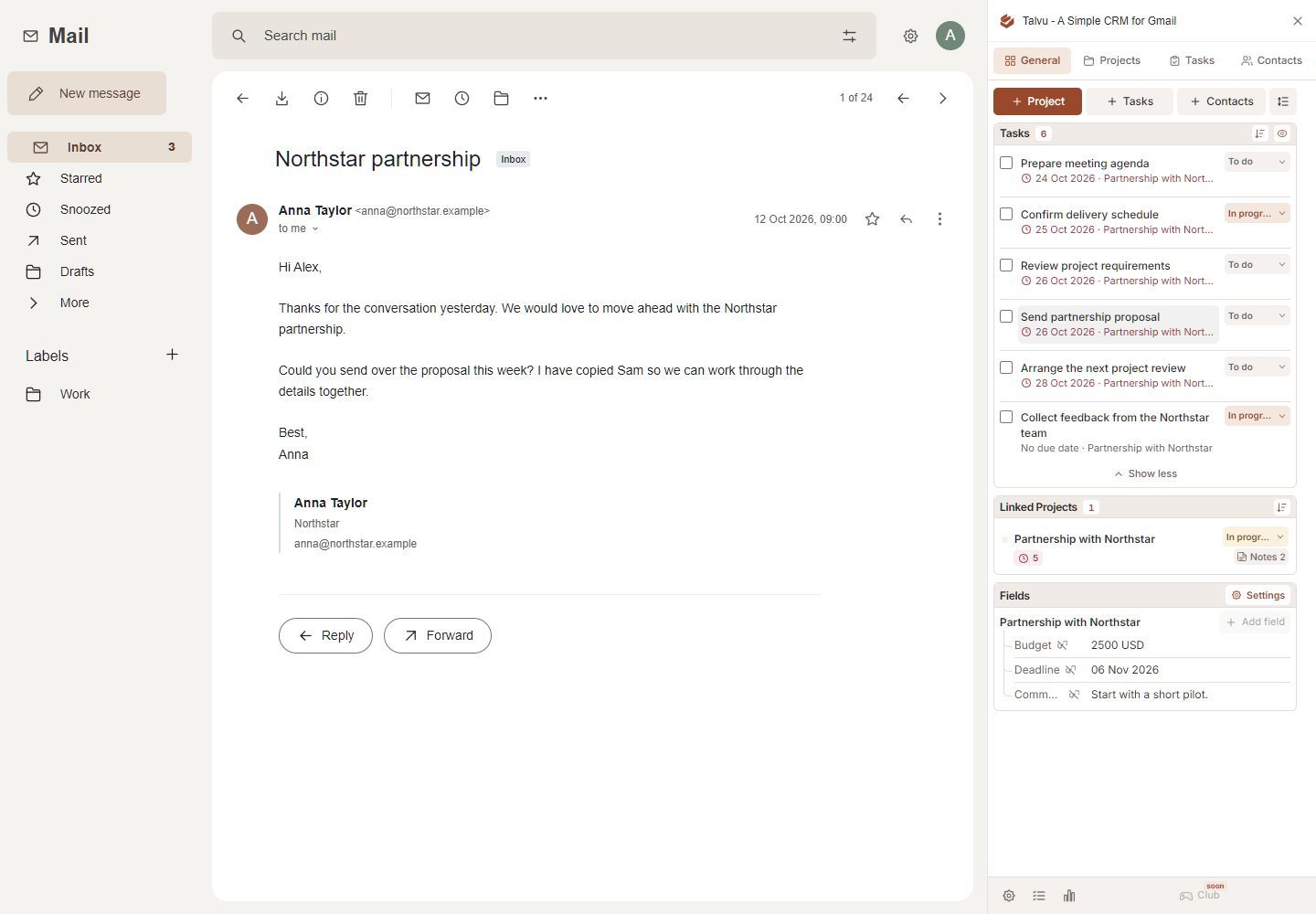
Beginnen Sie mit dem unten beschriebenen Ablauf mit Google-Bordmitteln. Wenn mehrere Unterhaltungen, Notizen und Aktionen zu einem Kundenauftrag zusammengehören sollen, kann ein CRM mit Gmail-Anbindung diese Struktur ergänzen.
Einen manuellen CRM-Ablauf in Gmail einrichten
Diese Anleitung verwendet Gmail und Google Kontakte im Desktop-Browser. Sie benötigen dafür keine CRM-Erweiterung. Google Tasks ist ein eigener Google-Dienst, der im Gmail-Seitenbereich verfügbar ist.
1. Personen speichern, bei denen Sie nachfassen müssen
Öffnen Sie Google Kontakte mit demselben Google-Konto wie Ihren Gmail-Posteingang. Wählen Sie Kontakt erstellen → Kontakt erstellen, tragen Sie die Angaben ein und speichern Sie. Erfassen Sie Namen, E-Mail-Adresse und Telefonnummer, die Sie beim nächsten Kontakt benötigen. Googles Anleitung zum Anlegen von Kontakten zeigt die Schritte.
Tun Sie das bewusst für aktive Kunden und Interessenten. Eine Adresse in der Autovervollständigung belegt keinen vollständig angelegten Kontakt: Google kann Personen, denen Sie geschrieben haben, auch unter Weitere Kontakte speichern.
Um aktive Kunden zu gruppieren, erstellen Sie in Google Kontakte ein Label wie Aktive Kunden, markieren Sie die Personen und wählen Sie Labels verwalten → Anwenden. Labels in Google Kontakte gruppieren Personen. Die Gmail-Labels im nächsten Schritt ordnen Nachrichten. Halten Sie diese Zwecke auseinander.
2. Jeder aktiven Unterhaltung einen eindeutigen Status geben
Klicken Sie links in Gmail auf das Plus neben Labels, geben Sie einen Namen ein und erstellen Sie das Label. Beginnen Sie mit wenigen Labels:
- CRM / Neue Anfrage — Sie müssen noch antworten.
- CRM / Warten auf Kunden — Sie haben geantwortet und warten auf eine Rückmeldung.
- CRM / Nächster Schritt — es steht Arbeit für Sie an.
- CRM / Abgeschlossen — derzeit ist kein weiterer Schritt nötig.
Markieren Sie eine Nachricht und vergeben Sie über die Schaltfläche Labels das Statuslabel. Ändert sich die Lage, entfernen Sie das alte und vergeben das neue. Ein separates Kundenlabel kann Nachrichten desselben Unternehmens bündeln.
Das sind Ihre Arbeitsregeln. Labels erzeugen weder Verkaufschancen-Datensätze noch eine Vertriebspipeline und gehören nur zu Ihrem Postfach. Prüfen Sie auch neue Antworten: Laut Googles Label-Dokumentation bezieht sich ein in der Unterhaltungsansicht vergebenes Label auf vorhandene Nachrichten, nicht automatisch auf spätere Antworten.
3. Filter für vorhersehbare Zuordnungen nutzen
Ein Filter hilft, Nachrichten eines bekannten Kunden zu erkennen. Er kann nicht entscheiden, ob ein Angebot angenommen wurde oder sich der Status einer Beziehung geändert hat.
- Klicken Sie auf Suchoptionen anzeigen in der Gmail-Suchleiste.
- Tragen Sie die Kundenadresse in Von ein und starten Sie die Suche, um die Ergebnisse zu prüfen.
- Kehren Sie zu den Suchoptionen zurück und wählen Sie Filter erstellen.
- Wählen Sie Label anwenden, wählen Sie das Kundenlabel und erstellen Sie den Filter.
Verwenden Sie hier ein dauerhaftes Kundenlabel statt eines wechselnden Status wie Warten auf Kunden. Prüfen Sie die Regel, wenn jemand von einer anderen Adresse zu schreiben beginnt. Googles Filterleitfaden hält fest, dass eine Antwort nur gefiltert wird, wenn sie die Suchkriterien erfüllt.
4. Jede Zusage in eine terminierte Aufgabe umwandeln
Eine E-Mail mit dem Label Nächster Schritt braucht weiterhin eine konkrete Aktion und ein Datum. Öffnen Sie die Nachricht und wählen Sie oben Zu Tasks hinzufügen. Ist die Schaltfläche nicht sichtbar, öffnen Sie Mehr → Zu Tasks hinzufügen. Sie können auch rechts Tasks öffnen und die E-Mail in den Bereich ziehen. Googles Gmail-Aufgabenanleitung beschreibt beide Wege.
Ersetzen Sie einen unklaren Titel durch etwas Erledigbares: Überarbeitetes Angebot an Anna senden ist eindeutiger als Anna E-Mail. Ergänzen Sie den nächsten Schritt in den Details und setzen Sie ein Datum sowie bei Bedarf eine Uhrzeit.
Google Tasks unterstützt Aufgaben mit Datum; diese erscheinen auch in Google Calendar. Für Desktop-Benachrichtigungen aktivieren Sie Kalenderbenachrichtigungen und wählen unter Meine Kalender die Tasks aus. Wenn Sie mobile Erinnerungen benötigen, folgen Sie der Benachrichtigungsanleitung für Ihr Gerät. Das Anlegen einer Aufgabe sendet keine Nachfass-E-Mail an Ihren Kunden.
5. Nachrichten zurückstellen, die Sie später erneut prüfen möchten
Benötigt eine Unterhaltung später Aufmerksamkeit, zeigen Sie im Posteingang darauf, klicken auf Zurückstellen und wählen Tag und Uhrzeit. Gmail entfernt sie vorübergehend aus dem Posteingang und zeigt sie zum gewählten Zeitpunkt wieder an. Das beschreibt Googles Leitfaden zum Zurückstellen.
Stellen Sie eine Nachricht zurück, um sie später wiederzusehen. Eine Aufgabe beschreibt dagegen Arbeit, die Sie zugesagt haben. Stellen Sie beispielsweise eine Unterhaltung bis Montag zurück, führen Sie aber Verlängerungsoptionen vorbereiten als terminierte Aufgabe, wenn die Vorbereitung vorher erfolgen muss.
6. Das System prüfen, bevor der Posteingang den Tag bestimmt
Beginnen Sie den Tag mit Ihren terminierten Aufgaben. Prüfen Sie anschließend Neue Anfrage, Nächster Schritt und Warten auf Kunden. Klären Sie für jede aktive Unterhaltung, wer handeln soll und wann Sie sie erneut prüfen.
Ändern Sie beispielsweise nach dem Senden eines Angebots den Status auf Warten auf Kunden und erstellen Sie Zum Angebot nachfassen für das gewählte Datum. Antwortet der Kunde früher, ändern oder erledigen Sie diese Aufgabe selbst. Diese manuelle Einrichtung hat keine Regel, die den Inhalt einer Antwort mit Ihrem nächsten Schritt verknüpft.
Halten Sie die tägliche Prüfung kurz genug, um sie regelmäßig durchzuführen. Ein Status, den niemand aktualisiert, hilft weniger als eine einfache, verlässliche Liste.
Projekte, Notizen und E-Mail-Verlauf mit Talvu zusammenhalten
Der manuelle Ansatz wird umständlich, wenn ein Kunde mehrere Unterhaltungen und Aufgaben hat. Talvu stellt Kontakte, Projekte, Aufgaben und Notizen neben Gmail bereit. So lässt sich die Arbeit um ein Projekt statt um einen einzelnen Thread organisieren.
Talvu läuft als Erweiterung in Chrome auf dem Desktop. Das beschreibt der Einstiegsleitfaden. Verbinden Sie die Google-Adresse des geöffneten Gmail-Tabs. Ein Google-Workspace-Administrator muss den Zugriff möglicherweise freigeben. Das sind Talvu-Funktionen, die Gmail ergänzen.
Die Unterhaltung mit dem Arbeitsvorgang verbinden
Erstellen Sie ein Projekt mit einem Namen wie Northstar-Verlängerung. Öffnen Sie die passende E-Mail und wählen Sie Link conversation im Projektbereich Email history. Talvus Projektleitfaden erklärt, dass ein Projekt mehrere Unterhaltungen und die zugehörigen erfassten Antworten enthalten kann. Beim Aufheben einer Verknüpfung wird nur die CRM-Zuordnung entfernt, nicht die Gmail-Nachricht.
Erstellen Sie die nächste Aufgabe unter General, Tasks oder im Projekt. Geben Sie Titel, Datum und die passende Zuordnung an. Prüfen Sie vor dem Speichern das Feld Linked email. Laut Talvus Aufgabenleitfaden können Aufgaben ab Version 0.1.43 die geöffnete E-Mail vermerken; in der Unterhaltungsansicht ist das die neueste Nachricht. Talvu-Aufgaben sind von Google Tasks getrennt und werden nicht automatisch zu Google Calendar hinzugefügt.
Details speichern, die Sie beim nächsten Gespräch benötigen
Öffnen Sie im Projekt Notes, schreiben Sie unter Quick note und wählen Sie Add. Halten Sie hier Entscheidungen fest, etwa welche Angebotsversion der Kunde freigegeben hat.
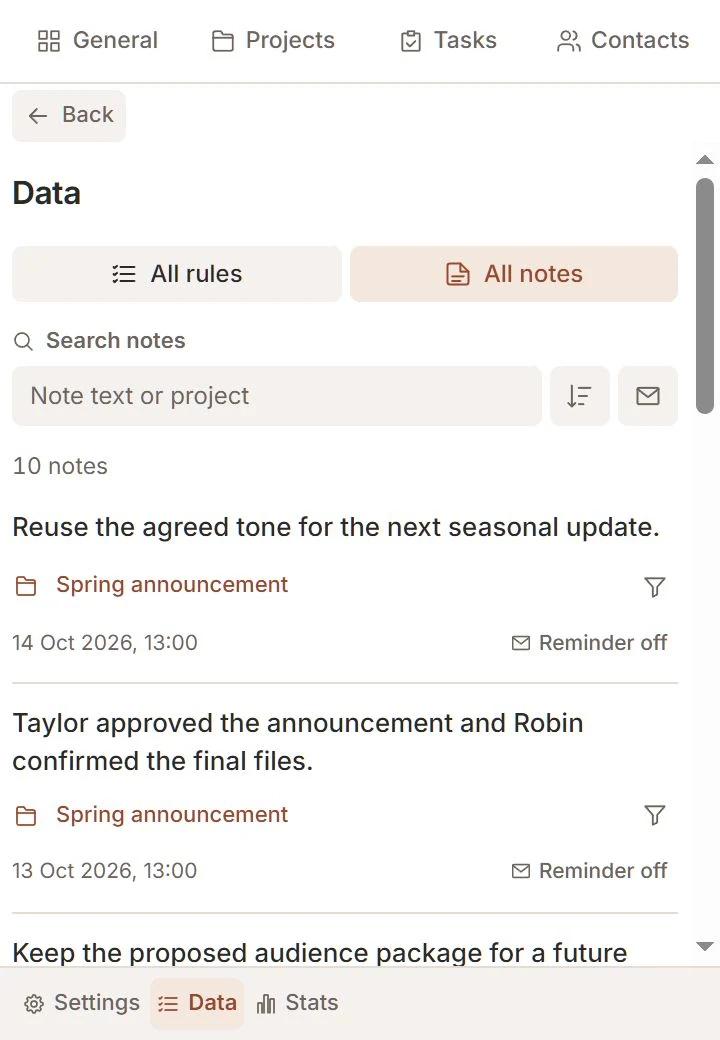
Für Informationen, die beim nächsten Schreiben einer Person wichtig sind, wählen Sie bei einer gespeicherten Notiz Remind und die genauen relevanten E-Mail-Adressen. Die Erinnerung reagiert nach der Aktivierung auf neue eingehende Nachrichten. Sie wird durch eine E-Mail ausgelöst und ist kein zeitgesteuertes Nachfassen.
Über Talvus Symbol in der Browser-Symbolleiste können Sie auch Recherchematerial von normalen Websites speichern: Wählen Sie Page, Selected text oder Area und anschließend Konto und Projekt. Page speichert einen Link, Selected text ein Zitat samt Quelle, Area den bestätigten Bildausschnitt. Daraus entsteht eine Projektnotiz, keine Aufgabe. Der Leitfaden für Notizen und Web-Erfassung beschreibt ausgeschlossene geschützte Seiten und die optionale Auswahlschaltfläche. Deren Verfügbarkeit hängt von der installierten Version und den Websiteberechtigungen ab.
Tabellenansicht für einen Vertrieb mit festgelegten Phasen nutzen
Projekte können Kundenaufträge oder Verkaufschancen darstellen. Wenn Sie Verkaufschancen lieber in einer Tabelle mit festgelegten Vertriebsphasen verwalten, bietet Streak diese Ansicht direkt in Gmail. Jede Zeile, Box genannt, ist ein Datensatz. Phasen zeigen den Fortschritt, Spalten speichern Angaben wie Auftragswert oder Abschlussdatum. Die Pipeline-Dokumentation erklärt die Struktur.
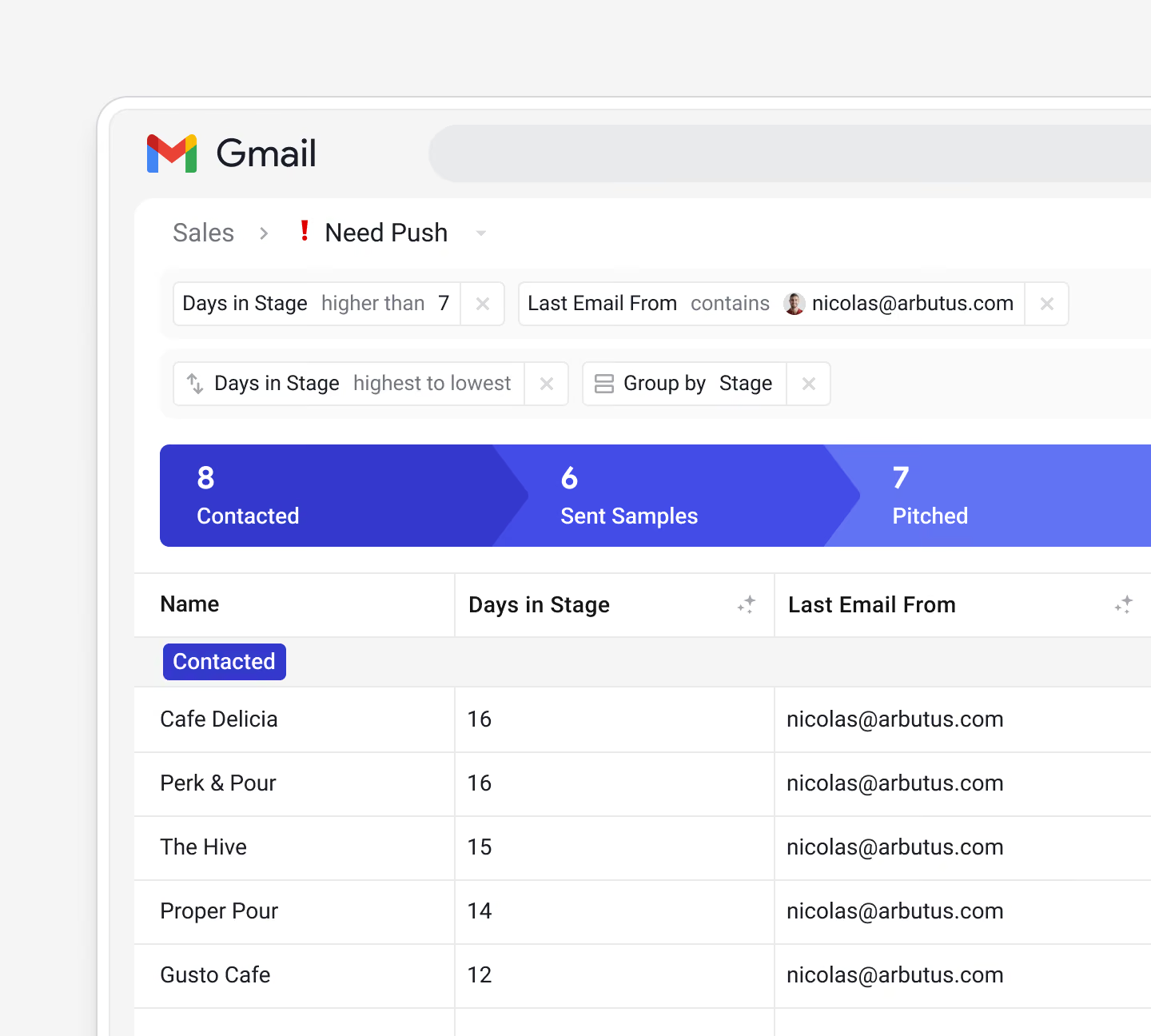
Der Desktop-Ablauf benötigt eine Browser-Erweiterung. Streak dokumentiert die Installation für Chrome und Safari. Prüfen Sie Freigaberegeln und den passenden Tarif, bevor Sie ein Team einbinden.
Wann Sie über manuell gepflegtes Gmail hinausgehen sollten
Ergänzen Sie ein CRM, wenn die Pflege der Struktur schwieriger wird als die eigentliche Kundenarbeit: Eine Beziehung umfasst mehrere Threads, Kollegen brauchen denselben Status oder Verantwortliche und Auftragswerte sollen einheitlich erfasst werden. Entscheiden Sie, welches Problem zuerst gelöst werden muss. Ein projektbezogener Seitenbereich und eine Vertriebspipeline ordnen unterschiedliche Arten von Arbeit.
Vergleichen Sie konkrete Zugriffs-, Freigabe- und Browseranforderungen in unserem Gmail-CRM-Vergleich. Ist das Budget die wichtigste Grenze, prüfen Sie den Unterschied zwischen kostenlosen Tarifen und Testphasen in unserem Leitfaden zu kostenlosen Gmail-CRMs. Beginnen Sie mit einem aktiven Kundenablauf und prüfen Sie, ob Kontakte, nächste Schritte und Unterhaltungsverlauf leicht auffindbar sind, bevor Sie das System ausbauen.