

Talvu CRM für Gmail
Kundenprojekte, Notizen und Aufgaben direkt in Gmail
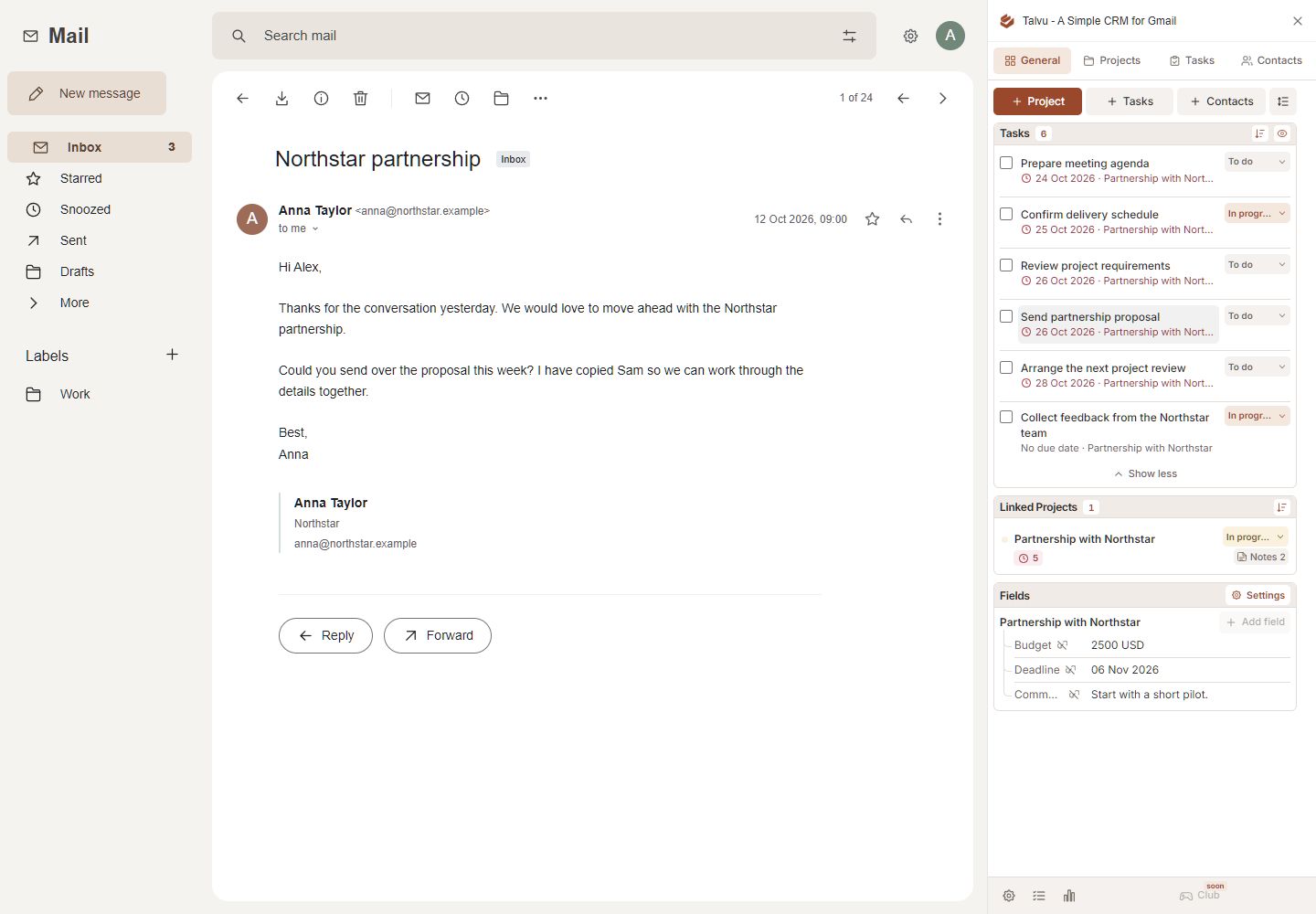
Talvu CRM für Gmail hält Kontakte, Unternehmensdaten, Projekte, Aufgaben, Notizen und verknüpfte E-Mail-Dateien neben Ihren Konversationen bereit. Starten Sie mit den Standardeinstellungen und legen Sie den nächsten Schritt an. Speichern Sie Website-Links, Zitate und ausgewählte Seitenbereiche in Projektnotizen oder finden Sie Anhänge aus den verknüpften E-Mails eines Projekts.
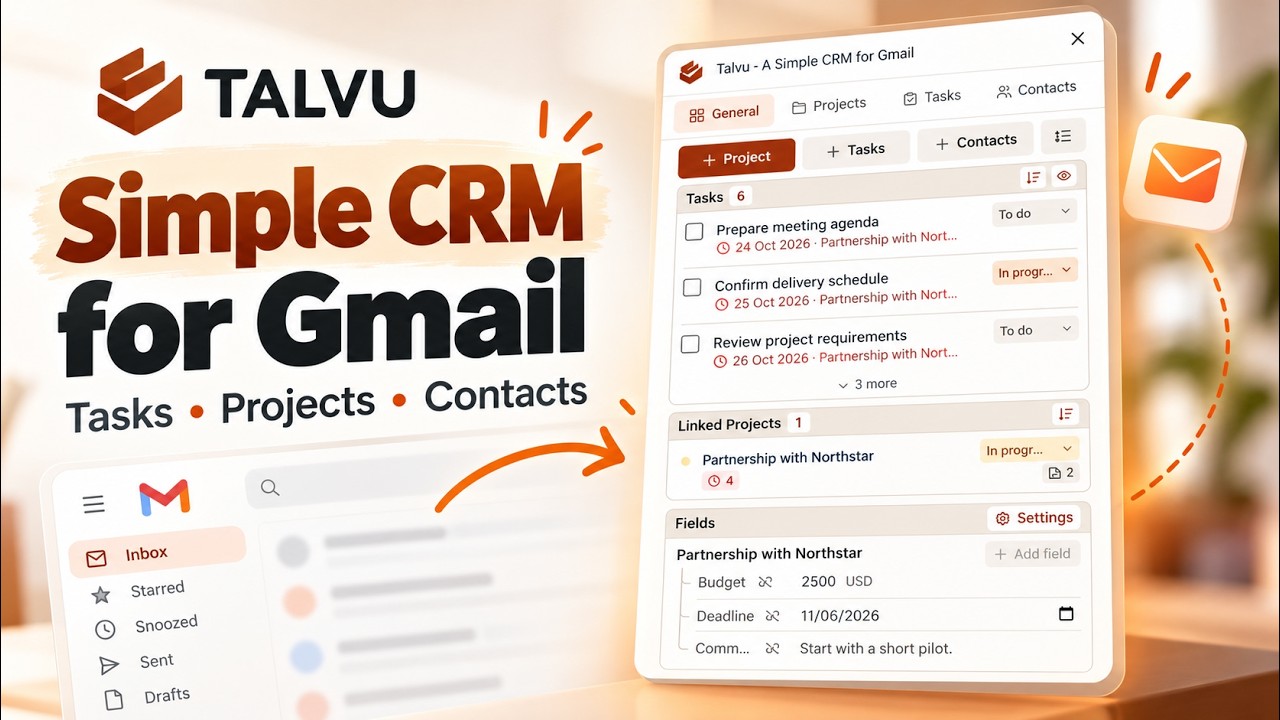
Talvu in Aktion
Website-Links, Zitate und Ausschnitte in Projektnotizen speichern
Speichern Sie einen Seitenlink, ausgewählten Text mit Quelle oder einen zugeschnittenen Bereich einer gewöhnlichen Website. Jede Erfassung erstellt eine neue Projektnotiz mit optionalem Kommentar. Zitate erlauben 5.000 Zeichen, Kommentare 1.000. Bestätigte Ausschnitte werden im Browser komprimiert und privat gehalten.
Finden Sie gespeicherte Inhalte mit den Filtern Alle, Manuell und Von Websites in Notizen oder Alle Notizen. Quelllinks und Bilder öffnen die ursprüngliche Seite. Die optionale Schaltfläche neben ausgewähltem Text erfordert Talvu 0.1.39 oder neuer und die Chrome-Websiteberechtigung. Erfassung ist auch über Symbolleiste, Kontextmenü oder Alt+Shift+S möglich. Gmail und geschützte Google-Seiten sind ausgeschlossen.
- Öffnen Sie Talvu auf der Website über die Browser-Symbolleiste. Wählen Sie Seite, Ausgewählter Text oder Bereich. Ziehen Sie für Bereich ein Rechteck auf und bestätigen Sie den Ausschnitt.
- Wählen Sie Konto und Projekt für die Inhalte. Ergänzen Sie optional einen Kommentar und speichern Sie. Dadurch entsteht eine Projektnotiz; erstellen Sie bei Bedarf eine Aufgabe separat.
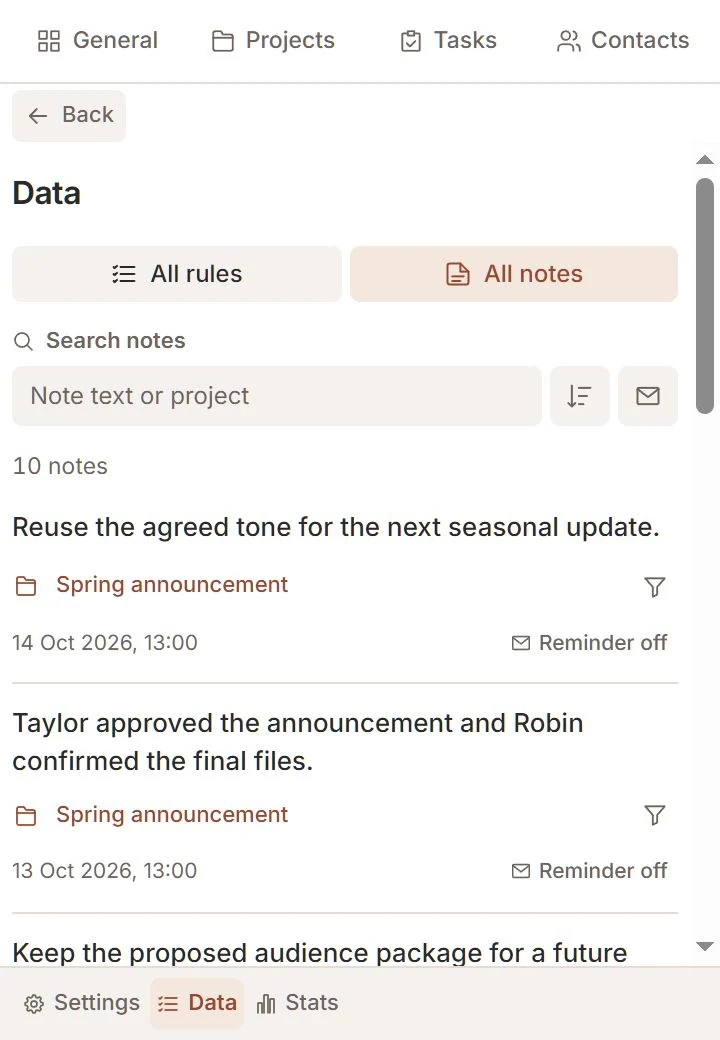
- Öffnen Sie die Projektnotizen oder Data → Alle Notizen, um den Eintrag zu finden. Filtern Sie nach Quelle, öffnen Sie die ursprüngliche Seite oder bearbeiten Sie Ihren Kommentar.
Was ist Talvu?
Beginnen Sie mit einem Kontakt, Projekt oder einer Aufgabe. Öffnen Sie eine Kunden-E-Mail, speichern Sie die Person und organisieren Sie die Arbeit um diese Konversation. Ergänzen Sie Status und benutzerdefinierte Felder bei Bedarf oder ordnen und verbergen Sie Blöcke, damit der Bereich die benötigten Informationen zeigt.
Nutzen Sie Projekte für Deals oder Kundenarbeit. Jedes Projekt enthält Status, Personen, Konversationen, Aufgaben, Notizen und benutzerdefinierte Felder. Kontakte speichern Unternehmensdaten neben E-Mail-Adressen, Telefonnummern und Websites. Halten Sie diese Angaben zusammen und verfolgen Sie nächste Schritte über Aufgaben neben dem E-Mail-Verlauf des Projekts.
Der Dateiblock zeigt Anhänge aus mit einem Projekt verknüpften Konversationen. Sortieren Sie geladene Dateien nach Datum, Größe oder Typ, laden Sie Anhänge herunter oder öffnen Sie die Quell-E-Mail. Talvu ruft Anhänge aus Gmail ab und speichert keine Serverkopien. Dateien und Anhangsliste sind vom CRM-Export ausgeschlossen.
Sprachen der Benutzeroberfläche von Talvu
Englisch, Deutsch, Spanisch, Russisch, Polnisch, Rumänisch, Italienisch, Ukrainisch
Ändern Sie die Sprache des Desktop-CRM unter Einstellungen → Sprache. Eine gespeicherte Auswahl hat Vorrang vor der Browsereinstellung. Eigene Kontakte, Projektnamen und Notizen behalten ihre ursprüngliche Sprache.
Für wen es geeignet ist
- Personen, die Kundenprojekte, Notizen und Nachfassaufgaben in Gmail verwalten.
- Personen, die Website-Referenzen direkt in einem Kundenprojekt speichern möchten.
Notizen
Suchen Sie Notiztexte oder Projektnamen unter Data → Alle Notizen. Sortieren Sie nach Datum oder gruppieren Sie nach Projekt, um Entscheidungen und Referenzen in Ihrer Kundenarbeit zu finden.
Projekte
Ein Projekt hält Kontakte, Konversationen, Aufgaben und Notizen zusammen. Ergänzen Sie benutzerdefinierte Felder und ordnen Sie die Blöcke so an, dass sie die für die Arbeit relevanten Details zeigen.
Erinnerungen
Machen Sie eine gespeicherte Notiz zur E-Mail-Erinnerung. Talvu zeigt sie neben passenden neuen eingehenden Nachrichten, bis Sie die Erinnerung als erledigt markieren.
So funktioniert Talvu mit Gmail
Öffnen Sie eine Konversation in Gmail und wählen Sie General, um Aufgaben und verknüpfte Projekte zu sehen. Öffnen Sie ein Projekt oder eine Aufgabe für Details und erfassen Sie beim Lesen den nächsten Schritt. General folgt der ausgewählten Konversation.
Verknüpfen Sie eine genaue E-Mail-Adresse mit einem Projekt, um künftige Korrespondenz automatisch zu erfassen. Neue gesendete oder empfangene E-Mails mit dieser Adresse in Von, An oder Cc verbinden die Konversation mit dem Projekt. Das Deaktivieren einer Regel lässt bestehende Verknüpfungen bestehen. Andere ältere Threads verknüpfen Sie manuell.
Erste Schritte
- Installieren Sie Talvu in Chrome auf dem Desktop, öffnen Sie Gmail und verbinden Sie dasselbe Google-Konto. Prüfen Sie die Zugriffsanfrage; Google Workspace-Organisationen können eine Administratorgenehmigung verlangen.
- Erstellen Sie Ihr erstes Projekt mit den Standardeinstellungen. Verknüpfen Sie eine Kundenkonversation, speichern Sie den Kontakt und legen Sie eine Aufgabe für Ihren nächsten Schritt an.
- Halten Sie eine Entscheidung, Referenz oder ein wichtiges Detail in einer Projektnotiz fest. Ändern Sie Status oder blenden Sie ungenutzte Blöcke aus, wenn Sie weitere Arbeit organisieren.
Funktionen von Talvu
31 Merkmale · 8 GruppenKonten
Privates Gmail-Konto
Unterstützung für ein privates Gmail-Konto, nicht nur für eine Google Workspace-Organisation.
- Verfügbar
Google Workspace
Unterstützung für Gmail-Konten von Google Workspace; eine Administratorgenehmigung kann erforderlich sein.
- Verfügbar
Kundendatensätze
Kontakte
Erstellen und pflegen Sie CRM-Datensätze für einzelne Personen.
- Verfügbar
Unternehmen
Speichern Sie Unternehmensinformationen und verbinden Sie diese über Unternehmensdatensätze oder Kontaktfelder mit Kundenarbeit.
- Verfügbar
Unternehmensdaten werden zusammen mit Telefonnummern, Websites und E-Mail-Adressen in Kontaktdatensätzen gespeichert.
Benutzerdefinierte Felder
Vom Nutzer definierte Felder in CRM-Datensätzen, über Layoutänderung oder Statusumbenennung hinaus.
- Verfügbar
Kontaktsynchronisierung
Halten Sie Google Contacts und das CRM in einer oder beiden Richtungen synchron. Ein einmaliger Import oder eine Browsererfassung ist keine laufende Synchronisierung.
- Nicht verifiziert
Eine laufende Synchronisierung mit Google Contacts wurde nicht verifiziert.
Arbeitsmanagement
Vertriebspipelines
Verfolgen Sie Verkaufschancen oder Deals durch definierte Phasen. Eine allgemeine Projektliste ist keine Vertriebspipeline.
- Nicht verifiziert
Deals
Verfolgen Sie Verkaufschancen mit Status oder Phase. Dazu zählen Projekte, die zur Deal-Verwaltung genutzt werden.
- Verfügbar
Projekte verfolgen Deals mit konfigurierbaren Status, Kontakten, Notizen, Aufgaben und verknüpftem E-Mail-Verlauf.
Projekte
Verwalten Sie Projekte über eigene Datensätze oder Workflows, die über das Verfolgen einer Verkaufschance hinausgehen.
- Verfügbar
Aufgaben
Erstellen Sie ausführbare Aufgaben mit Zuständigkeit, Status oder Fälligkeitstermin.
- Verfügbar
Notizen
Speichern Sie interne Notizen zu einem Kontakt, einer E-Mail oder einem CRM-Datensatz.
- Verfügbar
Speichern Sie Text, Website-Links, ausgewählten Text mit Quelle oder einen bestätigten privaten Bereichsausschnitt in Projektnotizen. Website-Erfassung erstellt eine neue Notiz mit optionalem Kommentar. Gmail und geschützte Google-Seiten sind ausgeschlossen. Die optionale Schaltfläche neben ausgewähltem Text erfordert Talvu 0.1.39 oder neuer und die Chrome-Websiteberechtigung.
Dateien
Finden, verknüpfen oder laden Sie Dateien herunter, die zu CRM-Datensätzen oder Konversationen gehören. Dateien können im CRM gespeichert, aus Cloudspeichern verlinkt oder aus E-Mails abgerufen werden.
- Verfügbar
Finden Sie gewöhnliche Anhänge aus verknüpften Projektkonversationen, sortieren Sie geladene Dateien nach E-Mail-Datum, Größe oder Typ und laden Sie eine Datei herunter oder öffnen Sie die Quelle in Gmail. Talvu hält keine Serverkopien vor; Dateiinhalte werden nur für einen angeforderten Download durchgeleitet. Eingebettete Bilder sind ausgeschlossen. Dateien und Dateiliste sind nicht im CRM-Export enthalten. Erforderlich ist eine Erweiterungsversion mit Files.
Webinhalte erfassen
Speichern Sie einen Website-Link, ausgewählten Text oder einen Bereichsausschnitt direkt aus dem Browser in einer CRM-Notiz oder -Aufgabe. Kontaktextraktion, manuelles Kopieren und Einfügen oder ein URL-Feld allein zählen nicht dazu.
- Verfügbar
Speichern Sie von einer gewöhnlichen Website einen Seitenlink, ausgewählten Text mit Quelle oder einen bestätigten privaten Bereichsausschnitt in einer neuen Projektnotiz. Wählen Sie Konto und Projekt und ergänzen Sie bei Bedarf einen Kommentar. Die optionale Schaltfläche neben ausgewähltem Text erfordert Talvu 0.1.39 oder neuer und die Chrome-Websiteberechtigung. Alternativ dienen Symbolleiste, Kontextmenü und Alt+Shift+S zur Erfassung. Gmail und geschützte Google-Seiten sind ausgeschlossen.
Erinnerungen
Datumsbasierte oder durch Nachrichten ausgelöste Erinnerungen an Nachfassen oder Aufgaben.
- Verfügbar
Eine Projektnotiz erscheint bei passenden neuen eingehenden E-Mails, bis Sie die Erinnerung als erledigt markieren.
Kalendersynchronisierung
Halten Sie Google Calendar und das CRM synchron. Das Anlegen eines einzelnen Termins oder Teilen eines Buchungslinks ist keine laufende Synchronisierung.
- Nicht verifiziert
Talvu-Aufgaben werden nicht automatisch mit Google Calendar synchronisiert. Andere laufende Kalendersynchronisierung wurde nicht verifiziert.
E-Mail-Verknüpfung
Verknüpfen oder protokollieren Sie E-Mail-Konversationen mit einem Kontakt, Projekt oder CRM-Datensatz.
- Verfügbar
Verknüpfen Sie Konversationen manuell oder durch adressbasierte Regeln. Nachrichtentexte bleiben in Gmail.
E-Mail-Synchronisierung
Aktualisiert die E-Mail-Aktivität im CRM automatisch anhand neuer Gmail-Nachrichten oder ihrer Metadaten, einschließlich regelbasierter Erfassung. Nachrichtentexte müssen nicht kopiert und alte E-Mails nicht importiert werden. Manuelle Protokollierung allein ist keine Synchronisierung.
- Verfügbar
Eine aktivierte Adress-zu-Projekt-Regel verknüpft neue gesendete oder empfangene Konversationen, deren Von-, An- oder Cc-Adresse passt. Talvu nutzt E-Mail-Metadaten und Thread-Links; Nachrichtentexte und Anhänge bleiben in Gmail. Andere ältere Threads müssen manuell verknüpft werden.
E-Mail-Tracking
Verfolgen Sie E-Mail-Öffnungen, Linkklicks oder beides.
- Nicht verifiziert
E-Mail-Vorlagen
Wiederverwendbare E-Mail-Vorlagen oder Textbausteine.
- Nicht verifiziert
Serien-E-Mails
Senden Sie personalisierte E-Mails an mehrere Kontakte aus einer Kampagne oder einem Massenversand-Workflow.
- Nicht verifiziert
Zeitversetzter E-Mail-Versand
Planen Sie eine ausgehende E-Mail für einen späteren Versandzeitpunkt.
- Nicht verifiziert
E-Mail-Sequenzen
Senden Sie eine geplante Kontaktsequenz mit mehreren E-Mail-Schritten. Eine einzelne Erinnerung ist keine Sequenz.
- Nicht verifiziert
Zusammenarbeit
Gemeinsamer Posteingang
Ein gemeinsamer E-Mail-Arbeitsbereich, in dem mehrere Personen dieselben Konversationen bearbeiten.
- Nicht verifiziert
Teamzuweisung
Weisen Sie Kundenarbeit, Datensätze, Aufgaben oder Konversationen einem anderen Teammitglied zu.
- Nicht verifiziert
Automatisierung
Workflow-Automatisierung
Nutzen Sie konfigurierbare Auslöser oder Regeln über normale E-Mail-Synchronisierung hinaus, einschließlich Aufgaben- oder Datensatzaktionen und kontextbezogener Notizerinnerungen. Hintergrundsynchronisierung allein ist keine Workflow-Automatisierung.
- Verfügbar
Regeln verknüpfen Konversationen anhand genauer Adressen und zeigen gespeicherte Notizen bei passenden eingehenden E-Mails. Dies deckt E-Mail-Verknüpfung und Notizerinnerungen ab; ein allgemeiner mehrstufiger Workflow-Editor wurde nicht verifiziert.
Daten
Berichte
Integrierte CRM-Berichte oder Dashboards, einschließlich dokumentierter Statistikansichten.
- Verfügbar
Sehen Sie Statistiken für CRM-Datensätze und verknüpfte E-Mails.
Datenimport
Importieren Sie CRM-Datensätze aus einer Datei oder einer anderen unterstützten Datenquelle.
- Nicht verifiziert
Datenexport
Exportieren Sie CRM-Datensätze oder Berichte in eine herunterladbare Datei.
- Verfügbar
Exportieren Sie CRM-Datensätze nach Excel oder CSV.
API-Zugriff
Arbeiten Sie über eine dokumentierte Entwickler-API mit CRM-Daten. Eine Liste von Drittanbieterintegrationen ist keine Entwickler-API.
- Nicht verifiziert
Mobil
Mobiles CRM
Offiziell unterstützter CRM-Zugriff über eine mobile App oder mobile Weboberfläche.
- Nicht verfügbar
Erfordert Chrome auf dem Desktop; eine mobile CRM-App wird nicht unterstützt.
Gmail auf Mobilgeräten
CRM-Funktionen innerhalb der Gmail-App für Android oder iOS, üblicherweise über ein Gmail-Add-on.
- Nicht verfügbar
Erfordert Chrome auf dem Desktop; ein mobiles Gmail-Add-on wird nicht unterstützt.
Preise und Tarifvoraussetzungen
CRM-Tarife
10 $/Monat
Jährliche Abrechnung14 Tage kostenlos testen · Alle Funktionen enthalten
Was Sie vor der Auswahl prüfen sollten
- Talvu läuft in Chrome auf dem Desktop. Eine mobile CRM-App oder ein mobiles Gmail-Add-on wird nicht unterstützt.
- Halten Sie eine Aktion als Aufgabe fest und nutzen Sie eine Notizerinnerung für ein Detail beim nächsten E-Mail-Kontakt. Die Erinnerung wird durch eingehende E-Mails ausgelöst.
- Die 14-tägige kostenlose Testphase enthält alle Funktionen und beginnt mit der ersten erfolgreichen Gmail-Verbindung. Danach ist ein kostenpflichtiges Abonnement erforderlich. Google-Konten führen getrennte CRM-Datensätze. Nach Ablauf des Arbeitszugangs pausiert die Synchronisierung; Export bleibt verfügbar.
Talvu: Häufige Fragen
Kann ich ohne Einrichtung einer Vertriebspipeline starten?
Ja. Verbinden Sie Gmail und erstellen Sie einen Kontakt, ein Projekt oder eine Aufgabe mit den Standardeinstellungen. Ändern Sie Status, Felder und Blockreihenfolge, wenn Sie mehr Details benötigen.
Kann ich Notizen projektübergreifend durchsuchen?
Ja. Öffnen Sie Data → Alle Notizen und suchen Sie nach Notiztext oder Projektname. Sortieren Sie nach Datum, gruppieren Sie nach Projekt oder filtern Sie nach Erinnerungen. Jede Notiz verlinkt auf ihr Projekt.
Ist Talvu nach der Testphase kostenlos?
Die 14-tägige Testphase enthält alle Funktionen und beginnt mit der ersten erfolgreichen Gmail-Verbindung. Weitere CRM-Arbeit erfordert ein kostenpflichtiges Abonnement. Abrechnungszeiträume ändern den Betrag, enthalten aber dieselben Kernfunktionen. Export bleibt nach Ablauf des Arbeitszugangs verfügbar.
Alternativen zu Talvu vergleichen

Streak
Gemeinsame Vertriebspipelines direkt in Gmail


Copper
Mit Gmail verknüpfte Kontakte, Vertriebsaktivitäten und Projekte

Capsule
Gmail-Konversationen speichern und Aufgaben erstellen
Produktdokumentation
- Talvu-Produkt und Funktionen
- Mit Talvu starten
- Projekte und E-Mail-Verlauf
- Automatische E-Mail-Verknüpfung
- Projektnotizen, Erinnerungen und Speichern von Websites
- Konto, Abrechnung und Export
- Informationen unter General, Data und Stats finden
- Layout und Einstellungen anpassen
- Projekt-E-Mail-Dateien und Anhangsdownloads
- Kontakte und Unternehmensdaten