

Streak CRM für Gmail
Gemeinsame Vertriebspipelines direkt in Gmail
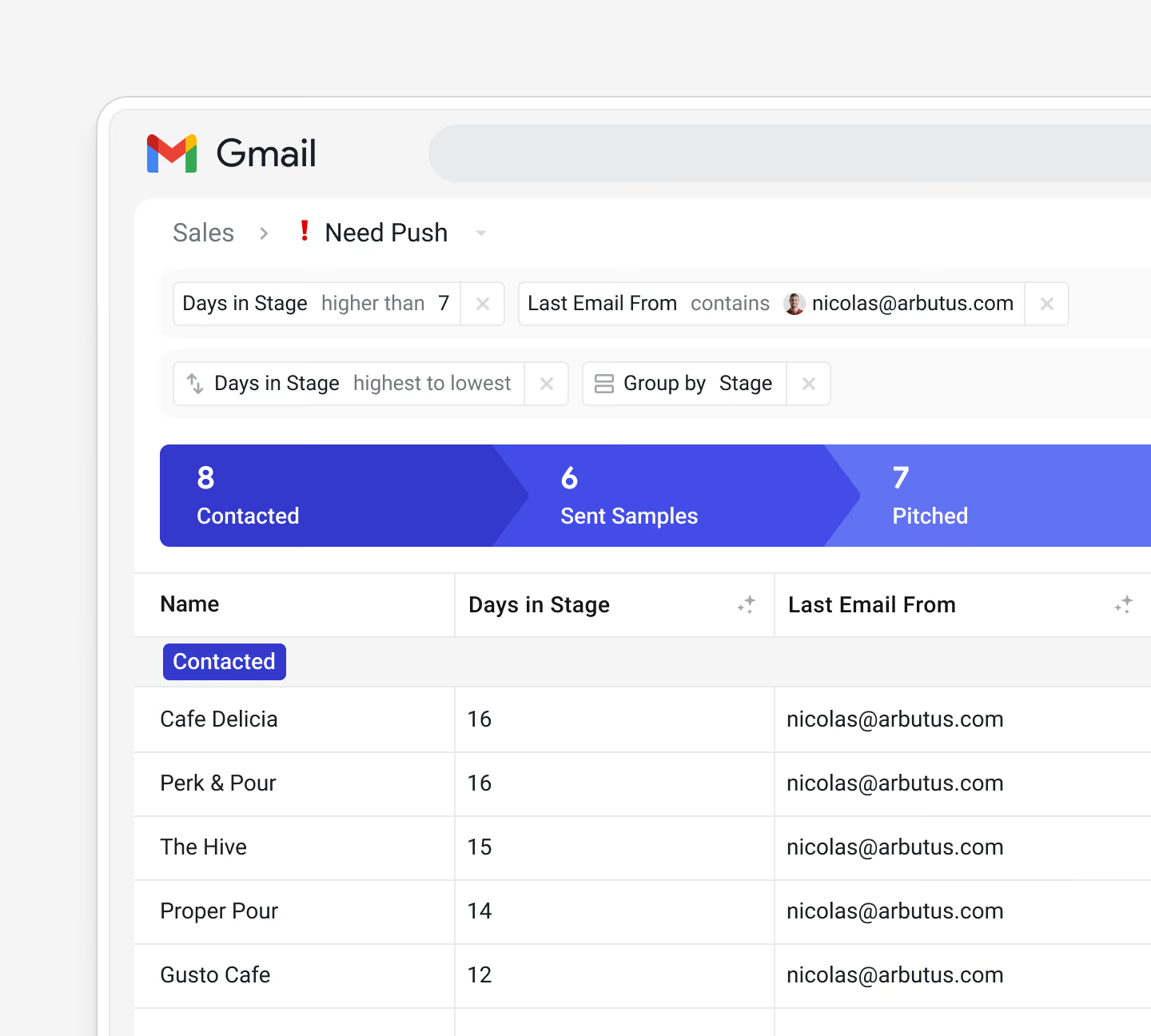
Streak CRM für Gmail bringt Vertriebspipelines, Deal-Datensätze und den gemeinsamen E-Mail-Verlauf ins Postfach. Aktualisieren Sie Phasen und Felder beim Lesen einer Konversation, weisen Sie die nächste Aufgabe zu und teilen Sie Datensätze mit Kollegen. Die Serien-E-Mail-Funktionen ermöglichen personalisierte Kontaktaufnahme und automatisiertes Nachfassen.
Was ist Streak?
Eine Pipeline bildet einen Prozess ab; jeder Datensatz darin heißt Box. Phasen zeigen den Fortschritt, Spalten enthalten die erfassten Details. Eine Box sammelt E-Mails, Kontakte, Kommentare, Dateien und Aufgaben. Legen Sie vor dem Anlegen von Datensätzen fest, wofür eine Box steht und welche Phasen Ihr Team nutzt. Dieselbe Struktur kann Vertriebs- oder Projektarbeit abbilden.
Der Serienversand sendet personalisierte Nachrichten an Pipeline-Kontakte oder Empfänger aus einer CSV-Datei. Legen Sie den ersten Versandzeitpunkt fest und ergänzen Sie Nachfassnachrichten; eine Antwort entfernt den Empfänger aus den folgenden Sendungen. Tägliche Versandlimits hängen von Streak-Tarif und Google-Kontotyp ab. Prüfen Sie daher das Kontingent des verwendeten Absenderkontos.
Sprachen der Benutzeroberfläche von Streak
Liste der Oberflächensprachen nicht verifiziert.
Die vollständige Sprachliste der CRM-Oberfläche ist unbestätigt. Der Chrome Web Store nennt 43 Sprachvarianten der Erweiterung; prüfen Sie die benötigte CRM-Übersetzung.
Für wen es geeignet ist
- Vertriebsteams, die gemeinsame Pipelines und Deal-Aktualisierungen direkt in Gmail wünschen.
- Teams, die Deal-Verwaltung mit personalisierter E-Mail-Kontaktaufnahme kombinieren.
Vertriebspipelines
Phasen und Spalten bringen den Vertriebsprozess in Gmail. Finden Sie über gespeicherte Ansichten Deals, die Aufmerksamkeit benötigen.
Serien-E-Mails
Nutzen Sie Pipeline-Kontakte oder CSV-Daten für personalisierte Massen-E-Mails. Prüfen Sie jede Empfängernachricht in der Vorschau, planen Sie den Versand und ergänzen Sie Nachfassnachrichten, die nach einer Antwort stoppen.
Aufgaben
Weisen Sie Kollegen Aufgaben zu und prüfen Sie diese unter Upcoming. Jede Aufgabe bleibt mit ihrer Box verknüpft; Änderungen des Fälligkeitstermins aktualisieren den zugehörigen Google-Calendar-Termin.
So funktioniert Streak mit Gmail
Öffnen Sie eine Gmail-Konversation und zeigen Sie deren Box über die Streak-Seitenleiste an oder aktualisieren Sie sie. Posteingangs-Tags zeigen Pipeline und Phase bereits vor dem Öffnen der E-Mail. Automatische Team-Protokollierung ergänzt CRM-Datensätze um Korrespondenz, damit Kollegen den Deal-Verlauf prüfen können.
Erstellen Sie eine Nachfassaufgabe aus einer Box, der E-Mail-Seitenleiste oder Upcoming. Ergänzen Sie Fälligkeit und Zuständigkeit und prüfen Sie Aufgaben pipelineübergreifend. Terminierte Aufgaben erscheinen als Google-Calendar-Termine; eine geänderte Fälligkeit in Streak aktualisiert den Termin.
Erste Schritte
- Installieren Sie Streak in einem unterstützten Desktop-Browser und schließen Sie die Kontoeinrichtung ab. Danach können Sie über die mobilen Apps am Smartphone auf das CRM zugreifen.
- Erstellen Sie eine Pipeline für einen Prozess und wählen Sie Phasen und Spalten. Legen Sie fest, ob jede Box einen Deal, ein Projekt oder eine Beziehung abbildet.
- Erstellen Sie eine Box und verknüpfen Sie eine vorhandene E-Mail über die Seitenleiste. Legen Sie die nächste Aufgabe an, teilen Sie die Pipeline und bestimmen Sie, wer die Datensätze aktuell hält.
Funktionen von Streak
31 Merkmale · 8 GruppenKonten
Privates Gmail-Konto
Unterstützung für ein privates Gmail-Konto, nicht nur für eine Google Workspace-Organisation.
- Verfügbar
Google Workspace
Unterstützung für Gmail-Konten von Google Workspace; eine Administratorgenehmigung kann erforderlich sein.
- Verfügbar
Kundendatensätze
Kontakte
Erstellen und pflegen Sie CRM-Datensätze für einzelne Personen.
- Verfügbar
Unternehmen
Speichern Sie Unternehmensinformationen und verbinden Sie diese über Unternehmensdatensätze oder Kontaktfelder mit Kundenarbeit.
- Verfügbar
Benutzerdefinierte Felder
Vom Nutzer definierte Felder in CRM-Datensätzen, über Layoutänderung oder Statusumbenennung hinaus.
- Verfügbar
Kontaktsynchronisierung
Halten Sie Google Contacts und das CRM in einer oder beiden Richtungen synchron. Ein einmaliger Import oder eine Browsererfassung ist keine laufende Synchronisierung.
- Nicht verfügbar
CSV-Importe und vom Support unterstützte Google-Contacts-Importe erfolgen einmalig; sie bieten keine laufende Synchronisierung.
Arbeitsmanagement
Vertriebspipelines
Verfolgen Sie Verkaufschancen oder Deals durch definierte Phasen. Eine allgemeine Projektliste ist keine Vertriebspipeline.
- Verfügbar
Deals
Verfolgen Sie Verkaufschancen mit Status oder Phase. Dazu zählen Projekte, die zur Deal-Verwaltung genutzt werden.
- Verfügbar
Projekte
Verwalten Sie Projekte über eigene Datensätze oder Workflows, die über das Verfolgen einer Verkaufschance hinausgehen.
- Verfügbar
Verfolgen Sie Projektarbeit über konfigurierbare Pipeline-Datensätze.
Aufgaben
Erstellen Sie ausführbare Aufgaben mit Zuständigkeit, Status oder Fälligkeitstermin.
- Verfügbar
Notizen
Speichern Sie interne Notizen zu einem Kontakt, einer E-Mail oder einem CRM-Datensatz.
- Verfügbar
Dateien
Finden, verknüpfen oder laden Sie Dateien herunter, die zu CRM-Datensätzen oder Konversationen gehören. Dateien können im CRM gespeichert, aus Cloudspeichern verlinkt oder aus E-Mails abgerufen werden.
- Verfügbar
Extrahieren Sie E-Mail-Anhänge automatisch, laden Sie Dateien hoch oder fügen Sie Dateien aus Google Drive zu CRM-Boxen hinzu. Über den Filter im Box-Verlauf finden Sie diese wieder. In Pro, Pro+ und Enterprise enthalten; der kostenlose Tarif für E-Mail-Tools enthält keine CRM-Boxen.
Webinhalte erfassen
Speichern Sie einen Website-Link, ausgewählten Text oder einen Bereichsausschnitt direkt aus dem Browser in einer CRM-Notiz oder -Aufgabe. Kontaktextraktion, manuelles Kopieren und Einfügen oder ein URL-Feld allein zählen nicht dazu.
- Nicht verifiziert
Das direkte Speichern von Website-Links, ausgewähltem Text oder Bereichsausschnitten in CRM-Notizen oder -Aufgaben wurde nicht verifiziert.
Erinnerungen
Datumsbasierte oder durch Nachrichten ausgelöste Erinnerungen an Nachfassen oder Aufgaben.
- Verfügbar
Kalendersynchronisierung
Halten Sie Google Calendar und das CRM synchron. Das Anlegen eines einzelnen Termins oder Teilen eines Buchungslinks ist keine laufende Synchronisierung.
- Verfügbar
Terminierte Streak-Aufgaben erstellen Google-Calendar-Termine; geänderte Fälligkeiten aktualisieren diese. Die Synchronisierung von Kalenderänderungen zurück zu Streak wurde nicht verifiziert.
E-Mail-Verknüpfung
Verknüpfen oder protokollieren Sie E-Mail-Konversationen mit einem Kontakt, Projekt oder CRM-Datensatz.
- Verfügbar
E-Mail-Synchronisierung
Aktualisiert die E-Mail-Aktivität im CRM automatisch anhand neuer Gmail-Nachrichten oder ihrer Metadaten, einschließlich regelbasierter Erfassung. Nachrichtentexte müssen nicht kopiert und alte E-Mails nicht importiert werden. Manuelle Protokollierung allein ist keine Synchronisierung.
- Verfügbar
Erfassen und teilen Sie den E-Mail-Verlauf automatisch in Kontakt-, Unternehmens- und Deal-Datensätzen.
E-Mail-Tracking
Verfolgen Sie E-Mail-Öffnungen, Linkklicks oder beides.
- Verfügbar
Die kostenlosen E-Mail-Tools enthalten Öffnungs- und Linktracking.
E-Mail-Vorlagen
Wiederverwendbare E-Mail-Vorlagen oder Textbausteine.
- Verfügbar
E-Mail-Textbausteine wiederverwenden.
Serien-E-Mails
Senden Sie personalisierte E-Mails an mehrere Kontakte aus einer Kampagne oder einem Massenversand-Workflow.
- Verfügbar
Tägliche Versandlimits hängen vom Tarif und der Art Ihres Google-Kontos ab.
Zeitversetzter E-Mail-Versand
Planen Sie eine ausgehende E-Mail für einen späteren Versandzeitpunkt.
- Verfügbar
Planen Sie die erste Nachricht eines Serienversands.
E-Mail-Sequenzen
Senden Sie eine geplante Kontaktsequenz mit mehreren E-Mail-Schritten. Eine einzelne Erinnerung ist keine Sequenz.
- Verfügbar
Automatisierte Nachfass-E-Mails enden, sobald der Empfänger antwortet.
Zusammenarbeit
Gemeinsamer Posteingang
Ein gemeinsamer E-Mail-Arbeitsbereich, in dem mehrere Personen dieselben Konversationen bearbeiten.
- Nicht verifiziert
Teamzuweisung
Weisen Sie Kundenarbeit, Datensätze, Aufgaben oder Konversationen einem anderen Teammitglied zu.
- Verfügbar
Automatisierung
Workflow-Automatisierung
Nutzen Sie konfigurierbare Auslöser oder Regeln über normale E-Mail-Synchronisierung hinaus, einschließlich Aufgaben- oder Datensatzaktionen und kontextbezogener Notizerinnerungen. Hintergrundsynchronisierung allein ist keine Workflow-Automatisierung.
- Tarifabhängig
Integrationen und Automatisierungen setzen Pro+ oder Enterprise voraus.
Daten
Berichte
Integrierte CRM-Berichte oder Dashboards, einschließlich dokumentierter Statistikansichten.
- Tarifabhängig
Erweiterte Berichts-Dashboards setzen Pro+ oder Enterprise voraus.
Datenimport
Importieren Sie CRM-Datensätze aus einer Datei oder einer anderen unterstützten Datenquelle.
- Verfügbar
Datenexport
Exportieren Sie CRM-Datensätze oder Berichte in eine herunterladbare Datei.
- Verfügbar
Exportieren Sie Pipeline-Aktivitäten nach CSV oder Google Sheets.
API-Zugriff
Arbeiten Sie über eine dokumentierte Entwickler-API mit CRM-Daten. Eine Liste von Drittanbieterintegrationen ist keine Entwickler-API.
- Verfügbar
Standard-API-Zugriff ist in Pro enthalten. Webhooks erfordern Pro+ oder Enterprise.
Mobil
Mobiles CRM
Offiziell unterstützter CRM-Zugriff über eine mobile App oder mobile Weboberfläche.
- Verfügbar
Separate Apps für iOS, iPad und Android.
Gmail auf Mobilgeräten
CRM-Funktionen innerhalb der Gmail-App für Android oder iOS, üblicherweise über ein Gmail-Add-on.
- Verfügbar
Das mobile Gmail-Add-on enthält weniger Funktionen als die Desktop-Erweiterung.
Preise und Tarifvoraussetzungen
Pro-Tarif
49 $/Nutzer/Monat
Pro · Jährliche Abrechnung · Kostenlose E-Mail-Tools verfügbarKostenlose Testphase verfügbar
Was Sie vor der Auswahl prüfen sollten
- Der kostenlose Tarif enthält E-Mail-Tracking, Textbausteine und 50 Serien-E-Mail-Sendungen täglich. CRM-Pipelines und CRM-Zusammenarbeit im Team erfordern einen kostenpflichtigen Tarif.
- Integrationen, konfigurierbare Automatisierungen und erweiterte Berichte setzen Pro+ oder Enterprise voraus. Berücksichtigen Sie diese Funktionen beim Tarifkostenvergleich.
- CSV-Importe und vom Support unterstützte Google-Contacts-Importe erfolgen einmalig. Anschließend halten sie Google Contacts und Streak nicht synchron.
Streak: Häufige Fragen
Hat Streak einen kostenlosen CRM-Tarif?
CRM-Pipelines erfordern einen kostenpflichtigen Tarif ab Pro. Der kostenlose Tarif enthält E-Mail-Tools wie Tracking, Textbausteine und begrenzten Serienversand. Mit einer 14-tägigen Pro+-Testphase können Sie das kostenpflichtige CRM ausprobieren.
Kann Streak automatisierte Nachfass-E-Mails versenden?
Ja. Ergänzen Sie Nachfassnachrichten im Serienversand und wählen Sie Verzögerung und Versandzeit. Sie bleiben im ursprünglichen Thread. Empfänger mit Antwort erhalten keine weiteren Nachfassnachrichten; tägliche Versandlimits gelten weiterhin.
Kann Streak Projekte nach dem Verkauf verwalten?
Ja. Nutzen Sie eine Pipeline und Boxen für Projektphasen, gemeinsamen E-Mail-Verlauf, Dateien und Aufgaben. Streak unterstützt einfache Projektkoordination per E-Mail.
Alternativen zu Streak vergleichen

Talvu
Kundenprojekte, Notizen und Aufgaben direkt in Gmail


NetHunt CRM
Pipelines und Vertriebsautomatisierung in Gmail

Copper
Mit Gmail verknüpfte Kontakte, Vertriebsaktivitäten und Projekte