

Talvu CRM do Gmail
Projekty klientów, notatki i zadania w Gmail
Talvu CRM do Gmail gromadzi kontakty, dane firm, projekty, zadania, notatki i powiązane pliki e-mail obok rozmów. Zacznij od ustawień domyślnych i dodaj kolejne działanie. Zapisuj linki do stron, cytaty i wybrane obszary w notatkach projektu lub znajduj załączniki z powiązanych z nim e-maili.
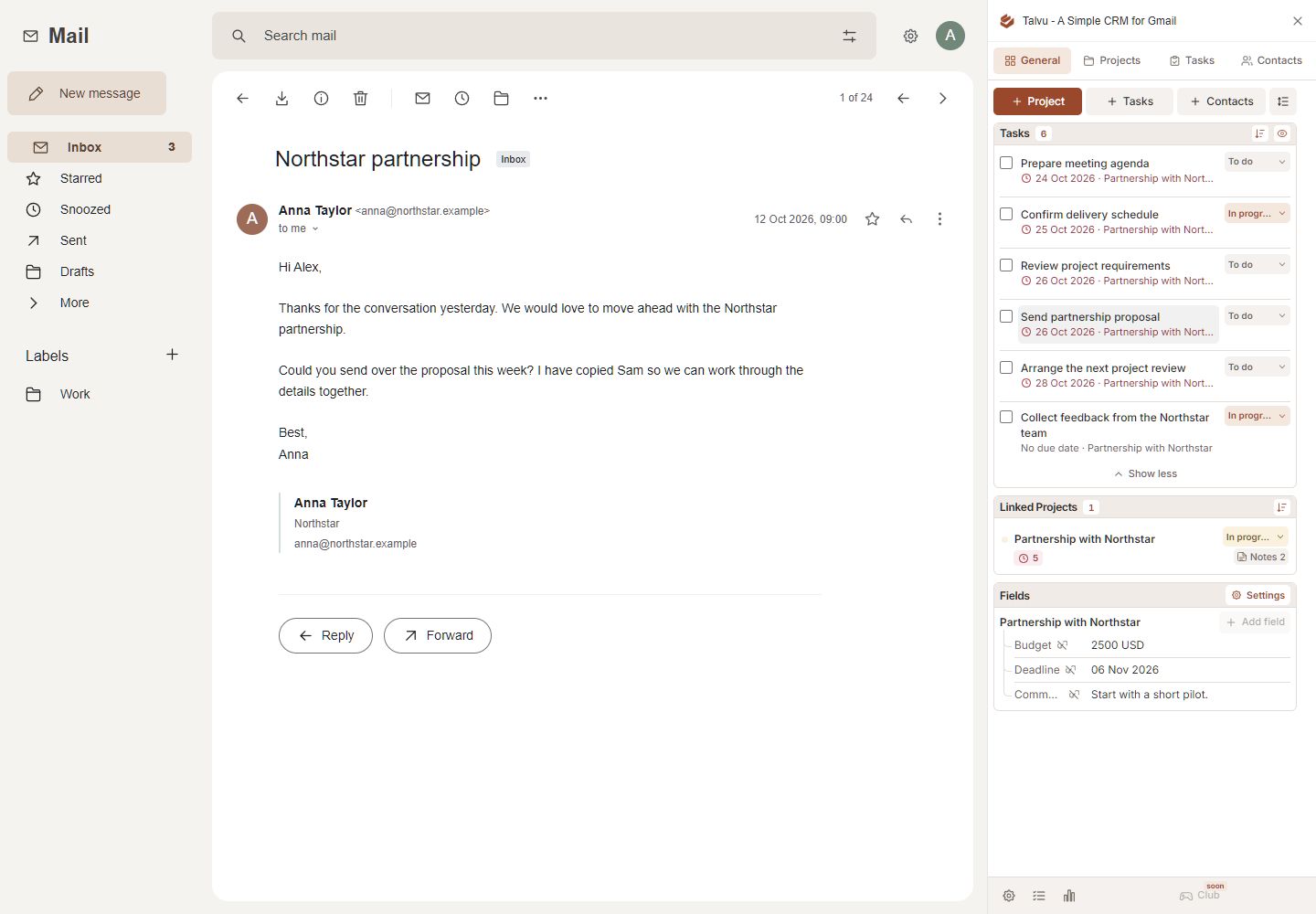
Zobacz Talvu w działaniu

Zapisywanie linków, cytatów i wycinków w notatkach projektu
Zapisuj link strony, zaznaczony tekst ze źródłem lub wycięty obszar zwykłej strony. Każdy zapis tworzy nową notatkę projektu z opcjonalnym komentarzem. Cytaty mogą mieć 5 000 znaków, a komentarze 1 000. Potwierdzone wycinki są kompresowane w przeglądarce i pozostają prywatne.
Znajduj zapisane materiały za pomocą filtrów Wszystkie, Ręczne i Ze stron internetowych w Notatkach lub Wszystkich notatkach. Linki źródłowe i obrazy otwierają pierwotną stronę. Opcjonalny przycisk obok zaznaczonego tekstu wymaga Talvu 0.1.39 lub nowszego i uprawnienia Chrome do witryny. Można też zapisywać przez pasek narzędzi, menu kontekstowe lub Alt+Shift+S. Gmail i chronione strony Google są wykluczone.
- Otwórz Talvu na stronie z paska narzędzi przeglądarki. Wybierz Strona, Zaznaczony tekst lub Obszar. Dla Obszaru przeciągnij prostokąt i potwierdź przycięcie.
- Wybierz konto i projekt na materiał. Opcjonalnie dodaj komentarz i zapisz. Powstanie notatka projektu; zadanie utwórz osobno, jeśli jest potrzebne.
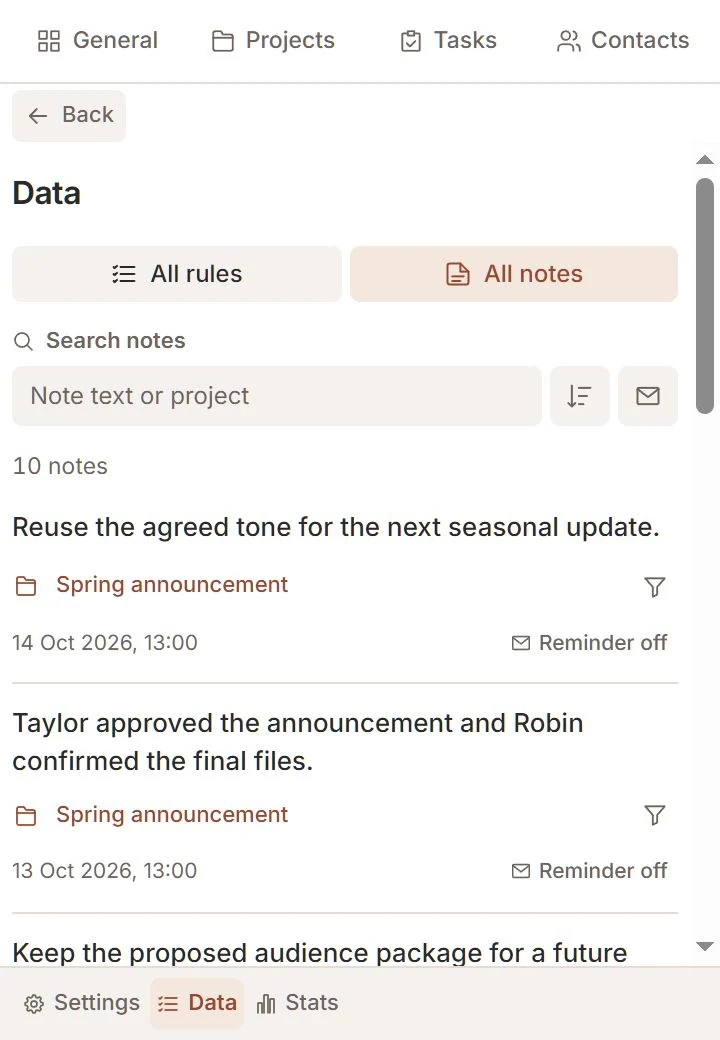
- Otwórz notatki projektu lub Dane → Wszystkie notatki, aby znaleźć wpis. Filtruj według źródła, otwieraj pierwotną stronę lub edytuj komentarz.
Czym jest Talvu?
Zacznij od kontaktu, projektu lub zadania. Otwórz e-mail klienta, zapisz osobę i zorganizuj pracę wokół rozmowy. W razie potrzeby dodawaj statusy i pola niestandardowe albo zmieniaj kolejność i ukrywaj bloki, aby panel skupiał się na używanych informacjach.
Używaj projektów do śledzenia szans sprzedaży lub pracy dla klientów. Każdy projekt zawiera status, osoby, rozmowy, zadania, notatki i pola niestandardowe. Kontakty przechowują dane firm obok adresów e-mail, telefonów i stron. Zachowuj je razem i śledź kolejne kroki zadaniami obok historii e-maili projektu.
Blok plików wyświetla załączniki rozmów powiązanych z projektem. Sortuj wczytane pliki według daty, wielkości lub typu, pobieraj załącznik albo otwieraj źródłowy e-mail. Talvu pobiera załączniki z Gmail bez przechowywania kopii na swoich serwerach. Pliki i lista załączników nie wchodzą do eksportu CRM.
Języki interfejsu Talvu
angielski, niemiecki, hiszpański, rosyjski, polski, rumuński, włoski, ukraiński
Zmień język CRM na komputerze w Ustawienia → Język. Zapisany wybór zastępuje domyślny język przeglądarki. Własne kontakty, nazwy projektów i notatki zachowują pierwotny język.
Dla kogo
- Osoby zarządzające projektami klientów, notatkami i zadaniami dalszego kontaktu w Gmail.
- Osoby chcące zapisywać odniesienia do stron bezpośrednio w projekcie klienta.
Notatki
Szukaj tekstu notatek lub nazw projektów w Dane → Wszystkie notatki. Sortuj według daty lub grupuj według projektu, aby znajdować decyzje i odniesienia w pracy dla klientów.
Projekty
Projekt gromadzi kontakty, rozmowy, zadania i notatki w jednym miejscu. Dodaj pola niestandardowe i ułóż bloki tak, aby wyświetlały szczegóły istotne dla danej pracy.
Przypomnienia
Zamień zapisaną notatkę w przypomnienie e-mail. Talvu pokazuje ją obok pasujących nowych wiadomości przychodzących, dopóki przypomnienie nie zostanie oznaczone jako wykonane.
Jak Talvu współpracuje z Gmail
Otwórz rozmowę w Gmail i wybierz General, aby zobaczyć zadania i powiązane projekty. Otwórz projekt lub zadanie, sprawdź szczegóły i zapisz kolejne działanie podczas czytania e-maila. General śledzi wybraną rozmowę.
Powiąż dokładny adres e-mail z projektem, aby automatycznie rejestrować przyszłą korespondencję. Nowe wysłane lub odebrane wiadomości z tym adresem w Od, Do lub DW łączą rozmowę z projektem. Wyłączenie reguły zachowuje istniejące powiązania. Inne starsze wątki powiązuj ręcznie.
Pierwsze kroki
- Zainstaluj Talvu w Chrome na komputerze, otwórz Gmail i połącz to samo konto Google. Sprawdź żądanie dostępu; organizacje Google Workspace mogą wymagać zgody administratora.
- Utwórz pierwszy projekt z ustawieniami domyślnymi. Powiąż rozmowę z klientem, zapisz kontakt i dodaj zadanie na kolejne działanie.
- Dodaj notatkę projektu z decyzją, odniesieniem lub szczegółem, który chcesz zachować. W miarę organizowania kolejnych działań zmieniaj statusy lub ukrywaj nieużywane bloki.
Funkcje Talvu
Parametry: 31 · Grupy: 8Konta
Osobiste konto Gmail
Obsługa osobistego konta Gmail, nie tylko organizacji Google Workspace.
- Dostępne
Google Workspace
Obsługa kont Gmail Google Workspace; może być wymagana zgoda administratora.
- Dostępne
Rekordy klientów
Kontakty
Twórz i aktualizuj rekordy CRM dla poszczególnych osób.
- Dostępne
Firmy
Przechowuj informacje o firmach i łącz je z pracą dla klientów przez rekordy firm lub pola kontaktów.
- Dostępne
Dane firmy są zapisywane w rekordach kontaktów wraz z numerami telefonów, stronami i adresami e-mail.
Pola niestandardowe
Pola definiowane przez użytkownika w rekordach CRM, wykraczające poza zmianę układu lub nazwy statusu.
- Dostępne
Synchronizacja kontaktów
Utrzymuj synchronizację Google Contacts i CRM w jednym lub obu kierunkach. Jednorazowy import lub pozyskanie z przeglądarki nie jest ciągłą synchronizacją.
- Niezweryfikowane
Ciągła synchronizacja Google Contacts nie została zweryfikowana.
Zarządzanie pracą
Lejki sprzedaży
Śledź szanse sprzedaży przez określone etapy. Ogólna lista projektów nie jest lejkiem sprzedaży.
- Niezweryfikowane
Szanse sprzedaży
Śledź szanse sprzedaży ze statusem lub etapem. Obejmuje to projekty używane do zarządzania szansami.
- Dostępne
Projekty śledzą szanse sprzedaży z konfigurowalnymi statusami, kontaktami, notatkami, zadaniami i powiązaną historią e-maili.
Projekty
Zarządzaj projektami przez dedykowane rekordy lub przepływy pracy wykraczające poza śledzenie szansy sprzedaży.
- Dostępne
Zadania
Twórz zadania do wykonania z osobą odpowiedzialną, statusem lub terminem.
- Dostępne
Notatki
Zapisuj notatki wewnętrzne powiązane z kontaktem, e-mailem lub rekordem CRM.
- Dostępne
Zapisuj tekst, linki stron, zaznaczony tekst ze źródłem lub potwierdzony prywatny wycinek obszaru w notatkach projektu. Zapis strony tworzy nową notatkę z opcjonalnym komentarzem. Gmail i chronione strony Google są wykluczone. Opcjonalny przycisk obok zaznaczonego tekstu wymaga Talvu 0.1.39 lub nowszego i uprawnienia Chrome do witryny.
Pliki
Znajduj, dołączaj lub pobieraj pliki powiązane z rekordami CRM lub rozmowami. Pliki mogą być przechowywane w CRM, połączone z chmury lub pobierane z e-maili.
- Dostępne
Znajduj zwykłe załączniki z powiązanych rozmów projektu, sortuj wczytane pliki według daty e-maila, rozmiaru lub typu i pobieraj plik albo otwieraj jego źródło w Gmail. Talvu nie przechowuje kopii na serwerze; zawartość pliku jest przekazywana tylko na żądanie pobrania. Obrazy osadzone są wykluczone. Pliki i ich lista nie wchodzą do eksportu CRM. Wymagana jest wersja rozszerzenia z Files.
Zapisywanie treści z sieci
Zapisuj link strony, zaznaczony tekst lub wycinek obszaru bezpośrednio z przeglądarki do notatki albo zadania CRM. Wyodrębnianie kontaktów, ręczne kopiowanie i wklejanie oraz samo pole URL nie spełniają tej definicji.
- Dostępne
Zapisuj link strony, zaznaczony tekst ze źródłem lub potwierdzony prywatny wycinek obszaru zwykłej strony jako nową notatkę projektu. Wybierz konto i projekt, opcjonalnie dodając komentarz. Przycisk obok zaznaczonego tekstu wymaga Talvu 0.1.39 lub nowszego i uprawnienia Chrome do witryny. Alternatywy to pasek narzędzi, menu kontekstowe i Alt+Shift+S. Gmail i chronione strony Google są wykluczone.
Przypomnienia
Przypomnienia o dalszym kontakcie lub zadaniu oparte na dacie albo wyzwalane wiadomością.
- Dostępne
Notatka projektu pojawia się przy pasujących nowych e-mailach przychodzących, dopóki przypomnienie nie zostanie oznaczone jako wykonane.
Synchronizacja kalendarza
Utrzymuj synchronizację Google Calendar i CRM. Utworzenie pojedynczego wydarzenia lub udostępnienie linku do rezerwacji nie jest ciągłą synchronizacją.
- Niezweryfikowane
Zadania Talvu nie synchronizują się automatycznie z Google Calendar. Inna ciągła synchronizacja kalendarza nie została zweryfikowana.
Powiązywanie e-maili
Powiązuj lub rejestruj rozmowy e-mail przy kontakcie, projekcie lub rekordzie CRM.
- Dostępne
Powiązuj rozmowy ręcznie lub przez reguły oparte na adresach. Treść wiadomości pozostaje w Gmail.
Synchronizacja e-maili
Automatycznie aktualizuje aktywność e-mail w CRM na podstawie nowych wiadomości Gmail lub ich metadanych, również za pomocą reguł. Nie wymaga kopiowania treści wiadomości ani importowania starej poczty. Samo ręczne rejestrowanie nie jest synchronizacją.
- Dostępne
Włączona reguła adres–projekt wiąże nowe wysłane lub odebrane rozmowy pasujące do adresu Od, Do lub DW. Talvu korzysta z metadanych e-maili i linków do wątków; treść i załączniki pozostają w Gmail. Inne starsze wątki wymagają ręcznego powiązania.
Śledzenie e-maili
Śledź otwarcia e-maili, kliknięcia linków lub oba działania.
- Niezweryfikowane
Szablony e-maili
Szablony wiadomości e-mail lub fragmenty tekstu wielokrotnego użytku.
- Niezweryfikowane
Korespondencja seryjna
Wysyłaj spersonalizowane e-maile do wielu kontaktów z jednej kampanii lub przepływu masowej wysyłki.
- Niezweryfikowane
Planowanie wysyłki e-maili
Zaplanuj wysłanie e-maila na później.
- Niezweryfikowane
Sekwencje e-maili
Wysyłaj zaplanowaną sekwencję kontaktu z wieloma krokami e-mail. Pojedyncze przypomnienie nie jest sekwencją.
- Niezweryfikowane
Współpraca
Wspólna skrzynka odbiorcza
Wspólna przestrzeń e-mail, w której kilka osób obsługuje te same rozmowy.
- Niezweryfikowane
Przydzielanie w zespole
Przydzielaj pracę dla klienta, rekordy, zadania lub rozmowy innemu członkowi zespołu.
- Niezweryfikowane
Automatyzacja
Automatyzacja przepływów pracy
Używaj konfigurowalnych wyzwalaczy lub reguł wykraczających poza zwykłą synchronizację e-maili, w tym działań zadań lub rekordów i kontekstowych przypomnień notatek. Sama synchronizacja w tle nie jest automatyzacją przepływów pracy.
- Dostępne
Reguły wiążą rozmowy według dokładnego adresu i pokazują zapisane notatki przy pasujących e-mailach przychodzących. Obejmują powiązywanie e-maili i przypomnienia notatek; ogólny kreator wieloetapowych przepływów nie został zweryfikowany.
Dane
Raportowanie
Wbudowane raporty CRM lub pulpity, w tym udokumentowane widoki statystyk.
- Dostępne
Przeglądaj statystyki rekordów CRM i powiązanych e-maili.
Import danych
Importuj rekordy CRM z pliku lub innego obsługiwanego źródła danych.
- Niezweryfikowane
Eksport danych
Eksportuj rekordy CRM lub raporty do pliku do pobrania.
- Dostępne
Eksportuj rekordy CRM do Excel lub CSV.
Dostęp do API
Pracuj z danymi CRM przez udokumentowane API programistyczne. Lista integracji zewnętrznych nie jest API programistycznym.
- Niezweryfikowane
Urządzenia mobilne
Mobilny CRM
Oficjalnie obsługiwany dostęp do CRM przez aplikację mobilną lub mobilny interfejs internetowy.
- Niedostępne
Wymaga Chrome na komputerze; mobilna aplikacja CRM nie jest obsługiwana.
Gmail na urządzeniach mobilnych
Funkcje CRM w aplikacji Gmail na Android lub iOS, zwykle przez dodatek do Gmail.
- Niedostępne
Wymaga Chrome na komputerze; mobilny dodatek do Gmail nie jest obsługiwany.
Ceny i wymagania planów
Plany CRM
10 USD/miesiąc
Rozliczenie roczneBezpłatny okres próbny: 14 dni · Wszystkie funkcje w cenie
Co sprawdzić przed wyborem
- Talvu działa w Chrome na komputerze. Nie obsługuje mobilnej aplikacji CRM ani mobilnego dodatku do Gmail.
- Zapisuj działanie jako zadanie, a przypomnieniem notatki przywołuj szczegół, gdy ktoś napisze ponownie. Przypomnienie jest wyzwalane pocztą przychodzącą.
- 14-dniowy bezpłatny okres próbny obejmuje wszystkie funkcje i zaczyna się przy pierwszym udanym połączeniu Gmail. Następnie wymagana jest płatna subskrypcja. Konta Google mają osobne rekordy CRM. Po wygaśnięciu dostępu do pracy synchronizacja jest wstrzymywana, a eksport pozostaje dostępny.
Talvu: częste pytania
Czy można zacząć bez konfigurowania lejka sprzedaży?
Tak. Połącz Gmail i dodaj kontakt, projekt lub zadanie z ustawieniami domyślnymi. Zmieniaj statusy, pola i kolejność bloków, gdy potrzebujesz więcej szczegółów.
Czy można wyszukiwać notatki ze wszystkich projektów?
Tak. Otwórz Dane → Wszystkie notatki i szukaj według tekstu notatki lub nazwy projektu. Sortuj według daty, grupuj według projektu lub filtruj przypomnienia. Każda notatka prowadzi do swojego projektu.
Czy Talvu jest bezpłatne po okresie próbnym?
14-dniowy okres próbny obejmuje wszystkie funkcje i rozpoczyna się przy pierwszym udanym połączeniu Gmail. Dalsza praca w CRM wymaga płatnej subskrypcji. Okresy rozliczeniowe zmieniają opłatę, zachowując te same podstawowe funkcje. Eksport pozostaje dostępny po wygaśnięciu dostępu do pracy.
Porównaj alternatywy dla Talvu

Streak
Wspólne lejki sprzedaży w Gmail


Copper
Kontakty, sprzedaż i projekty powiązane z Gmail

Capsule
Zapisywanie rozmów z Gmail i tworzenie zadań
Dokumentacja produktu
- Produkt i funkcje Talvu
- Zacznij korzystać z Talvu
- Projekty i historia e-maili
- Automatyczne powiązywanie e-maili
- Notatki projektów, przypomnienia i zapisywanie ze stron
- Konto, rozliczenia i eksport
- Znajdowanie informacji w General, Data i Stats
- Dostosowanie układu i ustawień
- Pliki e-mail projektu i pobieranie załączników
- Kontakty i dane firm