

Talvu CRM für kleine Teams: So nutzt es unsere Redaktion
Unsere internationale Redaktion nutzt Talvu. Wir zeigen, warum die einfache Struktur, Projektnotizen, die Erfassung von Webinhalten und die übersetzte Oberfläche zu unserer Arbeit passen.
Wir betreuen mit einer internationalen Redaktion mehrere Ranking-Projekte und nutzen Talvu, um Kontakte, Projektnotizen und nächste Schritte direkt bei Gmail zu halten. Für unser kleines Team zählen die benutzerfreundliche Oberfläche, die klare Struktur und die Funktionen, die wir tatsächlich brauchen. Webmaterial in Notizen zu speichern und zwischen sieben Übersetzungen der Oberfläche zu wählen, hilft uns besonders bei der Redaktionsarbeit.
Warum die einfache Struktur für unsere Redaktion zählt
Ranking-Projekte umfassen mehr als eine Produktliste. Wir müssen Menschen kontaktieren, Fragen klären, Quellen erneut prüfen und Entscheidungen festhalten. Ein CRM hilft, wenn diese Details bei der Unterhaltung bleiben, die ihnen ihren Zusammenhang gibt.
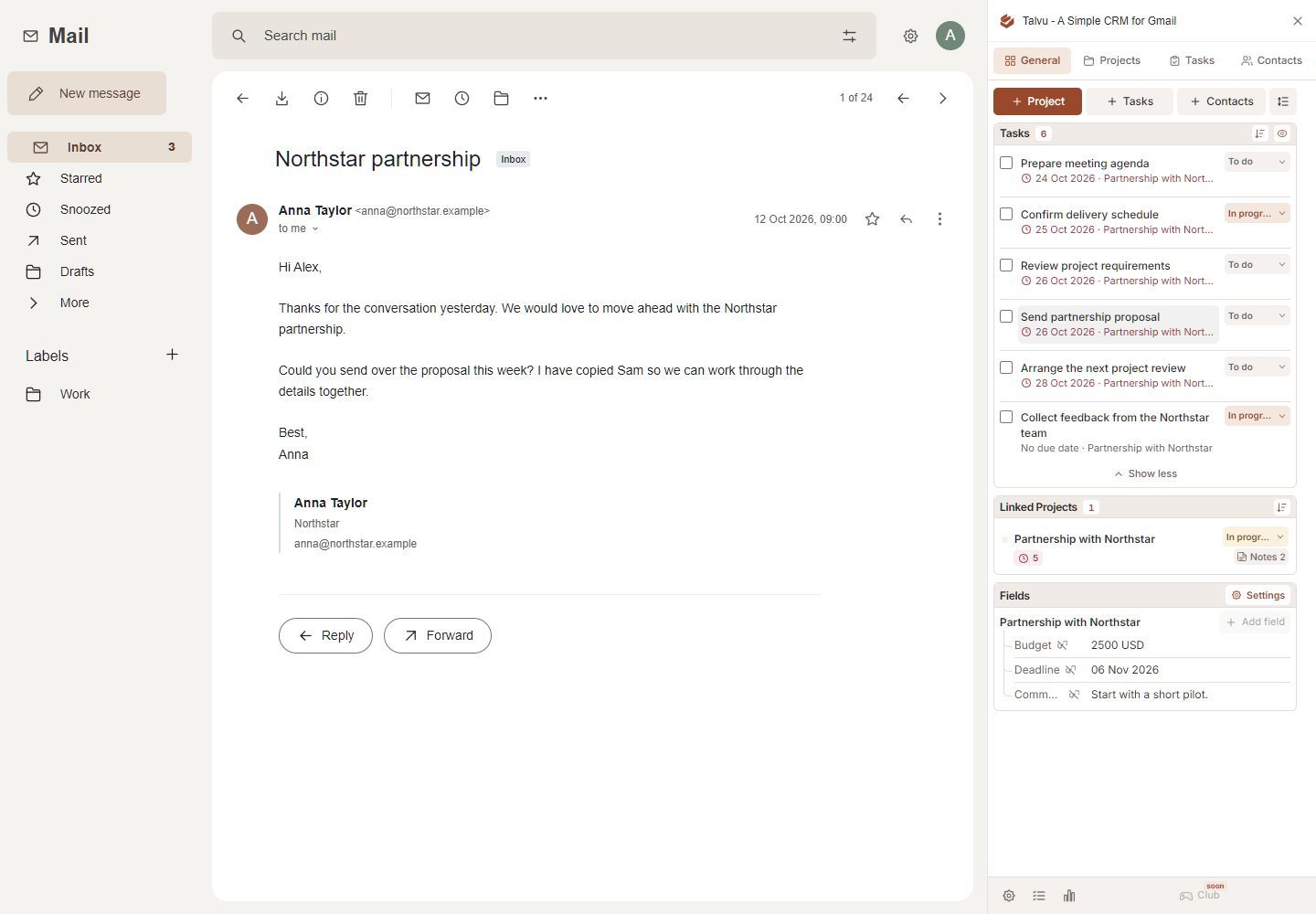
Die Struktur von Talvu ist schnell erklärt. Kontakte enthalten Personen und deren Unternehmensangaben. Projekte bündeln einen Arbeitsvorgang. Aufgaben halten den nächsten Schritt fest, Notizen bewahren Entscheidungen und Quellenmaterial auf. Wir brauchen keinen eigenen Schulungskurs, um zu verstehen, wohin ein Kontakt, eine nächste Aktion oder eine Notiz gehört.
Sie können mit den Voreinstellungen beginnen und später Statuswerte, Felder und die Reihenfolge sichtbarer Bereiche anpassen. Der Anpassungsleitfaden von Talvu beschreibt diese Einstellungen. Ein kleines Team kann zunächst nur die benötigten Angaben erfassen und die Struktur mit seinem Arbeitsprozess weiterentwickeln.
Das vollständige Funktionsverzeichnis und Einzelheiten zur Einrichtung finden Sie in unserem Talvu-Produktleitfaden. Hier geht es darum, wie diese Struktur die Redaktionsarbeit unterstützen kann.
Eine praktische Struktur für ein Ranking-Projekt
Für diese Arbeit bietet es sich an, jede aktive Geschäftsbeziehung oder Verkaufschance als eigenes Projekt anzulegen. Talvu nennt diese Datensätze Projects (Projekte); über anpassbare Statuswerte lassen sich damit auch Verkaufschancen verfolgen.
Ein Projekt namens Lieferanteninformationen aktualisieren könnte beispielsweise den Ansprechpartner, die E-Mail mit einer Rückfrage, eine Notiz zu offenen Prüfungen und eine terminierte Aufgabe zur Antwortkontrolle enthalten. Diese Beispielstruktur können Sie an Ihre Arbeit anpassen.
Beginnen Sie mit vier Schritten:
- Die Person speichern. Prüfen Sie Namen, E-Mail-Adressen und Unternehmensangaben. Talvu speichert Firmeninformationen bei Kontakten. Achten Sie daher auf eine eindeutige Identität, wenn mehrere Personen dasselbe Unternehmen vertreten. Der Kontaktleitfaden beschreibt dieses Datensatzmodell.
- Die Unterhaltung verknüpfen. Wählen Sie im Bereich Email history des Projekts Link conversation. Ein Projekt kann mehrere Unterhaltungen mit direkten Sprüngen zu den Nachrichten bündeln. Das beschreibt der Projektleitfaden.
- Den nächsten Schritt festhalten. Nutzen Sie einen konkreten Aufgabentitel wie Aktualisierte Integrationsdokumentation prüfen und vergeben Sie bei Bedarf ein Datum.
- Die Entscheidung beim Projekt speichern. Eine kurze Notiz kann erklären, was bestätigt wurde und was noch zu prüfen ist.
So lässt sich die Arbeit fortsetzen, auch wenn die Details über mehrere E-Mails verteilt sind. Prüfen Sie offene Aufgaben regelmäßig im Arbeitsalltag; das Speichern der Informationen ist erst der Anfang.
Notizen, die Details mit ihrer Quelle verbinden
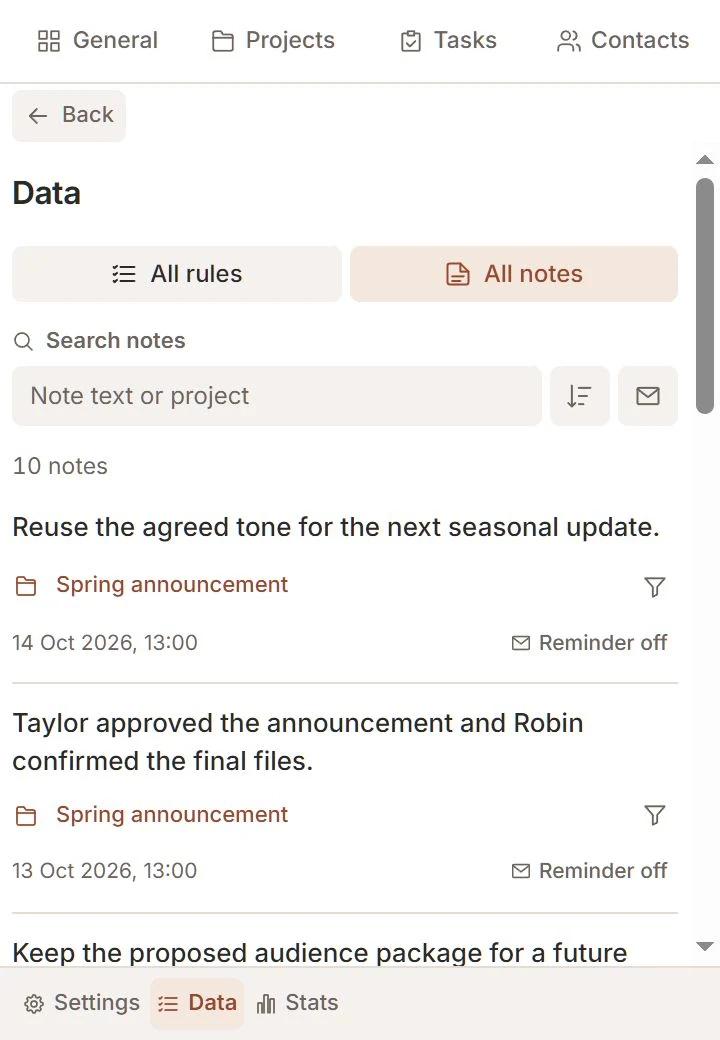
Notizen und Web-Erfassung sind für diesen Einsatz besonders interessant. Bei der Recherche findet man nützliche Sätze, Preislinks oder kleine Oberflächendetails. Speichert man sie im passenden Projekt, lässt sich später leichter nachvollziehen, warum sie wichtig waren.
Der dokumentierte Erfassungsablauf bietet drei Möglichkeiten:
- Page (Seite) speichert den Link zur Quellseite.
- Selected text (Markierter Text) speichert eine markierte Passage mit ihrer Quelle.
- Area (Bereich) lässt Sie ein Rechteck aufziehen, den Ausschnitt prüfen und den bestätigten Bildbereich speichern.
Öffnen Sie auf einer Website das Talvu-Symbol in der Chrome-Symbolleiste. Wählen Sie Konto, aktives Projekt und Erfassungsart, ergänzen Sie einen Kommentar und speichern Sie. Jede Erfassung wird zu einer Projektnotiz. Ein Kommentar wie Diese Grenze vor der Aktualisierung des Vergleichs erneut prüfen hält fest, warum Sie das Material aufbewahrt haben.
Der Leitfaden für Notizen und Web-Erfassung von Talvu nennt die Bedingungen: Area fordert optionalen Websitezugriff an, geschützte Google-Seiten und Gmail sind ausgeschlossen, und Ihre Erweiterungsversion muss die Erfassungsfunktionen enthalten. Page speichert einen Link, keine archivierte Websitekopie. Eine Aufgabe anzulegen bleibt ein eigener Schritt.
In unserem aktuellen Vergleich von 15 Produkten ist Talvu das einzige CRM, bei dem wir diesen vollständigen Ablauf von der Web-Erfassung bis zur Projektnotiz belegt haben. Das ist konkreter als eine allgemeine Notizfunktion: Das gespeicherte Detail bleibt mit seiner Quelle und dem zugehörigen Arbeitsvorgang verbunden.
Eine Notiz wieder anzeigen, wenn eine Person schreibt
Eine gespeicherte Notiz kann auch als E-Mail-abhängige Erinnerung dienen. Wählen Sie Remind, wählen Sie die genauen E-Mail-Adressen und bestätigen Sie. Nach der Aktivierung zeigt Talvu die Notiz neben neuen eingehenden Nachrichten dieser Adressen an, bis Sie die Erinnerung abschließen oder ausschalten.
In der Redaktionskorrespondenz könnte das ein Hinweis sein, beim nächsten Antwortschreiben eines Anbieters eine offene Funktionsfrage anzusprechen. Voraussetzung ist eine passende eingehende E-Mail; für einen verbindlichen Termin benötigen Sie weiterhin eine eigene Aufgabe. Der bereits erwähnte offizielle Notizleitfaden erklärt den Adressabgleich und das Abschließen der Erinnerung.
Englisch plus sieben Übersetzungen für ein internationales Team
Unser Team ist international. Deshalb ist eine verständliche Oberfläche in mehreren Sprachen wichtig. Talvu bietet insgesamt acht Oberflächensprachen: Englisch, Deutsch, Spanisch, Russisch, Polnisch, Rumänisch, Italienisch und Ukrainisch. Das sind Englisch und sieben Übersetzungen.
Sie wählen die Sprache unter Settings → Language. Laut der dokumentierten Spracheinstellung hat eine gespeicherte Auswahl Vorrang vor der Browsersprache. Projektnamen, Notizen und andere eingegebene Informationen bleiben in ihrer ursprünglichen Sprache.
Damit kann jeder die Sprache der Oberfläche wählen. Quellenzitate werden dadurch nicht übersetzt und redaktionelle Notizen nicht umgeschrieben. Vereinbaren Sie daher, wie Ihr Team Informationen festhält, die andere lesen müssen.
Was Talvu kostet
Talvus Preisliste nennt 15 $ bei monatlicher Abrechnung oder 120 $ bei jährlicher Abrechnung. Das entspricht 10 $ pro Monat. Die 14-tägige Testphase umfasst alle Funktionen. Sie beginnt mit der ersten erfolgreichen Gmail-Verbindung und erfordert keine Zahlungskarte. Der Abrechnungsleitfaden erläutert auch Steuern und die Aboverwaltung.
Zum Vergleich folgen das Jahresabo von Talvu und die Jahresangebote für Copper Basic, NetHunt Basic und Streak Pro, geprüft am 1. November 2026:
| Produkt und Angebot | Monatlicher Gegenwert bei jährlicher Abrechnung | Veröffentlichte Abrechnungseinheit |
|---|---|---|
| Talvu jährlich | 10 $; 120 $ jährlich abgerechnet | Abonnement |
| Copper Basic | 23 $ | Pro Nutzerplatz |
| NetHunt Basic | 24 $ | Pro Nutzer |
| Streak Pro | 49 $ | Pro Nutzer |
Talvu hat unter diesen vier Angeboten den niedrigsten ausgewiesenen monatlichen Gegenwert. Funktionsumfang und Abrechnungseinheiten unterscheiden sich. Planen Sie Ihr Budget daher nach den für Ihre Einrichtung benötigten Abos oder Nutzerplätzen. Unser Leitfaden zu kostenlosen Gmail-CRMs beschreibt dauerhaft kostenlose Angebote und ihre Einschränkungen.
Prüfen Sie die Arbeitsweise Ihres Teams
Talvu benötigt Chrome auf dem Desktop und bietet keinen mobilen CRM-Arbeitsablauf. Beginnen Sie mit dem offiziellen Einrichtungsleitfaden und prüfen Sie, ob ein Workspace-Administrator den Zugriff freigeben muss.
Klären Sie außerdem, ob jede Person eigene Datensätze oder ob alle einen gemeinsamen Arbeitsbereich benötigen. Der Kontoleitfaden von Talvu hält fest, dass getrennte Google-Konten keine Kontakte, Projekte oder Aufgaben teilen. Vereinbaren Sie für Übergaben, wie eine Kollegin oder ein Kollege die wichtigen Entscheidungen und nächsten Schritte erhält.
Auch für Aufgaben gilt eine klare Grenze: Talvu-Aufgaben sind von Google Tasks getrennt und werden nicht automatisch in Google Calendar übernommen. Arbeiten Sie bewusst mit der Aufgabenliste, statt eine Kalendersynchronisierung vorauszusetzen.
Wenn Sie gemeinsame Pipelines oder einen anderen Vertriebsprozess benötigen, vergleichen Sie die Optionen in unserem Leitfaden zu Streak-Alternativen. Wenn Sie zunächst eine manuelle Routine aufbauen möchten, führt Sie unser Gmail-CRM-Einrichtungsleitfaden durch Kontakte, Labels und terminierte Nachfassaufgaben. Für unsere Redaktion zählen die klare Projektstruktur, quellenbezogene Notizen und die Auswahl an Oberflächensprachen.