

Talvu CRM для невеликої команди: як нею користується наша редакція
Наша міжнародна редакція працює в Talvu. Пояснюємо, чим нам зручні проста структура, нотатки до проєктів, збереження матеріалів із сайтів і переклади інтерфейсу.
Ми ведемо кілька проєктів із рейтингами міжнародною редакційною командою й використовуємо Talvu, щоб контакти, нотатки до проєктів і наступні дії залишалися поруч із Gmail. Для нашої невеликої команди важливі зрозумілий інтерфейс, чітка структура та потрібні робочі інструменти. У редакційній роботі особливо зручні збереження матеріалів із сайтів у нотатки й вибір одного із семи перекладів інтерфейсу.
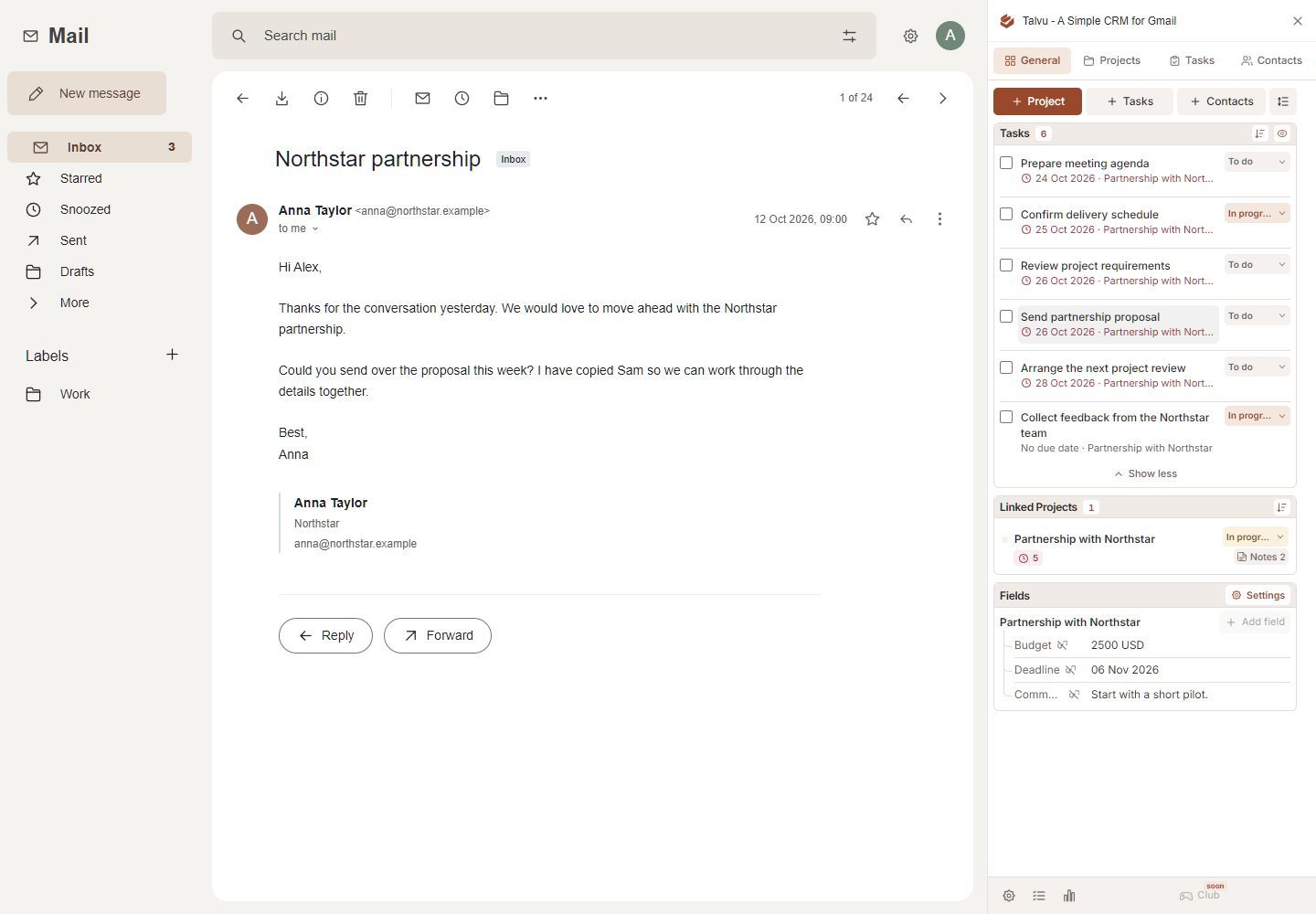
Чому нашій редакції важлива проста структура
Робота над рейтингами не обмежується списком продуктів. Треба зв’язуватися з людьми, уточнювати питання, повертатися до джерел і фіксувати рішення. CRM корисна, коли ці відомості залишаються поруч із листуванням, що допомагає зрозуміти їхній контекст.
Структуру Talvu легко пояснити. У контактах зберігаються люди та відомості про їхні компанії. Проєкти об’єднують роботу за певним напрямом. Завдання фіксують наступні дії, а нотатки — рішення й матеріали з джерел. Нам не потрібен окремий навчальний курс, щоб зрозуміти, куди додати контакт, завдання чи нотатку.
Можна почати зі стандартних налаштувань, а потім змінити статуси, поля й порядок видимих блоків. У посібнику Talvu з налаштування описані ці можливості. Невелика команда може почати з потрібних їй відомостей і додавати структуру в міру уточнення свого процесу.
Повний перелік функцій та інструкції з налаштування наведені в нашому посібнику з Talvu. Тут ми розглядаємо, як ця структура допомагає в редакційній роботі.
Приклад налаштування для проєкту з рейтингом
Практичний спосіб організувати таку роботу — створити окремий проєкт для кожної активної взаємодії чи комерційної можливості. У Talvu такі записи називаються Projects; налаштовувані статуси дають змогу також використовувати їх для ведення угод.
Наприклад, проєкт Уточнення інформації про постачальника може містити потрібний контакт, лист із запитом уточнень, нотатку про те, що слід перевірити, і завдання з датою для перевірки відповіді. Це приклад, який можна адаптувати до своєї роботи.
Почніть із чотирьох дій:
- Збережіть контакт. Перевірте ім’я, адреси електронної пошти й відомості про компанію. У Talvu інформація про компанію зберігається в контакті, тому важливо розрізняти людей, коли одну організацію представляють кілька працівників. У посібнику з контактів пояснюється ця структура записів.
- Пов’яжіть листування з проєктом. У розділі Email history проєкту виберіть Link conversation. У проєкті можна зібрати кілька листувань зі швидким переходом до їхніх листів, як описано в посібнику з проєктів.
- Запишіть наступну дію. Дайте завданню конкретну назву, наприклад Перевірити оновлену документацію з інтеграції , і за потреби вкажіть дату.
- Збережіть рішення в проєкті. Коротка нотатка допоможе зафіксувати, що вже підтверджено, а що ще треба перевірити.
Так у роботи буде зрозуміла точка продовження, навіть якщо відомості розподілені між кількома листами. Регулярно переглядайте відкриті завдання: збереження інформації — лише перший крок.
Нотатки, у яких джерело залишається поруч із деталями
Нотатки й збереження матеріалів із сайтів — найцікавіша частина Talvu для такої роботи. Під час дослідження часто трапляються корисна фраза, посилання на сторінку цін або важлива деталь інтерфейсу. Якщо зберегти їх у потрібному проєкті, згодом буде простіше згадати, навіщо вони знадобилися.
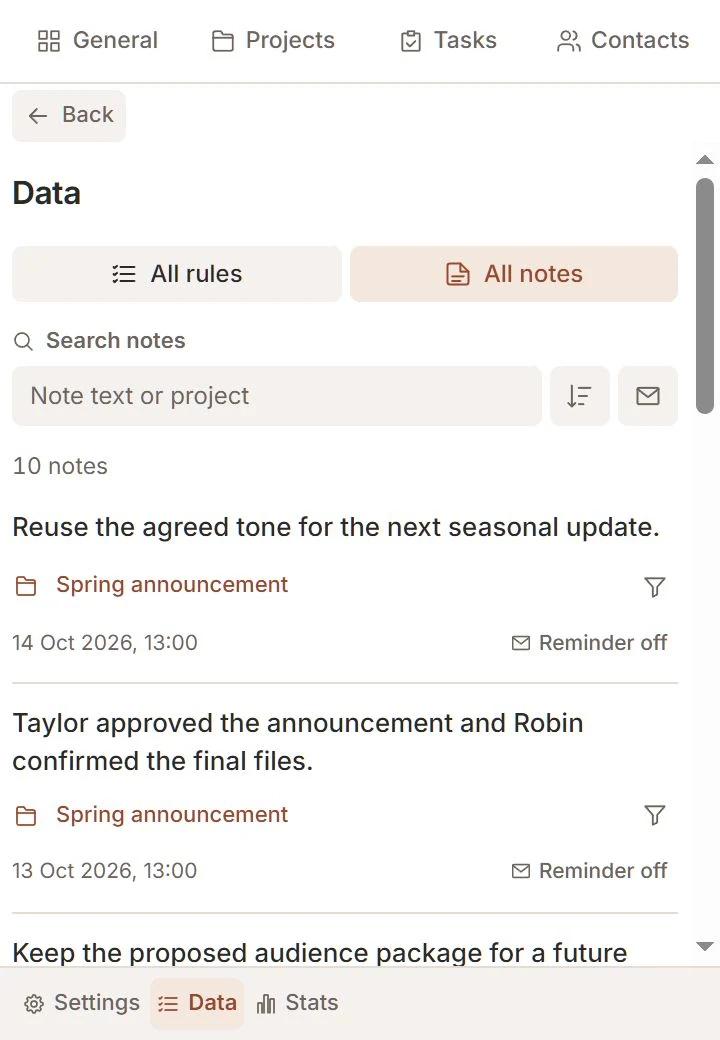
У документації описані три варіанти збереження:
- Page зберігає посилання на вихідну сторінку.
- Selected text зберігає виділений фрагмент разом із джерелом.
- Area дає змогу виділити прямокутну ділянку, перевірити результат обрізання й зберегти підтверджений фрагмент зображення.
На сайті відкрийте Talvu через значок на панелі Chrome. Виберіть обліковий запис, активний проєкт і тип матеріалу, додайте коментар та збережіть. Кожен матеріал стає нотаткою до проєкту. Коментар на кшталт Повторно перевірити цей ліміт перед оновленням порівняння пояснює, навіщо ви зберегли матеріал.
У посібнику Talvu з нотаток і збереження матеріалів описані умови: для Area запитується додатковий доступ до сайту, Gmail і захищені сторінки Google виключені, а встановлена версія розширення має містити відповідні елементи керування. Page зберігає посилання, а не архівну копію сайту. Створення завдання залишається окремою дією.
Згідно з нашим поточним порівнянням 15 продуктів, Talvu — єдина CRM, для якої під час дослідження підтверджено весь цей процес збереження матеріалу в нотатку до проєкту. Це точніше, ніж просто наявність нотаток: збережена деталь пов’язується з джерелом і роботою, до якої належить.
Повертайте нотатку до розмови, коли людина пише
Збережену нотатку можна використати і як нагадування, що спрацьовує на вхідний лист. Виберіть Remind, укажіть точні адреси електронної пошти й підтвердьте. Після активації Talvu показує нотатку поруч із новими вхідними листами із цих адрес, доки ви не завершите або не вимкнете нагадування.
У редакційному листуванні це може бути підказкою уточнити непідтверджену функцію в розробника, коли він відповість наступного разу. Нагадування залежить від відповідного вхідного листа; для обов’язкового терміну однаково потрібне окреме завдання. У тому самому офіційному посібнику з нотаток пояснюються зіставлення адрес і завершення нагадувань.
Англійська та сім перекладів для міжнародної команди
Наша команда міжнародна, тому зрозумілий інтерфейс кількома мовами має значення. У Talvu доступні вісім мов інтерфейсу: англійська, німецька, іспанська, російська, польська, румунська, італійська та українська. Це англійська й сім перекладів.
Мова вибирається в Settings → Language. Згідно з документацією з мовних налаштувань, збережений вибір має пріоритет над мовою браузера. Назви проєктів, нотатки й інші введені відомості залишаються вихідною мовою.
Працівники можуть вибрати мову інтерфейсу. При цьому цитати з джерел і редакційні нотатки автоматично не перекладаються, тож домовтеся, як записувати інформацію, яку мають читати колеги.
Скільки коштує Talvu
На сторінці цін Talvu вказані $15 за щомісячної оплати або $120 за щорічної оплати, що еквівалентно $10 на місяць. Пробний період на 14 днів охоплює всі функції. Він починається після першого успішного підключення Gmail і не потребує платіжної картки; у посібнику з оплати також описані застосовні податки й керування підпискою.
Для порівняння наведемо річну підписку Talvu та пропозиції зі щорічною оплатою для Copper Basic, NetHunt Basic та Streak Pro, перевірені 1 листопада 2026 року:
| Продукт і пропозиція | Еквівалент на місяць за щорічної оплати | Зазначена одиниця оплати |
|---|---|---|
| Talvu, річна підписка | $10; $120 за щорічної оплати | Підписка |
| Copper Basic | $23 | За місце |
| NetHunt Basic | $24 | За користувача |
| Streak Pro | $49 | За користувача |
Серед цих чотирьох пропозицій Talvu має найнижчу зазначену суму в перерахунку на місяць. Функції й одиниці оплати відрізняються, тож розраховуйте бюджет за підписками або місцями, які потрібні вашій команді. Наш посібник із безкоштовних CRM для Gmail розповідає про постійні безкоштовні варіанти та їхні обмеження.
З’ясуйте, як має працювати ваша команда
Для Talvu потрібен Chrome на комп’ютері ; мобільного сценарію роботи з CRM у неї немає. Почніть з офіційного посібника з налаштування і перевірте, чи потрібне схвалення доступу адміністратором Workspace.
Також вирішіть, кожному потрібні власні записи чи спільний робочий простір. У посібнику Talvu з облікового запису зазначено, що окремі Google-акаунти не мають спільних контактів, проєктів і завдань. Для передавання роботи домовтеся, як колега отримає потрібні рішення та наступні дії.
Завдання мають ще одну чітку межу: завдання Talvu відокремлені від Google Tasks і автоматично не додаються до Google Calendar. Користуйтеся списком завдань свідомо, не розраховуючи на синхронізацію з календарем.
Якщо вам потрібна спільна воронка чи інший процес продажів, порівняйте варіанти в нашому огляді альтернатив Streak. Якщо спершу хочете налагодити ручний процес, наш посібник із налаштування CRM у Gmail пояснює роботу з контактами, мітками й діями з призначеною датою. Для нашої редакції корисне поєднання зрозумілої структури проєктів, нотаток із посиланнями на джерела та вибору мови інтерфейсу.