

Talvu CRM pentru echipe mici: cum îl folosim în redacție
Echipa noastră editorială internațională folosește Talvu. Iată cum ne ajută structura simplă, notițele de proiect, salvarea informațiilor de pe site-uri și interfața tradusă.
Gestionăm mai multe proiecte de clasamente cu o echipă editorială internațională și folosim Talvu pentru a păstra contactele, notițele de proiect și acțiunile următoare aproape de Gmail. Pentru echipa noastră mică, avantajul este o interfață prietenoasă, cu o structură clară și funcțiile esențiale. Salvarea materialelor de pe site-uri în notițe și alegerea uneia dintre cele șapte traduceri ale interfeței ne sunt deosebit de utile în activitatea editorială.
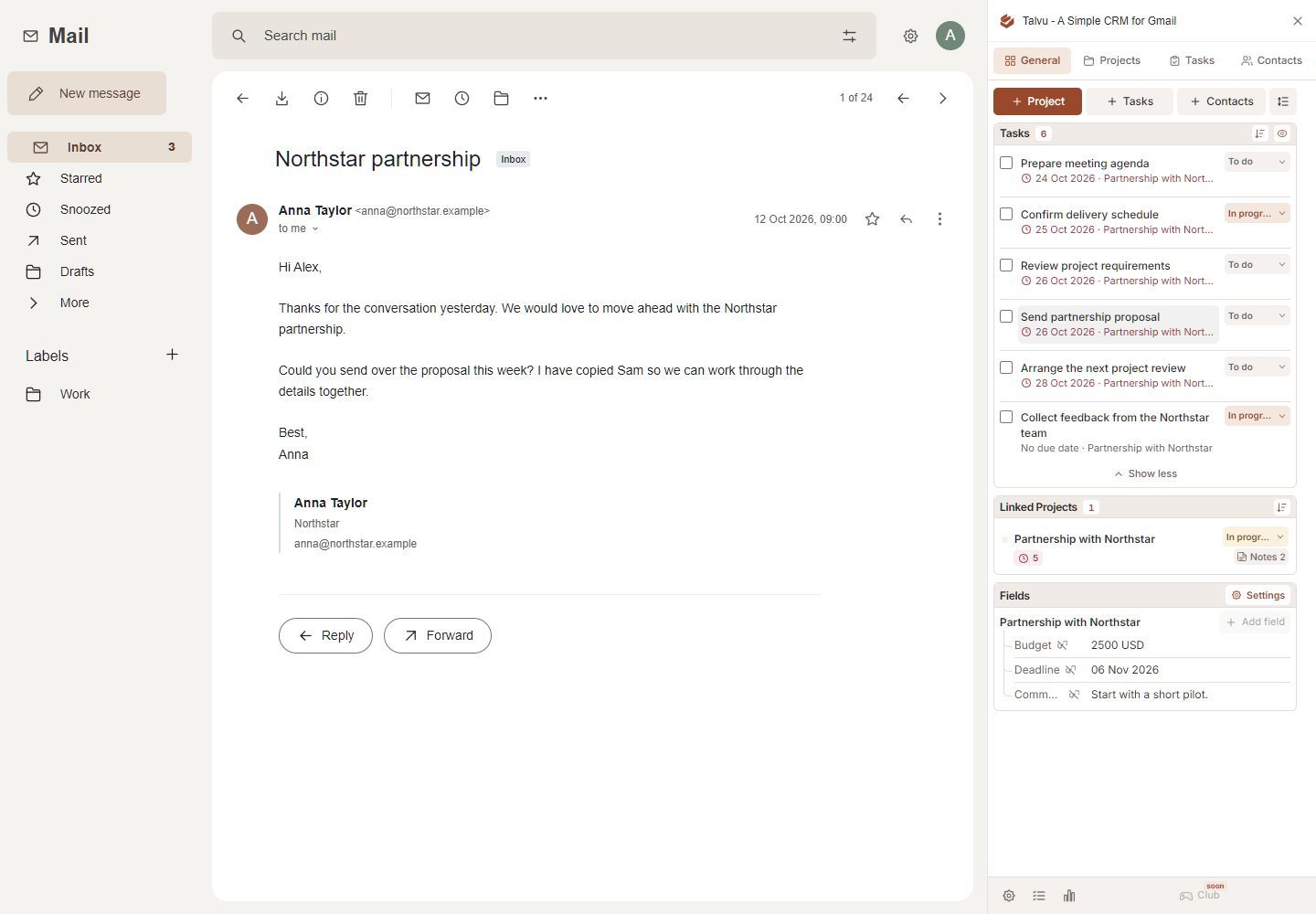
De ce contează structura simplă pentru redactorii noștri
Proiectele de clasamente presupun mai mult decât păstrarea unei liste de produse. Există persoane de contactat, întrebări de lămurit, pagini-sursă de revizitat și decizii de consemnat. Un CRM ajută atunci când aceste detalii rămân aproape de conversația care le dă sens.
Structura Talvu este ușor de explicat. Contactele păstrează persoanele și datele companiilor lor. Proiectele organizează o activitate. Sarcinile stabilesc acțiunea următoare, iar notițele păstrează deciziile și materialele-sursă. Nu avem nevoie de un curs separat pentru a înțelege unde se încadrează un contact, o acțiune sau o notiță.
Poți începe cu setările implicite, apoi poți ajusta stările, câmpurile și ordinea blocurilor vizibile. Ghidul de personalizare Talvu explică aceste opțiuni. O echipă mică poate începe cu informațiile de care are nevoie și poate adăuga structură pe măsură ce își clarifică procesul.
Pentru inventarul complet al funcțiilor și detaliile de configurare, citește ghidul nostru despre Talvu. Aici ne concentrăm pe modul în care această structură poate sprijini munca editorială.
O configurare practică pentru un proiect de clasament
O modalitate utilă de organizare este să creezi un proiect clar pentru fiecare relație activă sau oportunitate comercială. Talvu numește aceste înregistrări Projects; ele pot urmări și oportunități comerciale prin stări configurabile.
De exemplu, un proiect numit Actualizarea informațiilor despre furnizor ar putea conține contactul relevant, e-mailul prin care ceri clarificări, o notiță despre ce trebuie verificat și o sarcină cu dată pentru a urmări răspunsul. Este un exemplu de configurare pe care îl poți adapta activității tale.
Începe cu patru acțiuni:
- Salvează persoana. Verifică numele, adresele de e-mail și datele companiei. Talvu păstrează datele companiei în contact, așa că identifică persoana clar atunci când mai mulți oameni reprezintă aceeași firmă. Ghidul pentru contacte explică această structură a înregistrărilor.
- Asociază conversația. În secțiunea Email history a proiectului, alege Link conversation. Un proiect poate reuni mai multe conversații, cu acces direct la mesaje, după cum explică ghidul pentru proiecte.
- Stabilește acțiunea următoare. Folosește un titlu concret pentru sarcină, precum Verifică documentația actualizată despre integrare și alege o dată când este necesar.
- Păstrează decizia în proiect. O notiță scurtă poate explica ce s-a confirmat și ce mai trebuie verificat.
Astfel, activitatea poate continua dintr-un loc clar, chiar dacă detaliile sunt răspândite în mai multe e-mailuri. Verifică sarcinile deschise în rutina de lucru; salvarea informațiilor este doar primul pas.
Notițe care păstrează sursa lângă detaliu
Notițele și salvarea informațiilor de pe site-uri sunt partea cea mai interesantă din Talvu pentru acest tip de activitate. Documentarea poate scoate la iveală o frază utilă, un link către prețuri sau un mic detaliu de interfață. Păstrarea materialului în proiectul relevant te ajută să înțelegi ulterior de ce l-ai salvat.
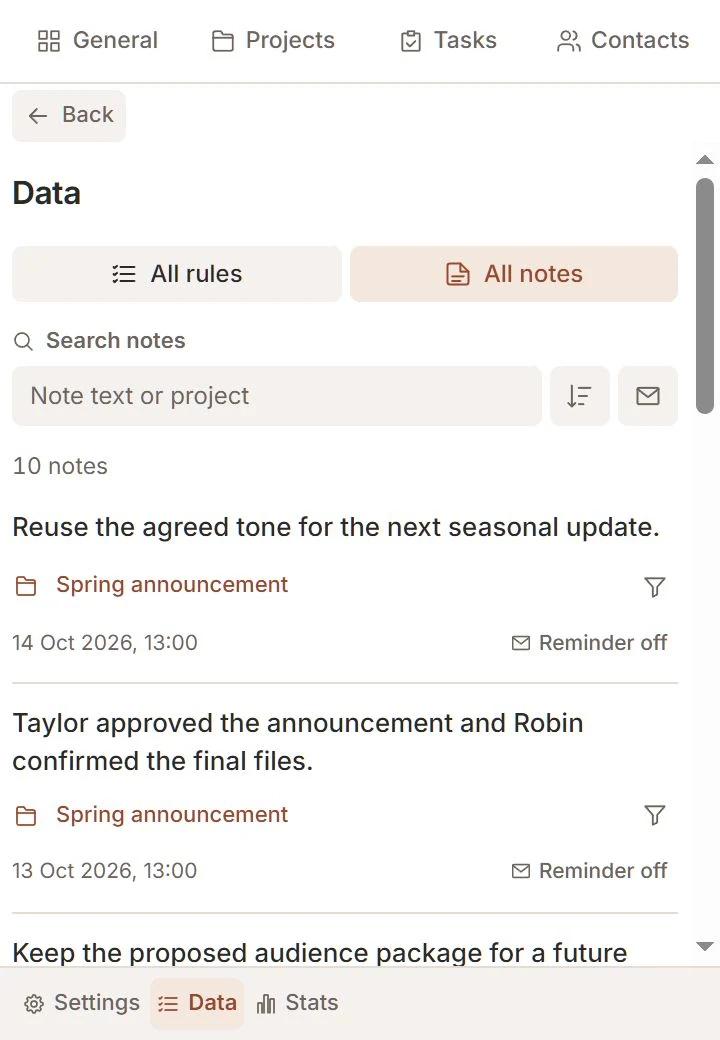
Fluxul documentat de salvare oferă trei opțiuni:
- Page salvează linkul paginii-sursă.
- Selected text salvează pasajul selectat împreună cu sursa.
- Area îți permite să delimitezi un dreptunghi, să verifici decupajul și să salvezi zona de imagine confirmată.
Pe un site, deschide pictograma Talvu din bara Chrome. Alege contul, proiectul activ și tipul de captură, adaugă un comentariu și salvează. Fiecare captură devine o notiță de proiect. Un comentariu precum Verifică din nou această limită înainte de actualizarea comparației explică motivul pentru care ai păstrat materialul.
În Talvu, ghidul pentru notițe și capturi descrie condițiile: Area solicită permisiunea opțională de acces la site, paginile Google protejate și Gmail sunt excluse, iar versiunea extensiei trebuie să includă opțiunile de captură. Page salvează un link, nu o copie arhivată a site-ului. Crearea unei sarcini rămâne o acțiune separată.
În actuala noastră comparație a 15 produse, Talvu este singurul CRM pentru care am verificat acest flux complet de la captură la notița de proiect. Este ceva mai precis decât o funcție generală de notițe: leagă detaliul salvat de sursa sa și de activitatea căreia îi aparține.
Readu o notiță în atenție când îți scrie o persoană
O notiță salvată poate deveni și un memento declanșat de e-mail. Alege Remind, selectează exact adresele de e-mail și confirmă. După activare, Talvu afișează notița lângă mesajele noi primite de la acele adrese, până când finalizezi sau dezactivezi mementoul.
În corespondența editorială, ar putea fi o invitație să întrebi furnizorul despre o funcție neclarificată când răspunde din nou. Mementoul depinde de primirea unui mesaj de la adresa selectată; un termen pe care trebuie să îl respecți are în continuare nevoie de o sarcină proprie. Același ghid oficial Notes explică identificarea adreselor și finalizarea mementourilor.
Engleză și șapte traduceri pentru o echipă internațională
Echipa noastră este internațională, așa că o interfață ușor de înțeles în mai multe limbi contează. Talvu oferă opt limbi de interfață în total: engleză, germană, spaniolă, rusă, poloneză, română, italiană și ucraineană. Așadar, engleză plus șapte traduceri.
Alegi limba din Settings → Language. Potrivit documentației pentru setările de limbă, opțiunea salvată are prioritate față de limba implicită a browserului. Numele proiectelor, notițele și celelalte informații introduse își păstrează limba inițială.
Astfel, fiecare poate alege limba interfeței. Funcția nu traduce citatele din surse și nu rescrie notițele editoriale, așa că stabiliți cum consemnați informațiile pe care trebuie să le citească și colegii.
Cât costă Talvu
Pagina de prețuri Talvu afișează 15 USD cu facturare lunară sau 120 USD cu facturare anuală, echivalentul a 10 USD pe lună. Perioada de probă de 14 zile include toate funcțiile. Proba începe la prima conectare reușită la Gmail și nu necesită card; ghidul de facturare explică și taxele aplicabile și administrarea abonamentului.
Pentru comparație, iată abonamentul anual Talvu și ofertele anuale pentru Copper Basic, NetHunt Basic și Streak Pro, verificate la 1 noiembrie 2026:
| Produs și ofertă | Echivalent lunar la facturare anuală | Unitatea de facturare publicată |
|---|---|---|
| Talvu anual | 10 USD; 120 USD facturați anual | Abonament |
| Copper Basic | 23 USD | Per loc |
| NetHunt Basic | 24 USD | Per utilizator |
| Streak Pro | 49 USD | Per utilizator |
Talvu are cel mai mic echivalent lunar afișat dintre aceste patru oferte. Funcțiile și unitățile de facturare diferă, așa că estimează costul în funcție de abonamentele sau locurile de care ai nevoie. Ghidul nostru despre CRM-uri gratuite pentru Gmail prezintă opțiunile gratuite permanente și restricțiile lor.
Verifică modul în care trebuie să lucreze echipa
Talvu necesită Chrome pe desktop și nu oferă un flux CRM pe mobil. Începe cu ghidul oficial de configurare și verifică dacă accesul trebuie aprobat de un administrator Workspace.
Stabilește și dacă fiecare persoană are nevoie de propriile înregistrări sau de un spațiu comun. Ghidul de cont Talvu precizează că între conturile Google separate nu se partajează contacte, proiecte sau sarcini. Pentru predarea unei activități, stabiliți cum ajung la coleg deciziile relevante și acțiunile următoare.
Sarcinile au încă o limită clară: sarcinile Talvu sunt separate de Google Tasks și nu se adaugă automat în Google Calendar. Folosește deliberat lista de sarcini, fără să presupui că există sincronizare cu calendarul.
Dacă ai nevoie de un flux de vânzări comun sau de un alt proces comercial, compară opțiunile din ghidul nostru de alternative la Streak. Dacă vrei mai întâi să stabilești o rutină manuală, ghidul nostru de configurare Gmail ca CRM te conduce prin contacte, etichete și acțiuni de urmărire cu dată. Pentru redactorii noștri, combinația utilă este structura clară a proiectelor, notițele legate de surse și alegerea limbii interfeței.