

Talvu CRM para equipos pequeños: cómo lo usa nuestra redacción
Nuestra redacción internacional usa Talvu. Su estructura sencilla, las notas de proyecto, la captura web y la interfaz traducida encajan con nuestro trabajo.
Gestionamos varios proyectos de clasificación con una redacción internacional y usamos Talvu para tener contactos, notas de proyecto y próximas acciones junto a Gmail. Para nuestro equipo pequeño, lo atractivo es una interfaz accesible, una estructura clara y las funciones esenciales que necesitamos. Guardar material de la web en notas y elegir entre siete traducciones de la interfaz resulta especialmente útil en nuestro trabajo editorial.
Por qué nuestros editores valoran una estructura sencilla
Los proyectos de clasificación implican algo más que mantener una lista de productos. Hay personas a las que contactar, preguntas que resolver, fuentes que volver a consultar y decisiones que registrar. Un CRM ayuda cuando esos detalles permanecen junto a la conversación que les da sentido.
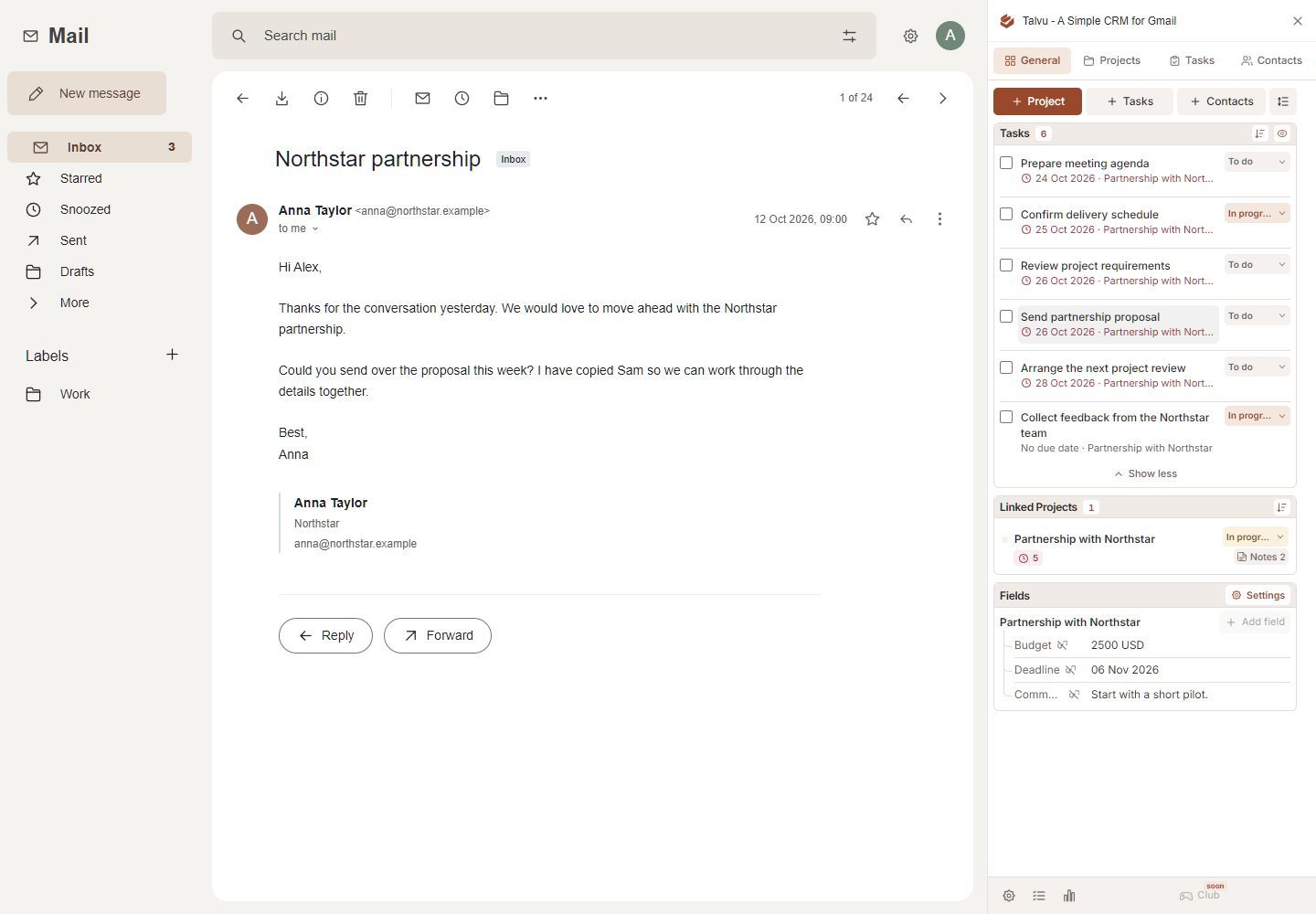
La estructura de Talvu es fácil de explicar. Los contactos reúnen personas y datos de sus empresas. Los proyectos organizan un trabajo. Las tareas recogen la próxima acción y las notas conservan decisiones y fuentes. No necesitamos un curso específico para entender dónde guardar un contacto, una próxima acción o una nota.
Puedes empezar con la configuración predeterminada y ajustar después los estados, los campos y el orden de los bloques visibles. La guía de personalización de Talvu explica estos controles. Un equipo pequeño puede empezar con los datos que necesita y ampliar la estructura a medida que define mejor su proceso.
Para consultar todas las funciones y los detalles de configuración, lee nuestra guía de Talvu. Aquí nos centramos en cómo esa estructura puede servir al trabajo editorial.
Una configuración práctica para un proyecto de clasificación
Una forma útil de organizar este trabajo es asignar un proyecto claro a cada relación activa u oportunidad comercial. Talvu llama a estos registros Projects; también permiten seguir negocios mediante estados configurables.
Por ejemplo, un proyecto llamado Actualización de información del proveedor podría contener el contacto correspondiente, el correo con la solicitud de aclaración, una nota sobre lo que hay que verificar y una tarea con fecha para comprobar si ha llegado una respuesta. Es un ejemplo que puedes adaptar a tu trabajo.
Empieza con cuatro acciones:
- Guarda a la persona. Comprueba su nombre, direcciones de correo y datos de empresa. Talvu guarda los datos de empresa en los contactos, así que identifica bien a cada persona cuando varias representan a una misma organización. Su guía de contactos explica esta estructura de registros.
- Vincula la conversación. En Email history del proyecto, elige Link conversation. Un proyecto puede reunir varias conversaciones, con accesos directos a sus mensajes, como explica la guía de proyectos.
- Define la próxima acción. Usa un título concreto para la tarea, como Revisar la documentación actualizada de integración , y asigna una fecha si hace falta.
- Guarda la decisión con el proyecto. Una nota breve puede explicar qué se ha confirmado y qué queda por comprobar.
Así, el trabajo tiene un lugar donde continuar aunque sus detalles estén repartidos entre varios correos. Revisa las tareas abiertas como parte de la rutina; guardar la información es solo el primer paso.
Notas que conservan la fuente junto al detalle
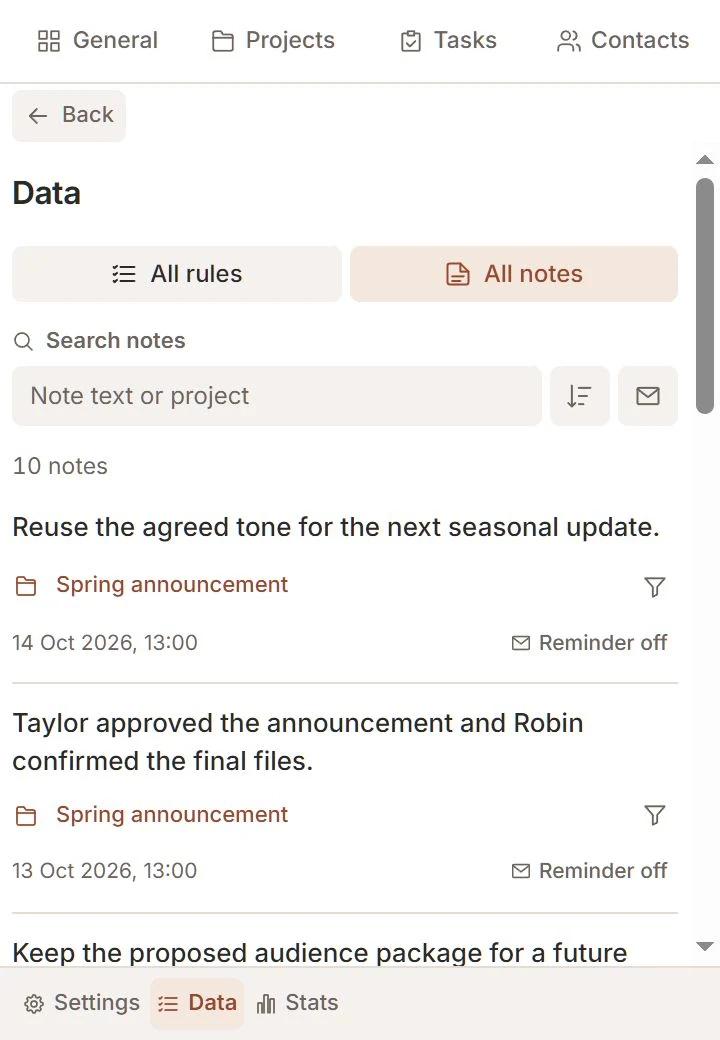
Las notas y la captura web son lo más interesante de Talvu para este uso. Al investigar, suelen aparecer una frase útil, un enlace a una página de precios o un detalle de la interfaz. Guardar ese material en el proyecto correspondiente ayuda a recordar después para qué servía.
El proceso de captura documentado ofrece tres opciones:
- Page guarda el enlace a la página de origen.
- Selected text guarda el fragmento seleccionado con su fuente.
- Area permite dibujar un rectángulo, revisar el recorte y guardar el área de imagen confirmada.
En un sitio web, abre el icono de Talvu en la barra de Chrome. Elige tu cuenta, el proyecto activo y el tipo de captura, añade un comentario y guarda. Cada captura se convierte en una nota de proyecto. Un comentario como Volver a comprobar este límite antes de actualizar la comparativa explica por qué conservaste el material.
La guía de notas y captura de Talvu describe las condiciones: Area solicita acceso opcional al sitio web, Gmail y las páginas protegidas de Google quedan excluidos y la versión instalada de la extensión debe incluir los controles de captura. Page guarda un enlace, no una copia archivada del sitio. Crear una tarea sigue siendo una acción independiente.
En nuestra comparativa actual de 15 productos, Talvu es el único CRM para el que hemos verificado este proceso completo de captura a nota de proyecto. Es algo más concreto que una función general de notas: vincula el detalle guardado con su fuente y con el trabajo al que pertenece.
Recupera una nota cuando te escriba una persona
Una nota guardada también puede convertirse en un recordatorio activado por correo. Elige Remind, selecciona las direcciones exactas y confirma. Tras activarlo, Talvu muestra la nota junto a los nuevos correos entrantes de esas direcciones hasta que completes o desactives el recordatorio.
En la correspondencia editorial, podría servir para preguntar a un proveedor por una función pendiente de confirmar cuando vuelva a responder. Depende de que llegue un correo de una dirección coincidente; un plazo que debas cumplir sigue necesitando su propia tarea. La misma guía oficial de notas explica la coincidencia de direcciones y cómo finalizar el recordatorio.
Inglés y siete traducciones para un equipo internacional
Nuestro equipo es internacional, por lo que importa disponer de una interfaz comprensible en más de un idioma. Talvu ofrece ocho idiomas de interfaz en total: inglés, alemán, español, ruso, polaco, rumano, italiano y ucraniano. Es decir, inglés y siete traducciones.
El idioma se elige en Settings → Language. Según la documentación de ajustes de idioma, la opción guardada tiene prioridad sobre el idioma predeterminado del navegador. Los nombres de proyectos, las notas y otros datos introducidos conservan su idioma original.
Esto permite elegir el idioma de la interfaz. No traduce citas de las fuentes ni reescribe notas editoriales, por lo que conviene acordar cómo registrar la información que deberán leer otras personas del equipo.
Cuánto cuesta Talvu
La página de precios de Talvu indica $15 con facturación mensual, o $120 con facturación anual, equivalentes a $10 al mes. Su prueba de 14 días incluye todas las funciones. Empieza con la primera conexión correcta a Gmail y no requiere tarjeta; la guía de facturación también explica los impuestos aplicables y la gestión de la suscripción.
Para comparar, estas son la suscripción anual de Talvu y las ofertas anuales de Copper Basic, NetHunt Basic y Streak Pro, verificadas el 1 de noviembre de 2026:
| Producto y oferta | Equivalente mensual con facturación anual | Unidad de facturación publicada |
|---|---|---|
| Talvu anual | $10; $120 con facturación anual | Suscripción |
| Copper Basic | $23 | Por puesto |
| NetHunt Basic | $24 | Por usuario |
| Streak Pro | $49 | Por usuario |
Talvu tiene el importe mensual equivalente más bajo de estas cuatro ofertas. Sus funciones y unidades de facturación son diferentes, así que calcula el presupuesto según las suscripciones o los puestos que requiera tu configuración. Nuestra guía de CRM gratis para Gmail explica las opciones gratuitas permanentes y sus restricciones.
Comprueba cómo necesita trabajar tu equipo
Talvu requiere Chrome de escritorio y no ofrece un flujo de trabajo CRM móvil. Empieza con la guía oficial de configuración y comprueba si un administrador de Workspace debe aprobar el acceso.
Decide también si cada persona necesita sus propios registros o un espacio de trabajo común. La guía de cuentas de Talvu indica que las cuentas de Google separadas no comparten contactos, proyectos ni tareas. Para los traspasos de trabajo, acordad cómo recibirá un compañero las decisiones y próximas acciones pertinentes.
Las tareas tienen otro límite claro: las tareas de Talvu son independientes de Google Tasks y no se añaden automáticamente a Google Calendar. Usa la lista de tareas de forma deliberada en lugar de esperar una sincronización con el calendario.
Si necesitas embudos compartidos u otro proceso comercial, compara las opciones de nuestra guía de alternativas a Streak. Si primero quieres establecer una rutina manual, nuestra guía para configurar Gmail como CRM explica cómo organizar contactos, etiquetas y seguimientos con fecha. Para nuestra redacción, lo útil es combinar una estructura de proyectos clara, notas vinculadas a sus fuentes y varios idiomas de interfaz.