

Cómo usar Gmail como CRM: contactos, tareas y seguimientos
Organiza un flujo práctico en Gmail con contactos, etiquetas, filtros y tareas con fecha, y descubre cuándo resultan útiles los proyectos vinculados y los registros CRM.
Puedes usar Gmail como un CRM sencillo si guardas los datos de contacto en Contactos de Google, organizas las conversaciones con etiquetas y creas tareas de seguimiento con fecha. Puede funcionar para una persona que acepte actualizar el sistema manualmente. Gmail organiza los mensajes; tú sigues decidiendo qué necesita cada relación a continuación.
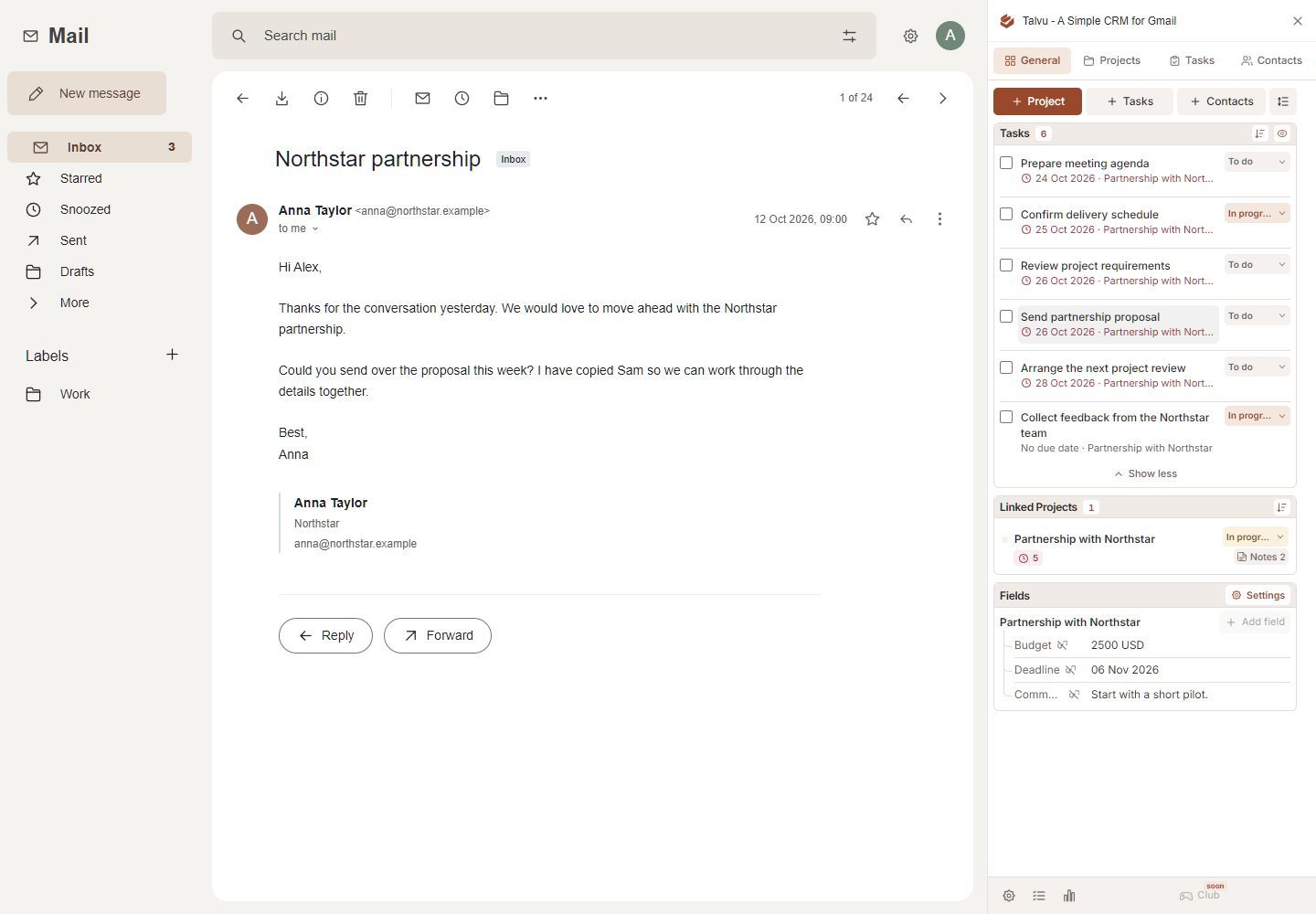
Empieza con el flujo de funciones nativas que aparece abajo. Si necesitas agrupar varias conversaciones, notas y acciones en torno a un trabajo para un cliente, un CRM que funcione con Gmail puede aportar esa estructura.
Configura un flujo CRM manual en Gmail
Estas instrucciones utilizan Gmail y Contactos de Google en un navegador de escritorio. No necesitas una extensión CRM para esta configuración. Google Tasks es un servicio de Google independiente disponible en el panel lateral de Gmail.
1. Guarda a las personas con las que debes hacer seguimiento
Abre Contactos de Google con la misma cuenta de Google que usas en Gmail. Elige Crear contacto → Crear un contacto, introduce los datos de la persona y guarda. Registra el nombre, el correo y el teléfono que necesitarás al volver a contactar. Las instrucciones de Google para crear contactos muestran los pasos.
Hazlo expresamente para clientes y posibles clientes activos. Que una dirección aparezca en el autocompletado no demuestra que hayas creado un contacto completo: Google también puede guardar personas a las que has escrito en Otros contactos.
Para agrupar clientes activos, crea una etiqueta en Contactos, por ejemplo Clientes activos, selecciona a las personas correspondientes y utiliza Gestionar etiquetas → Aplicar. Las etiquetas de Contactos de Google agrupan personas. Las etiquetas de Gmail del siguiente paso organizan mensajes; distingue sus funciones.
2. Asigna un estado claro a cada conversación activa
En la barra lateral izquierda de Gmail, pulsa el signo más junto a Etiquetas, escribe un nombre y créala. Empieza con un conjunto pequeño:
- CRM / Nueva consulta — todavía debes responder.
- CRM / Esperando al cliente — has respondido y necesitas una respuesta.
- CRM / Próxima acción — tienes trabajo pendiente.
- CRM / Cerrado — por ahora no hace falta ninguna otra acción.
Selecciona un mensaje y utiliza el botón Etiquetas para aplicar su estado. Cuando cambie la situación, quita la etiqueta de estado anterior y aplica la nueva. Una etiqueta independiente por cliente puede reunir los mensajes de una misma empresa.
Son tus convenciones de trabajo. Las etiquetas no crean registros de negocios ni un embudo de ventas. Son privadas de tu buzón. Comprueba también las respuestas nuevas: la documentación de etiquetas de Google indica que una etiqueta aplicada en la vista de conversación cubre los mensajes existentes, pero no las respuestas nuevas automáticamente.
3. Usa filtros para clasificaciones predecibles
Un filtro sirve para identificar el correo de un cliente conocido. No puede decidir si una propuesta se ha aceptado o si una relación ha cambiado de estado.
- Pulsa Mostrar opciones de búsqueda en la barra de búsqueda de Gmail.
- Escribe la dirección del cliente en De y realiza la búsqueda para revisar los resultados.
- Vuelve a las opciones de búsqueda y elige Crear filtro.
- Selecciona Aplicar la etiqueta, elige la etiqueta del cliente y crea el filtro.
Usa aquí una etiqueta estable de cliente en lugar de un estado cambiante como Esperando al cliente. Revisa la regla si alguien empieza a escribir desde otra dirección. La guía de filtros de Google señala que una respuesta solo se filtra si cumple los criterios de búsqueda.
4. Convierte cada compromiso en una tarea con fecha
Un correo marcado como Próxima acción sigue necesitando una acción y una fecha concretas. Abre el mensaje y elige Añadir a Tasks en la parte superior. Si el botón está oculto, abre Más → Añadir a Tasks. También puedes abrir Tasks a la derecha y arrastrar el correo hasta el panel. Las instrucciones de tareas de Gmail explican ambos métodos.
Sustituye un título vago por algo que puedas completar: Enviar presupuesto revisado a Anna es más claro que Correo de Anna. Añade el siguiente paso en los detalles y establece una fecha y, si resulta útil, una hora.
Google Tasks permite tareas con fecha, que también aparecen en Google Calendar. Para recibir avisos en el escritorio, activa las notificaciones de Calendar y selecciona Tasks en Mis calendarios. Si dependes de recordatorios móviles, consulta las instrucciones de notificaciones de tu dispositivo. Crear una tarea no envía un correo de seguimiento al cliente.
5. Pospón los mensajes que quieras retomar
Si una conversación necesita atención más tarde, sitúa el cursor sobre ella en la bandeja de entrada, pulsa Posponer y elige un día y una hora. Gmail la retira temporalmente de la bandeja y la devuelve cuando hayas indicado, como explica la guía de Google para posponer correos.
Usa Posponer para volver a ver un mensaje. Usa una tarea para describir el trabajo que te has comprometido a hacer. Por ejemplo, pospón una conversación hasta el lunes, pero mantén Preparar opciones de renovación como tarea con fecha si debes preparar las opciones antes.
6. Revisa el sistema antes de que te absorba la bandeja
Empieza el día con tus tareas con fecha. Después revisa Nueva consulta, Próxima acción y Esperando al cliente. En cada conversación activa, confirma a quién le corresponde actuar y cuándo volverás a revisarla.
Por ejemplo, después de enviar una propuesta, cambia su estado a Esperando al cliente y crea Hacer seguimiento de la propuesta para la fecha que elijas. Si el cliente responde antes, actualiza o completa la tarea tú mismo. Esta configuración manual no tiene ninguna regla que conecte el significado de una respuesta con tu próxima acción.
Mantén la revisión diaria lo bastante breve como para repetirla. Un estado que nadie actualiza es menos útil que una lista sencilla en la que puedas confiar.
Mantén juntos proyectos, notas e historial de correo con Talvu
El enfoque manual se complica cuando un cliente tiene varias conversaciones y tareas. Talvu ofrece contactos, proyectos, tareas y notas junto a Gmail para organizar el trabajo alrededor de un proyecto y no de un solo hilo.
Talvu funciona mediante una extensión en Chrome de escritorio, como explica su guía de primeros pasos. Conecta la dirección de Google que coincida con la pestaña de Gmail; puede que un administrador de Google Workspace deba permitir el acceso. Son funciones de Talvu añadidas a Gmail.
Vincula la conversación con el trabajo
Crea un proyecto con un nombre como Renovación de Northstar. Abre el correo pertinente y elige Link conversation en el bloque Email history del proyecto. La guía de proyectos de Talvu explica que un proyecto puede reunir varias conversaciones y sus respuestas correspondientes. Desvincularlas elimina la asociación CRM, no los mensajes de Gmail.
Crea una próxima acción desde General, Tasks o el proyecto. Asígnale un título, una fecha y la relación pertinente. Comprueba el campo Linked email antes de guardar. Según la guía de tareas de Talvu, las tareas de la versión 0.1.43 y posteriores pueden enlazar el correo abierto; en la vista de conversación, es el mensaje más reciente. Las tareas de Talvu son independientes de Google Tasks y no se añaden automáticamente a Google Calendar.
Guarda los detalles que necesitarás en la próxima conversación
En el proyecto, abre Notes, escribe en Quick note y elige Add. Guarda aquí decisiones, como qué versión de un presupuesto aprobó el cliente.
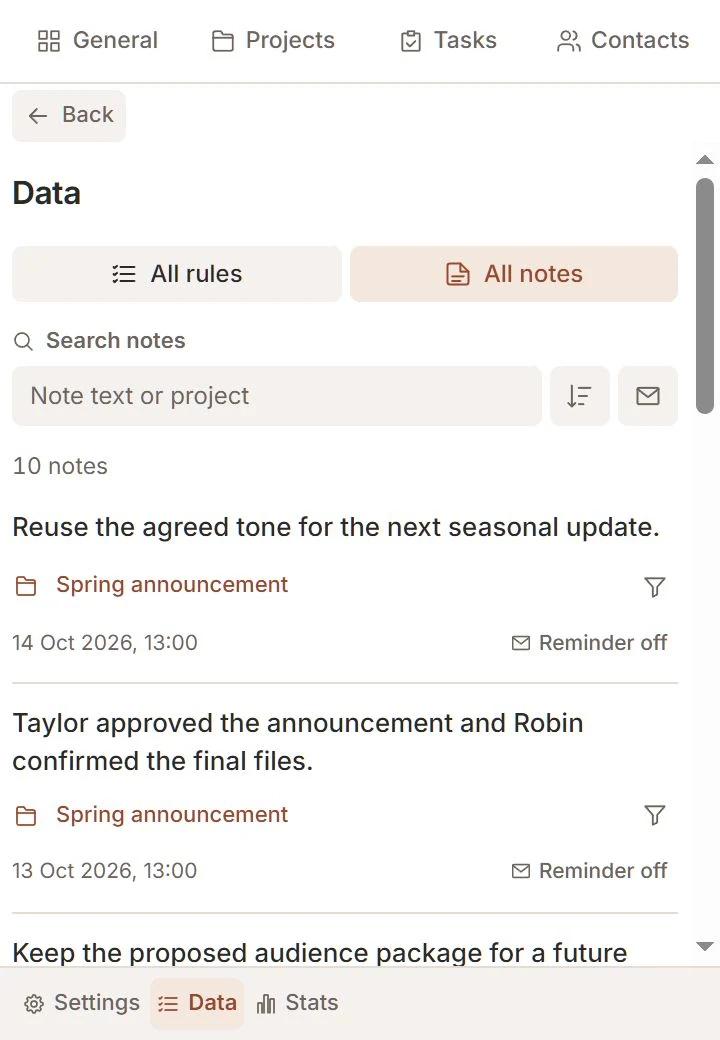
Si hay información que importa cuando una persona vuelva a escribir, elige Remind en una nota guardada y selecciona las direcciones exactas pertinentes. El recordatorio coincide con el correo entrante nuevo tras activarlo. Es un aviso activado por correo, no un seguimiento programado.
También puedes guardar investigación desde un sitio web normal mediante el icono de Talvu en la barra: elige Page, Selected text o Area, después selecciona la cuenta y el proyecto. Page guarda un enlace; Selected text, una cita con su fuente; Area, el recorte que confirmes. Esto crea una nota de proyecto, no una tarea. La guía de notas y captura web documenta las páginas protegidas excluidas y el botón opcional de selección, cuya disponibilidad depende de la versión instalada y del permiso del sitio web.
Usa una tabla para un proceso comercial por etapas
Los proyectos pueden representar trabajos para clientes u negocios. Si prefieres gestionar negocios en una tabla con etapas comerciales definidas, Streak ofrece esa vista dentro de Gmail. Cada fila, llamada box, es un registro. Las etapas muestran el progreso y las columnas guardan datos como el importe de la negocio o la fecha de cierre. Su documentación sobre embudos explica la estructura.
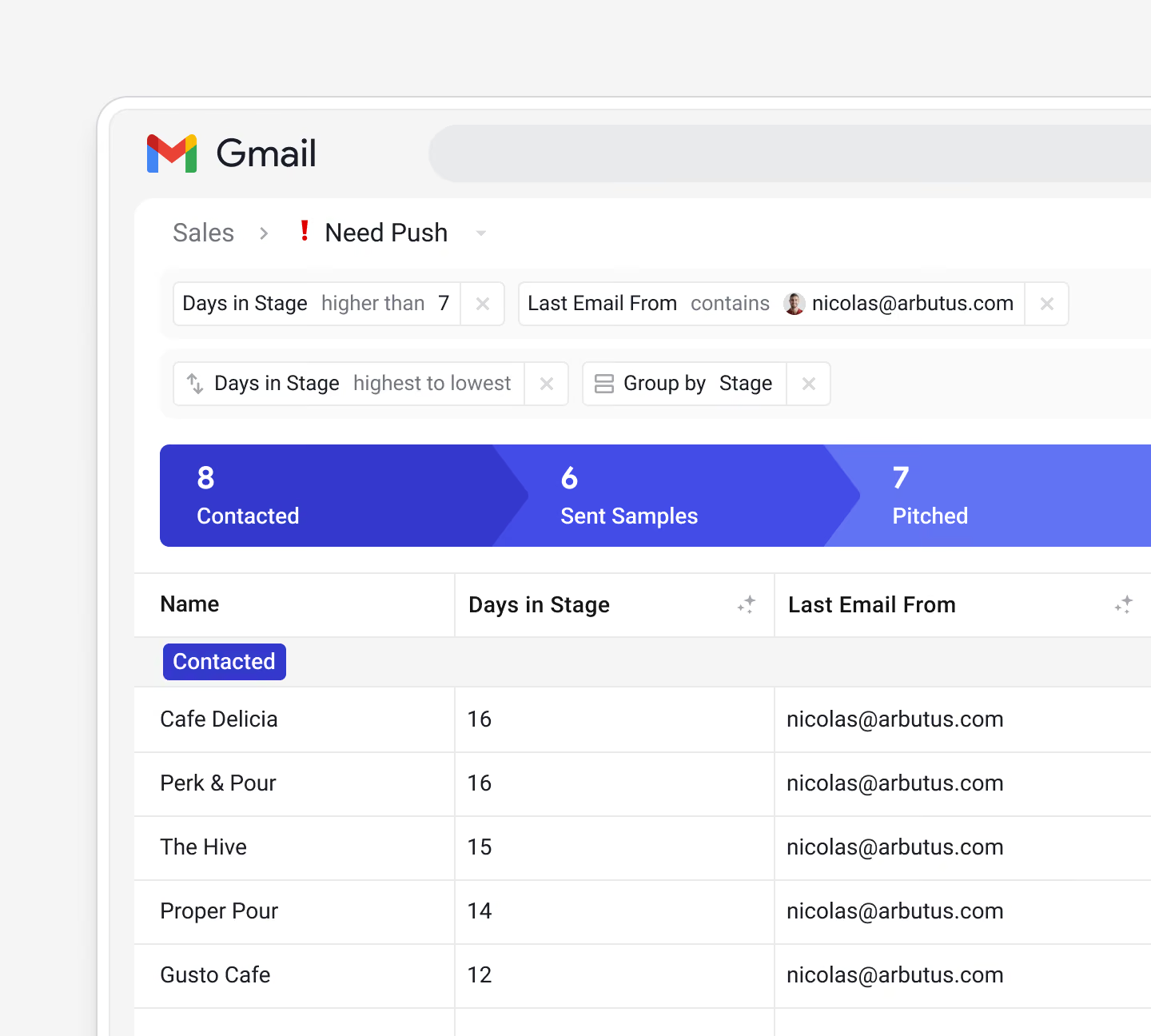
El flujo de escritorio requiere una extensión de navegador; Streak documenta su instalación para Chrome y Safari. Comprueba las reglas de acceso compartido y el plan del flujo que necesitas antes de incorporar al equipo.
Decide cuándo ir más allá de Gmail manual
Añade un CRM cuando mantener la estructura resulte más difícil que el propio trabajo para el cliente: una relación se reparte entre varios hilos, los compañeros necesitan el mismo estado o necesitas registrar responsables e importes de forma coherente. Decide cuál de estos problemas debes resolver primero. Un panel por proyectos y un embudo de ventas organizan trabajos diferentes.
Compara los requisitos reales de acceso, uso compartido y navegador en nuestra comparativa de CRM para Gmail. Si el presupuesto es la principal limitación, revisa la diferencia entre planes gratuitos y pruebas en nuestra guía de CRM gratis para Gmail. Empieza con un flujo de trabajo para un cliente activo y comprueba que sus contactos, próximas acciones e historial de conversaciones sean fáciles de encontrar antes de ampliar el sistema.