

Как использовать Gmail как CRM: контакты, задачи и следующие действия
Организуйте работу в Gmail с контактами, ярлыками, фильтрами и задачами с датами, затем определите, когда понадобятся связанные проекты и записи CRM.
Можно использовать Gmail как простую CRM: хранить сведения о людях в Google Contacts, упорядочивать переписки ярлыками и создавать задачи с датами для следующих контактов. Это может подойти самостоятельному специалисту, готовому вручную обновлять систему. Gmail организует письма; что нужно сделать дальше в каждом взаимодействии, по-прежнему решаете вы.
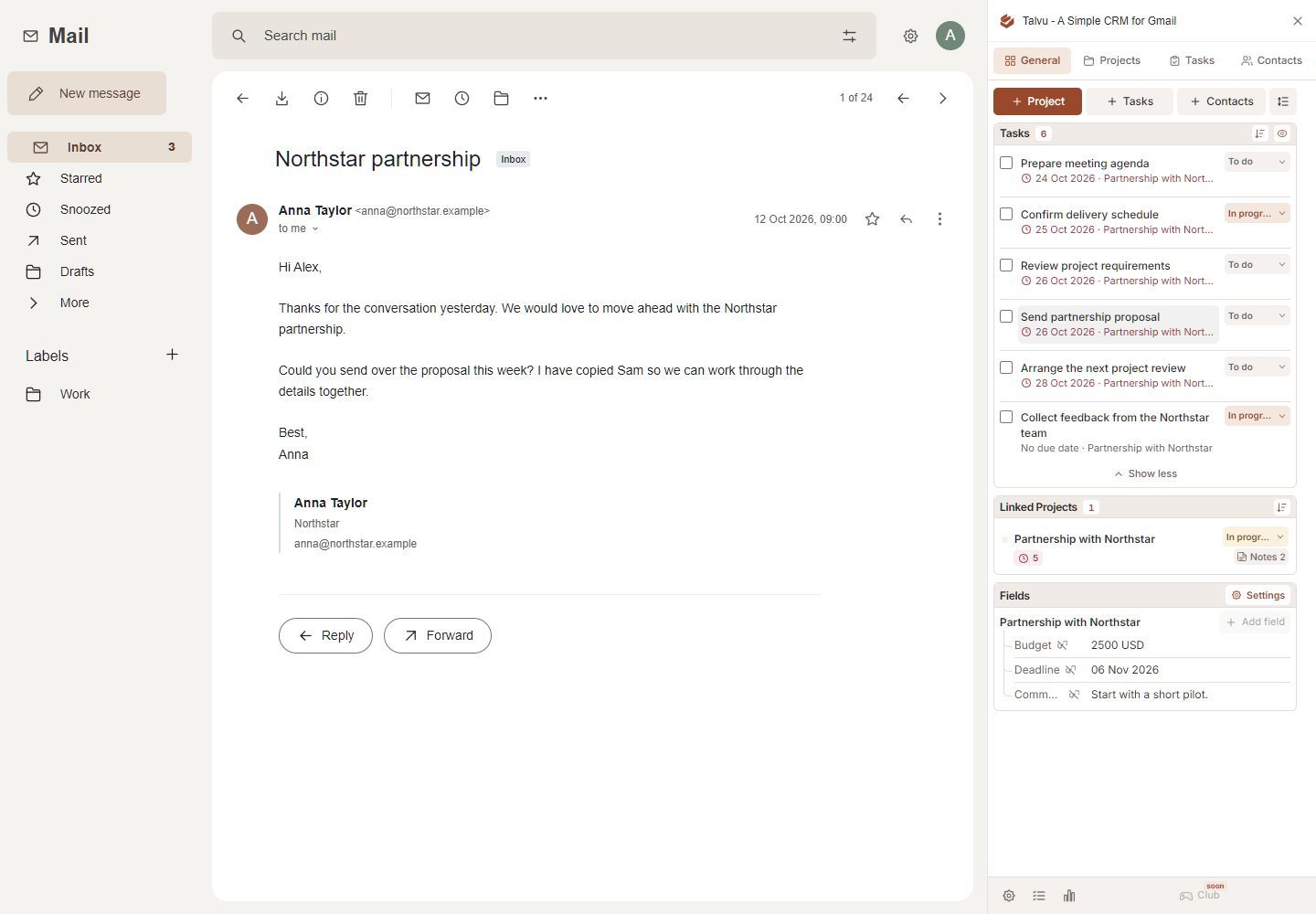
Начните со встроенного процесса ниже. Если нужно объединить несколько переписок, заметки и действия вокруг одной клиентской работы, CRM, работающая с Gmail добавит такую структуру.
Настройте ручной процесс CRM в Gmail
Эти инструкции рассчитаны на Gmail и Google Contacts в браузере на компьютере. Для такой настройки расширение CRM не требуется. Google Tasks — отдельный сервис Google, доступный в боковой панели Gmail.
1. Сохраните людей, с которыми нужно связаться повторно
Откройте Google Contacts в том же Google-аккаунте, что и почту Gmail. Выберите Создать контакт → Создать контакт, введите сведения о человеке и сохраните. Запишите имя, электронную почту и телефон, которые понадобятся при следующем контакте. В инструкции Google по созданию контактов описаны эти шаги.
Делайте это осознанно для активных клиентов и потенциальных заказчиков. Адрес в автозаполнении ещё не означает, что создан полноценный контакт: Google может сохранять людей, которым вы писали, в разделе Другие контакты.
Чтобы объединить активных клиентов, создайте в Контактах ярлык, например Активные клиенты, выделите нужных людей и используйте Управление ярлыками → Применить. Ярлыки Google Contacts объединяют людей. Ярлыки Gmail в следующем шаге организуют письма; не смешивайте их назначение.
2. Задайте каждой активной переписке понятный статус
В левой панели Gmail нажмите плюс рядом с разделом Ярлыки, введите название и создайте ярлык. Начните с небольшого набора:
- CRM / Новый запрос — вам ещё нужно ответить.
- CRM / Ожидаем клиента — вы ответили и ждёте обратной связи.
- CRM / Следующее действие — вам предстоит выполнить работу.
- CRM / Закрыто — сейчас дополнительных действий не требуется.
Выделите письмо и нажмите кнопку Ярлыки , чтобы назначить статус. При изменении ситуации удалите старый ярлык статуса и примените новый. Отдельный ярлык клиента может объединять письма одной компании.
Это ваши рабочие правила. Ярлыки не создают записи сделок или воронку продаж. Они доступны только в вашем почтовом ящике. Проверяйте и новые ответы: в документации Google по ярлыкам указано, что ярлык, назначенный в режиме цепочек, охватывает существующие письма, но не применяется автоматически к новым ответам.
3. Используйте фильтры для предсказуемой сортировки
Фильтр помогает распознавать письма от постоянного клиента. Он не способен определить, принято ли предложение и изменился ли статус взаимоотношений.
- Нажмите Показать параметры поиска в строке поиска Gmail.
- Введите адрес клиента в поле От и выполните поиск, чтобы проверить результаты.
- Вернитесь к параметрам поиска и выберите Создать фильтр.
- Выберите Применить ярлык, укажите ярлык клиента и создайте фильтр.
Используйте здесь постоянный ярлык клиента, а не изменяющийся статус вроде Ожидаем клиента. Пересмотрите правило, если человек начнёт писать с другого адреса. В руководстве Google по фильтрам указано, что ответ фильтруется только при соответствии условиям поиска.
4. Превращайте каждое обещание в задачу с датой
Письмо с отметкой Следующее действие всё равно требует конкретного действия и даты. Откройте письмо, затем выберите Добавить в задачи вверху. Если кнопка скрыта, откройте Ещё → Добавить в задачи. Также можно открыть Задачи справа и перетащить письмо на панель. В инструкции Google по задачам в Gmail описаны оба способа.
Замените расплывчатое название тем, что можно выполнить: Отправить Анне обновлённое предложение понятнее, чем Письмо Анны. Добавьте следующий шаг в описание и назначьте дату, а при необходимости — время.
Google Tasks поддерживает задачи с датами, которые также появляются в Google Calendar. Для уведомлений на компьютере включите уведомления Календаря и выберите «Задачи» в разделе «Мои календари». Если полагаетесь на мобильные напоминания, используйте инструкции по уведомлениям для своего устройства. Создание задачи не отправляет клиенту повторное письмо.
5. Откладывайте письма, к которым хотите вернуться
Если переписка потребует внимания позже, наведите на неё указатель во входящих, нажмите Отложить и выберите день и время. Gmail временно уберёт её из входящих и вернёт в назначенный момент, как описано в руководстве Google по отложенным письмам.
Откладывайте письмо, чтобы снова увидеть его в нужный момент. Используйте задачу, чтобы описать работу, которую обязались выполнить. Например, отложите переписку до понедельника, но сохраните Подготовить варианты продления как задачу с датой, если подготовка должна состояться раньше.
6. Проверяйте систему, прежде чем почта захватит всё внимание
Начинайте день с задач, у которых назначена дата. Затем проверьте Новый запрос, Следующее действие и Ожидаем клиента. В каждой активной переписке уточните, от кого ожидается действие и когда вы снова её проверите.
Например, после отправки предложения измените статус на Ожидаем клиента и создайте задачу Уточнить решение по предложению на выбранную дату. Если клиент ответил раньше, обновите или завершите задачу самостоятельно. В этой ручной настройке нет правила, связывающего смысл ответа с вашим следующим действием.
Сделайте ежедневную проверку достаточно короткой, чтобы её можно было регулярно повторять. Статус, который никто не обновляет, менее полезен, чем простой надёжный список.
Храните проекты, заметки и историю писем вместе с Talvu
Ручной подход становится неудобным, когда с одним клиентом связаны несколько переписок и задач. Talvu размещает контакты, проекты, задачи и заметки рядом с Gmail, позволяя организовать работу вокруг проекта, а не одной цепочки.
Talvu работает через расширение в Chrome на компьютере, как описано в руководстве по началу работы. Подключите Google-адрес, соответствующий вкладке Gmail; администратору Google Workspace может понадобиться разрешить доступ. Эти функции добавляет в Gmail именно Talvu.
Свяжите переписку с работой
Создайте проект с названием, например Продление Northstar. Откройте нужное письмо и выберите Link conversation в блоке проекта Email history . Руководство Talvu по проектам объясняет, что проект может содержать несколько переписок и подходящие ответы в них. Отмена связи удаляет привязку CRM, а не письма Gmail.
Создайте следующее действие из General, Tasks или проекта. Укажите название, дату и нужную связь с записью. Перед сохранением проверьте Linked email . Согласно руководству Talvu по задачам, задачи в версии 0.1.43 и более поздних могут сохранять ссылку на открытое письмо; в режиме цепочек это последнее сообщение. Задачи Talvu отделены от Google Tasks и автоматически не добавляются в Google Calendar.
Сохраняйте детали, которые пригодятся при следующем разговоре
Откройте в проекте Notes, введите текст в Quick note и выберите Add. Храните здесь решения, например какую версию предложения одобрил клиент.
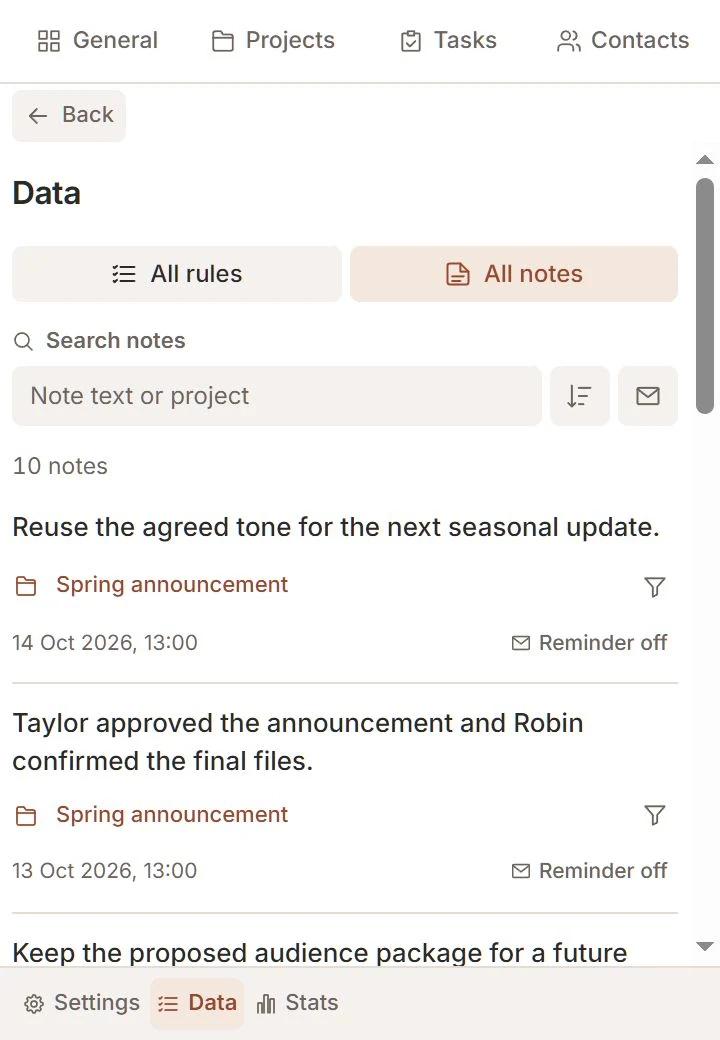
Если информация важна при следующем письме человека, выберите Remind у сохранённой заметки и укажите точные адреса электронной почты. Напоминание реагирует на новые входящие письма после активации. Это подсказка по событию, а не повторный контакт по расписанию.
Также через значок Talvu на панели браузера можно сохранять материалы с обычного сайта: выберите Page, Selected text или Area, затем аккаунт и проект. Page сохраняет ссылку; Selected text — цитату с источником; Area — подтверждённый вами фрагмент изображения. Так создаётся заметка к проекту, а не задача. В руководстве по заметкам и сохранению материалов с сайтов описаны исключённые защищённые страницы и необязательная кнопка при выделении текста, доступность которой зависит от установленной версии расширения и разрешения сайта.
Используйте табличный вид для продаж по этапам
Проекты могут отражать клиентскую работу или сделки. Если удобнее вести сделки в таблице с определёнными этапами продаж, Streak предоставляет такой вид внутри Gmail. Каждая строка, называемая box, — отдельная запись. Этапы отражают продвижение, а столбцы хранят сведения вроде суммы сделки или даты закрытия. В документации по воронкам объясняется структура.
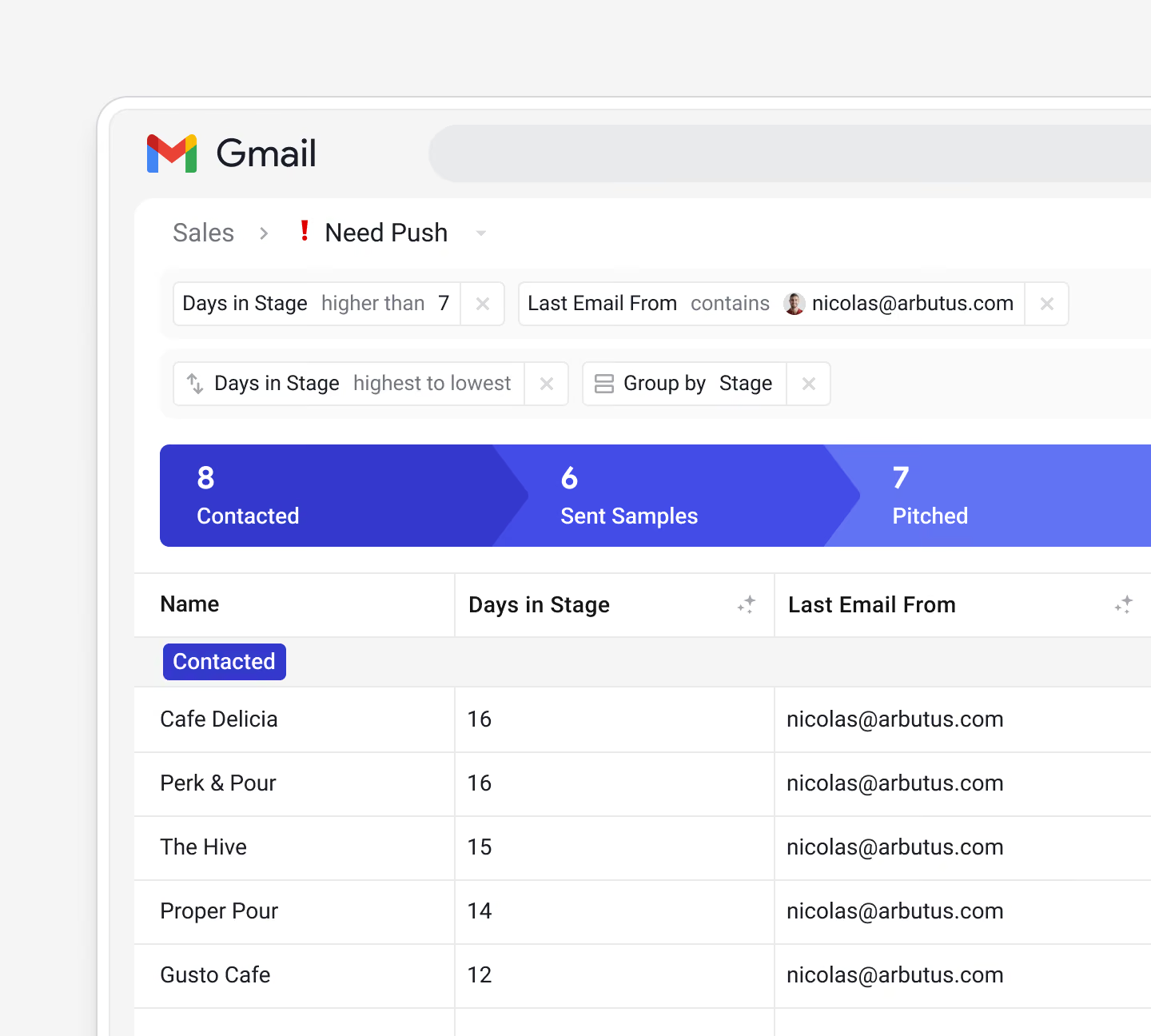
Работа на компьютере требует браузерного расширения; Streak описывает установку для Chrome и Safari. Проверьте правила общего доступа и подходящий тариф для нужного процесса, прежде чем подключать команду.
Определите, когда пора выйти за пределы ручной работы в Gmail
Добавьте CRM, когда поддерживать структуру сложнее, чем выполнять клиентскую работу: взаимодействие охватывает несколько цепочек, коллегам нужен единый статус или необходимо последовательно фиксировать ответственных и суммы сделок. Сначала определите, какую из этих проблем нужно решить. Боковая панель проектов и воронка продаж организуют разные виды работы.
Сравните реальные условия доступа, совместной работы и требования к браузеру в нашем сравнении CRM для Gmail. Если главное ограничение — бюджет, проверьте разницу бесплатных тарифов и пробных периодов в нашем руководстве по бесплатным CRM для Gmail. Начните с процесса для одного активного клиента и перед расширением системы убедитесь, что контакты, следующие действия и история переписки легко находятся.