

Як використовувати Gmail як CRM: контакти, завдання й наступні дії
Організуйте роботу в Gmail із контактами, мітками, фільтрами й завданнями з датами, а потім визначте, коли знадобляться пов’язані проєкти та записи CRM.
Можна використовувати Gmail як просту CRM: зберігати відомості про людей у Google Contacts, упорядковувати листування мітками й створювати завдання з датами для наступних контактів. Це може підійти самостійному фахівцеві, готовому вручну оновлювати систему. Gmail організовує листи; що робити далі в кожній взаємодії, як і раніше вирішуєте ви.
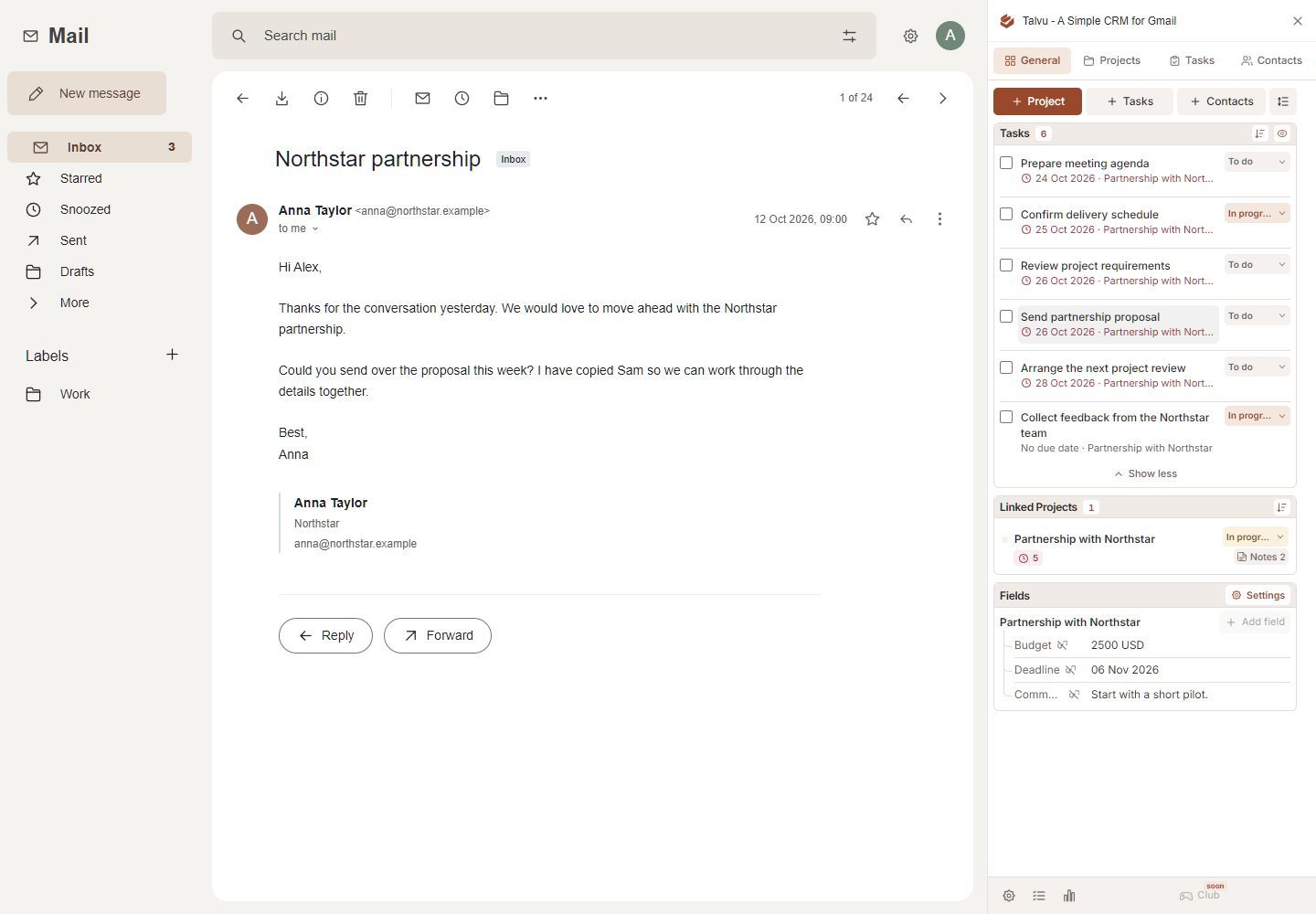
Почніть із вбудованого процесу нижче. Якщо треба об’єднати кілька листувань, нотатки й дії навколо однієї клієнтської роботи, CRM, що працює з Gmail додасть таку структуру.
Налаштуйте ручний процес CRM у Gmail
Ці інструкції розраховані на Gmail і Google Contacts у браузері на комп’ютері. Для такого налаштування розширення CRM не потрібне. Google Tasks — окремий сервіс Google, доступний у бічній панелі Gmail.
1. Збережіть людей, із якими треба зв’язатися повторно
Відкрийте Google Contacts у тому самому Google-акаунті, що й пошту Gmail. Виберіть Створити контакт → Створити контакт, введіть відомості про людину й збережіть. Запишіть ім’я, електронну пошту та телефон, які знадобляться під час наступного контакту. В інструкції Google зі створення контактів описані ці кроки.
Робіть це свідомо для активних клієнтів і потенційних замовників. Адреса в автозаповненні ще не означає, що створено повноцінний контакт: Google може зберігати людей, яким ви писали, у розділі Інші контакти.
Щоб об’єднати активних клієнтів, створіть у Контактах мітку, наприклад Активні клієнти, виберіть потрібних людей і скористайтеся Керування мітками → Застосувати. Мітки Google Contacts об’єднують людей. Мітки Gmail у наступному кроці організовують листи; не змішуйте їхнє призначення.
2. Задайте кожному активному листуванню зрозумілий статус
У лівій панелі Gmail натисніть плюс поруч із розділом Мітки, введіть назву й створіть мітку. Почніть із невеликого набору:
- CRM / Новий запит — вам ще треба відповісти.
- CRM / Очікуємо клієнта — ви відповіли й чекаєте зворотного зв’язку.
- CRM / Наступна дія — вам належить виконати роботу.
- CRM / Закрито — зараз додаткові дії не потрібні.
Виберіть лист і натисніть кнопку Мітки , щоб призначити статус. Коли ситуація зміниться, видаліть стару мітку статусу й застосуйте нову. Окрема мітка клієнта може об’єднувати листи однієї компанії.
Це ваші робочі правила. Мітки не створюють записи угод або воронку продажів. Вони доступні лише у вашій поштовій скриньці. Перевіряйте й нові відповіді: у документації Google щодо міток зазначено, що мітка, призначена в режимі гілок, охоплює наявні листи, але автоматично не застосовується до нових відповідей.
3. Використовуйте фільтри для передбачуваного сортування
Фільтр допомагає розпізнавати листи від постійного клієнта. Він не може визначити, чи прийнята пропозиція та чи змінився статус взаємин.
- Натисніть Показати параметри пошуку в рядку пошуку Gmail.
- Введіть адресу клієнта в поле Від і виконайте пошук, щоб перевірити результати.
- Поверніться до параметрів пошуку й виберіть Створити фільтр.
- Виберіть Застосувати мітку, укажіть мітку клієнта й створіть фільтр.
Використовуйте тут постійну мітку клієнта, а не змінний статус на кшталт Очікуємо клієнта. Перегляньте правило, якщо людина почне писати з іншої адреси. У посібнику Google з фільтрів зазначено, що відповідь фільтрується лише за відповідності умовам пошуку.
4. Перетворюйте кожну обіцянку на завдання з датою
Лист із позначкою Наступна дія усе одно потребує конкретної дії та дати. Відкрийте лист, а потім виберіть Додати до завдань угорі. Якщо кнопку приховано, відкрийте Більше → Додати до завдань. Також можна відкрити Завдання праворуч і перетягнути лист на панель. В інструкції Google щодо завдань у Gmail описані обидва способи.
Замініть нечітку назву тим, що можна виконати: Надіслати Анні оновлену пропозицію зрозуміліше, ніж Лист Анни. Додайте наступний крок в опис і призначте дату, а за потреби — час.
Google Tasks підтримує завдання з датами, які також з’являються в Google Calendar. Для сповіщень на комп’ютері увімкніть сповіщення Календаря й виберіть «Завдання» в розділі «Мої календарі». Якщо покладаєтеся на мобільні нагадування, користуйтеся інструкціями зі сповіщень для свого пристрою. Створення завдання не надсилає клієнту повторного листа.
5. Відкладайте листи, до яких хочете повернутися
Якщо листування потребуватиме уваги згодом, наведіть на нього вказівник у вхідних, натисніть Відкласти і виберіть день та час. Gmail тимчасово прибере його з вхідних і поверне в призначений момент, як описано в посібнику Google з відкладених листів.
Відкладайте лист, щоб знову побачити його в потрібний момент. Використовуйте завдання, щоб описати роботу, яку зобов’язалися виконати. Наприклад, відкладіть листування до понеділка, але збережіть Підготувати варіанти продовження як завдання з датою, якщо підготовка має відбутися раніше.
6. Перевіряйте систему, перш ніж пошта захопить усю увагу
Починайте день із завдань, яким призначено дату. Потім перевірте Новий запит, Наступна дія та Очікуємо клієнта. У кожному активному листуванні з’ясуйте, від кого очікується дія й коли ви знову його перевірите.
Наприклад, після надсилання пропозиції змініть статус на Очікуємо клієнта та створіть завдання Уточнити рішення щодо пропозиції на вибрану дату. Якщо клієнт відповів раніше, оновіть або завершіть завдання самостійно. У цьому ручному налаштуванні немає правила, що пов’язує зміст відповіді з вашою наступною дією.
Зробіть щоденну перевірку досить короткою, щоб її можна було регулярно повторювати. Статус, який ніхто не оновлює, менш корисний, ніж простий надійний список.
Зберігайте проєкти, нотатки й історію листів разом із Talvu
Ручний підхід стає незручним, коли з одним клієнтом пов’язані кілька листувань і завдань. Talvu розміщує контакти, проєкти, завдання й нотатки поруч із Gmail, даючи змогу організувати роботу навколо проєкту, а не однієї гілки.
Talvu працює через розширення в Chrome на комп’ютері, як описано в посібнику з початку роботи. Підключіть Google-адресу, що відповідає вкладці Gmail; адміністратору Google Workspace може знадобитися дозволити доступ. Ці функції додає до Gmail саме Talvu.
Пов’яжіть листування з роботою
Створіть проєкт із назвою, наприклад Продовження Northstar. Відкрийте потрібний лист і виберіть Link conversation у блоці проєкту Email history . Посібник Talvu з проєктів пояснює, що проєкт може містити кілька листувань і відповідні відповіді в них. Скасування зв’язку видаляє прив’язку CRM, а не листи Gmail.
Створіть наступну дію з General, Tasks або проєкту. Вкажіть назву, дату й потрібний зв’язок із записом. Перед збереженням перевірте Linked email . Згідно з посібником Talvu із завдань, завдання у версії 0.1.43 та новіших можуть зберігати посилання на відкритий лист; у режимі гілок це останнє повідомлення. Завдання Talvu відокремлені від Google Tasks й автоматично не додаються до Google Calendar.
Зберігайте деталі, що знадобляться під час наступної розмови
Відкрийте в проєкті Notes, введіть текст у Quick note та виберіть Add. Зберігайте тут рішення, наприклад яку версію пропозиції схвалив клієнт.
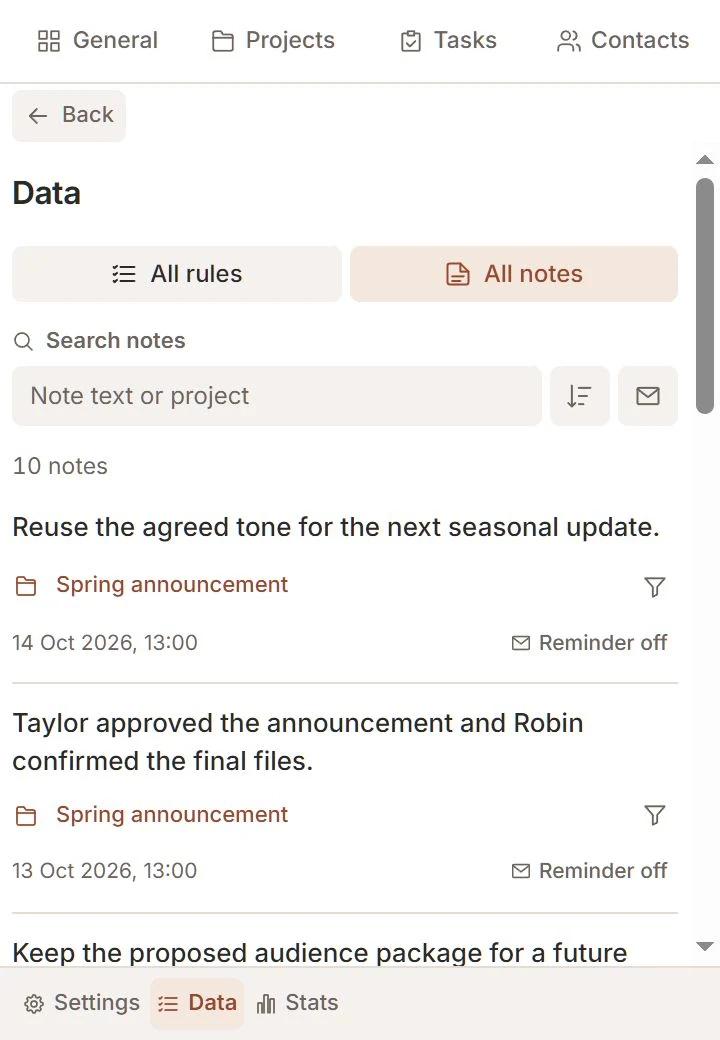
Якщо інформація важлива під час наступного листа людини, виберіть Remind біля збереженої нотатки й укажіть точні адреси електронної пошти. Нагадування реагує на нові вхідні листи після активації. Це підказка за подією, а не повторний контакт за розкладом.
Також через значок Talvu на панелі браузера можна зберігати матеріали зі звичайного сайту: виберіть Page, Selected text або Area, а потім обліковий запис і проєкт. Page зберігає посилання; Selected text — цитату з джерелом; Area — підтверджений вами фрагмент зображення. Так створюється нотатка до проєкту, а не завдання. У посібнику з нотаток і збереження матеріалів із сайтів описані виключені захищені сторінки та необов’язкова кнопка під час виділення тексту, доступність якої залежить від установленої версії розширення й дозволу сайту.
Використовуйте табличний вигляд для продажів за етапами
Проєкти можуть відображати клієнтську роботу або угоди. Якщо зручніше вести угоди в таблиці з визначеними етапами продажів, Streak надає такий вигляд усередині Gmail. Кожен рядок, який називається box, — окремий запис. Етапи відображають просування, а стовпці зберігають відомості на кшталт суми угоди або дати закриття. У документації з воронок пояснюється структура.
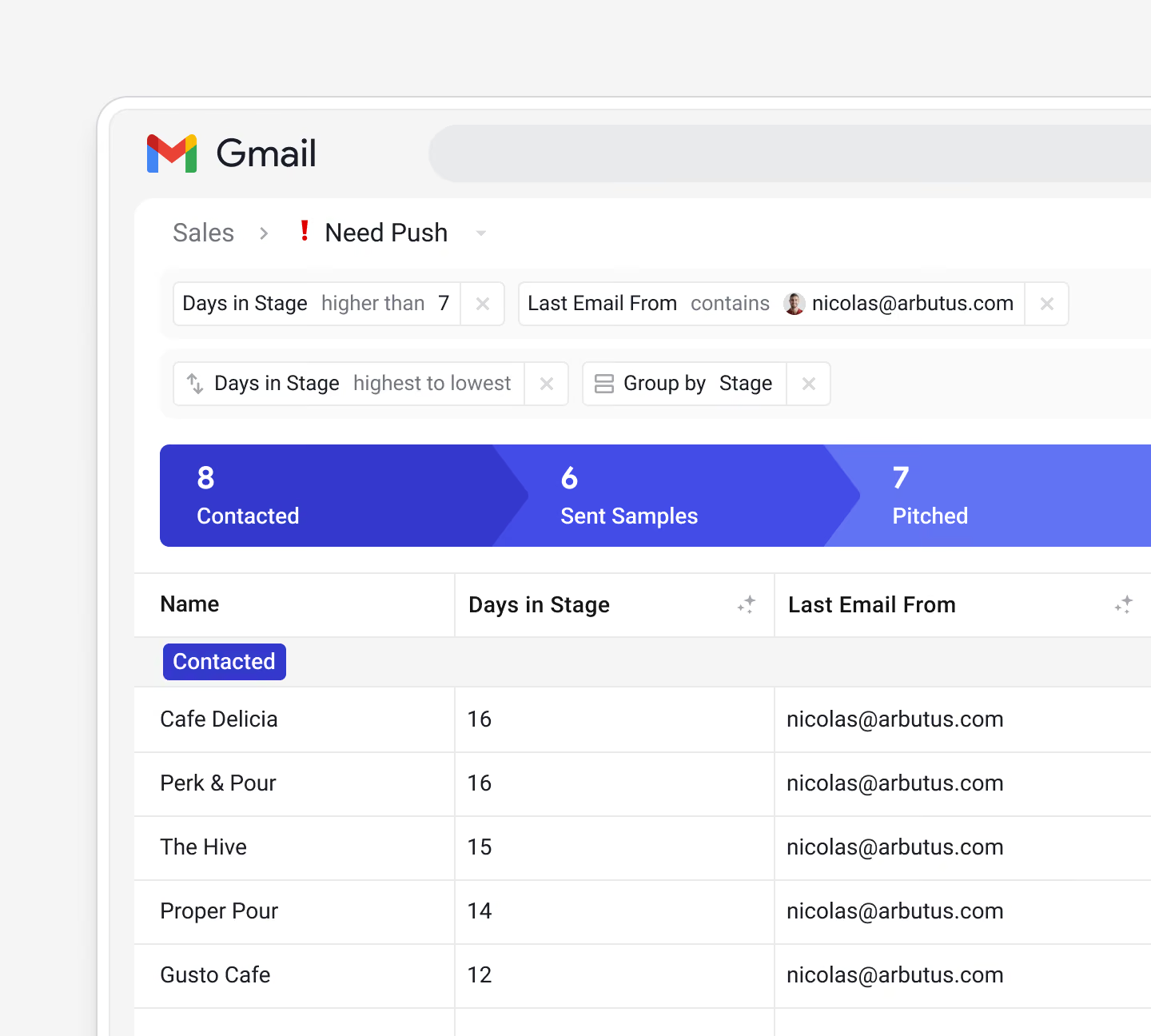
Робота на комп’ютері потребує браузерного розширення; Streak описує встановлення для Chrome та Safari. Перевірте правила спільного доступу й відповідний тариф для потрібного процесу, перш ніж підключати команду.
Визначте, коли час вийти за межі ручної роботи в Gmail
Додайте CRM, коли підтримувати структуру складніше, ніж виконувати клієнтську роботу: взаємодія охоплює кілька гілок, колегам потрібен єдиний статус або необхідно послідовно фіксувати відповідальних і суми угод. Спочатку визначте, яку із цих проблем треба розв’язати. Бічна панель проєктів і воронка продажів організовують різні види роботи.
Порівняйте реальні умови доступу, спільної роботи й вимоги до браузера в нашому порівнянні CRM для Gmail. Якщо головне обмеження — бюджет, перевірте різницю безкоштовних тарифів і пробних періодів у нашому посібнику з безкоштовних CRM для Gmail. Почніть із процесу для одного активного клієнта й перед розширенням системи переконайтеся, що контакти, наступні дії та історію листування легко знайти.