

Дополнение Gmail или расширение Chrome: выбор интеграции CRM
Чем отличаются дополнения Workspace, расширения браузера и синхронизация почты. Устройства, разрешения и ограничения работы с CRM на примерах поставщиков.
Дополнение Gmail или расширение Chrome подходит для вашей работы с CRM? Дополнение использует механизм Workspace, а расширение устанавливается в браузере. Если менеджеру нужно создать контакт из открытого письма, проверьте именно эту функцию и поддерживаемые устройства продукта. Ни одно название не гарантирует полноценную CRM, работу в мобильном Gmail или автоматическую синхронизацию всей почты.
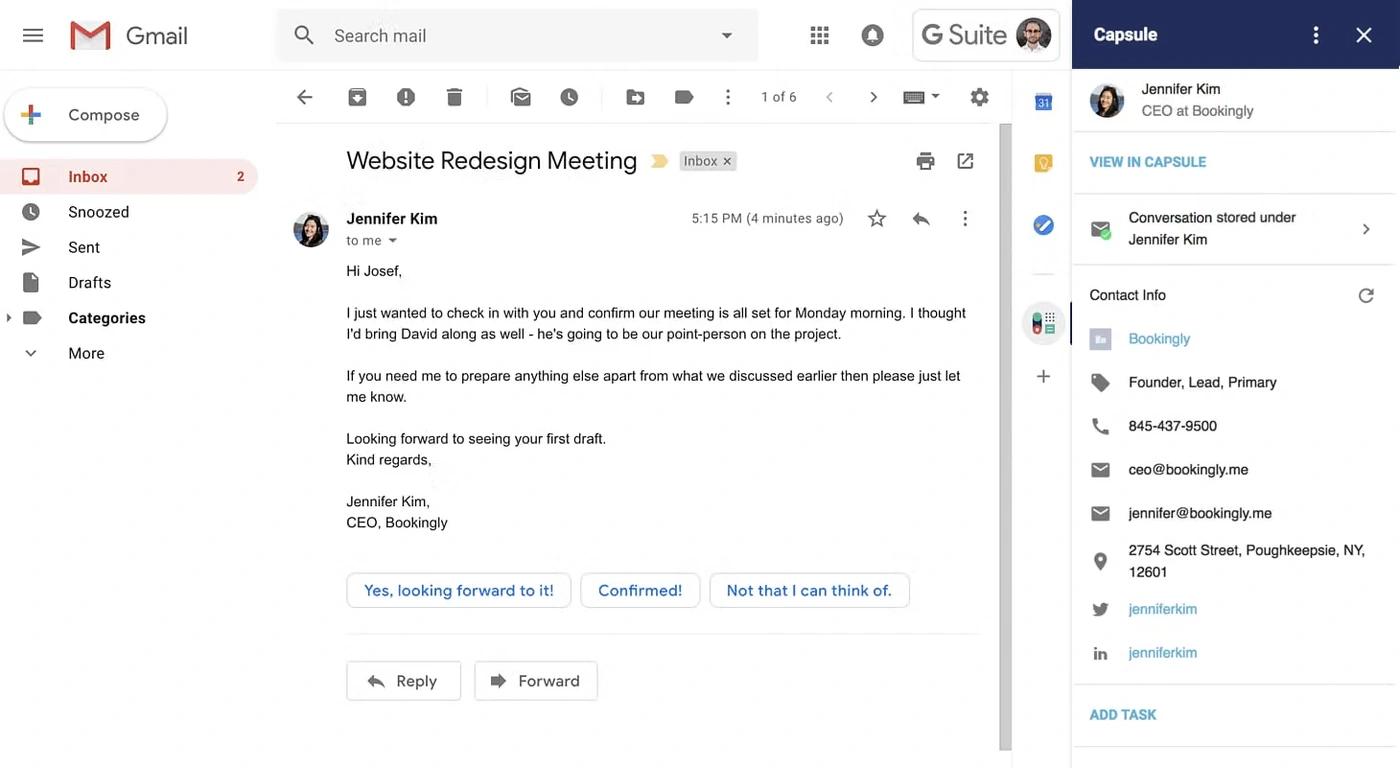
Два способа установки и разные интерфейсы
Google описывает дополнения Workspace как приложения, расширяющие Workspace и подключающие внешние сервисы. В Gmail поддерживаемый интерфейс позволяет работать с другим приложением во время просмотра почты. Обычно сервис находят в Workspace Marketplace. Конкретные действия и доступные режимы определяет поставщик дополнения.
Расширение устанавливается способом, предусмотренным браузером. Документация Chrome о скриптах содержимого объясняет, как скрипты с разрешениями читают или изменяют страницу. Так могут появляться кнопки рядом с письмом, боковая панель или более крупное представление CRM. Проверьте доступ выбранного расширения к сайтам, разрешения аккаунта и документацию о хранении данных.
Маркетинговое название «интеграция с Gmail» может означать расширение, дополнение, фоновую синхронизацию или сочетание механизмов. Изучите реальную инструкцию установки. Одна боковая панель не позволяет определить архитектуру решения.
Сопоставьте интерфейс с задачей
Руководство по дополнению Capsule описывает добавление контактов, сохранение переписки и создание задач, сделок и проектов. Оно также устанавливает границу: дополнение работает при просмотре существующего письма, а не в списке сообщений или окне создания нового. Это важно, если работа начинается с разбора входящих или написания предложения.
Расширение тоже не обязательно заменяет все веб-приложение. Документация Copper описывает работу с записями в Gmail, но полную визуализацию воронки, отчеты и настройки оставляет в веб-приложении. Более широкое встроенное пространство может подойти тем, кто хочет управлять большей частью процесса внутри почты. Обзор Streak объясняет его модель воронок.

Уточните устройства и типы аккаунтов
«Установлено с телефона» не означает «работает на телефоне». Справка Chrome описывает действие на телефоне как добавление расширения в настольный Chrome. Это не делает расширение доступным в мобильном Gmail. Отдельное мобильное приложение поставщика — другой интерфейс, возможности которого нужно проверять отдельно.
Дополнения Workspace могут поддерживать мобильные сценарии, но проверяйте конкретный продукт и устройство. Например, Capsule документирует мобильный доступ из открытой переписки. Найти контакт — не то же самое, что редактировать все поля или видеть воронку целиком. Рабочие и учебные аккаунты также могут подчиняться правилам установки администратора.
Разделяйте интерфейс и синхронизацию почты
Данные CRM рядом с письмом не доказывают, что вся почта автоматически копируется в общую историю клиента. Уточните, что запускает запись: действие пользователя, подключенный ящик, правило по адресу или другое событие. Затем проверьте будущие ответы, круг читателей и поведение несвязанных переписок.
Capsule отличает выбор разговора для сохранения от более широкой синхронизации: после начала отслеживания сохраняются будущие письма в той же цепочке. Не переносите это поведение на другие продукты. Инструкция HubSpot помогает определить его фактическое расширение Gmail. Одна установка не подтверждает запись каждого письма.
Проверьте разрешения и порядок отключения
Изучите запрашиваемый доступ к сайтам и аккаунту Google применительно к нужной функции. Выясните, где хранятся записи и копии писем, кто администрирует CRM и что можно экспортировать. Канал установки сам по себе не отвечает на эти вопросы и не доказывает универсальное преимущество одной категории по безопасности.
Удаление видимой интеграции не обязательно прекращает отношения с сервисом. Google описывает управление связями со сторонними приложениями. Отдельно проверьте закрытие аккаунта, сроки хранения и удаление данных у поставщика. Короткая инструкция по установке, подключению аккаунтов и отключению поможет следующему администратору.
Выбирайте по одному рабочему сценарию
Используйте вымышленное письмо: создайте контакт, свяжите его со сделкой, добавьте задачу с датой и найдите данные на нужных устройствах. Запишите переходы в веб-приложение и необходимую подписку. Выберите интеграцию, выполняющую эти действия в рамках правил вашего аккаунта. Обзоры Capsule, Copper и HubSpot дают подробности; рейтинг CRM для Gmail расширяет сравнение.
Если вы хотите начать без установки интеграции, наше руководство по настройке Gmail объясняет ручной вариант работы.