

Componente aggiuntivo Gmail o estensione Chrome: quale scegliere
Distingui componenti aggiuntivi Workspace, estensioni del browser e sincronizzazione email. Verifica dispositivi, autorizzazioni e limiti del flusso CRM.
Componente aggiuntivo Gmail o estensione Chrome per lavorare con il CRM? Il componente usa il sistema di integrazione Workspace; l’estensione si installa nel browser. Se un commerciale vuole creare un contatto da un’email aperta, deve verificare quell’azione e i dispositivi supportati dal prodotto. Nessuna etichetta garantisce un CRM completo, accesso mobile o sincronizzazione automatica di tutta la posta.
Due percorsi di installazione e interfacce diverse
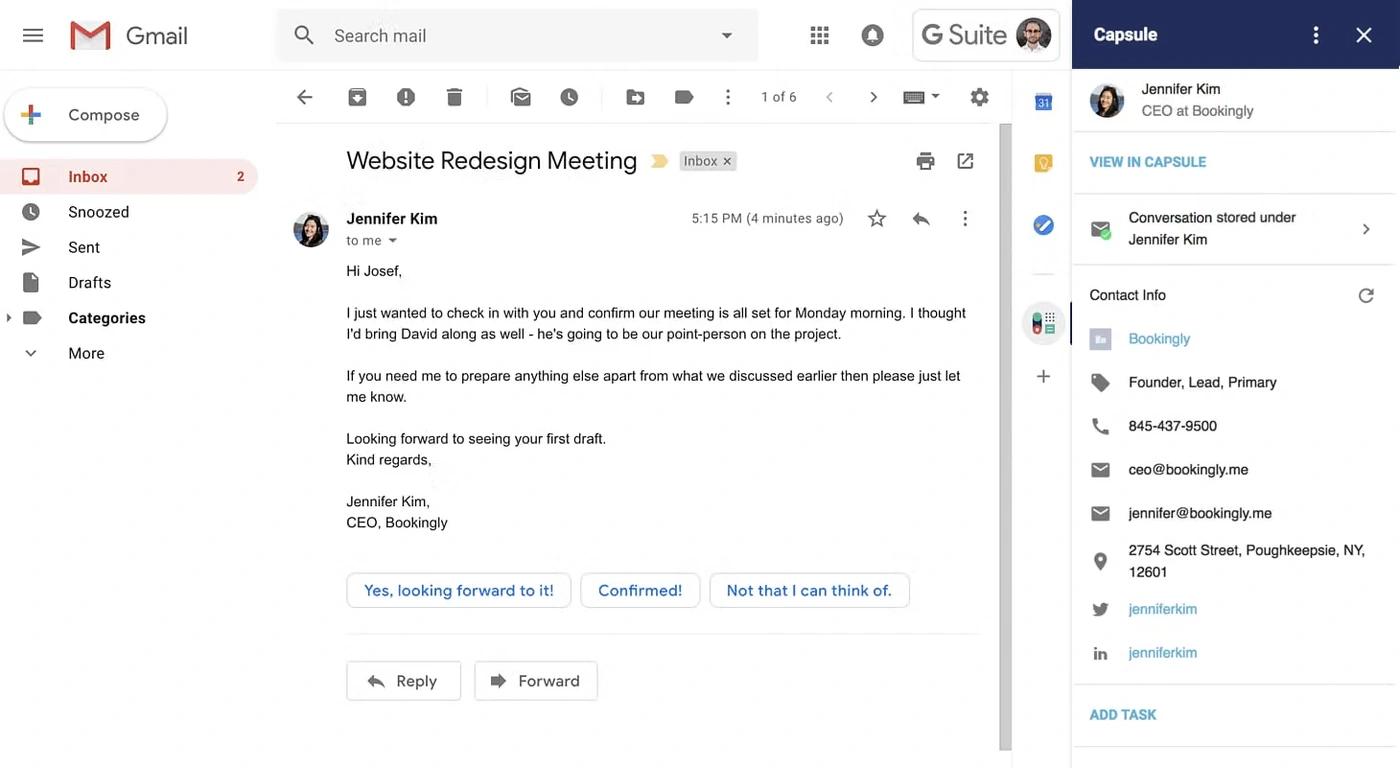
Google descrive i componenti aggiuntivi Workspace come applicazioni che ampliano Workspace e collegano servizi esterni. In Gmail, l’interfaccia supportata permette di usare un’altra applicazione mentre leggi la posta. Di solito trovi il servizio nel Workspace Marketplace. Il fornitore decide quali azioni e contesti supporta il proprio componente.
Un’estensione si installa attraverso il percorso previsto dal browser. La documentazione Chrome sui content script spiega come script autorizzati possano leggere o modificare i contenuti della pagina. Questo consente comandi vicino a un messaggio, una barra laterale o una vista CRM più ampia. Controlla l’accesso ai siti, le autorizzazioni dell’account e la documentazione sull’archiviazione dell’estensione scelta.
L’espressione commerciale “integrazione Gmail” può indicare un’estensione, un componente aggiuntivo, sincronizzazione in background o una combinazione. Individua le istruzioni di installazione effettive. Una barra laterale, da sola, non rivela l’architettura del prodotto.
Abbina l’interfaccia all’attività
La guida al componente Capsule documenta l’aggiunta di contatti, il salvataggio di conversazioni e la creazione di attività, opportunità e progetti. Indica anche un limite: funziona quando visualizzi un’email esistente, non nell’elenco dei messaggi o nella finestra di composizione. Conta se la tua routine parte dalla selezione della posta o dalla scrittura di un’offerta.
Nemmeno un’estensione sostituisce automaticamente l’intera applicazione web. La guida Copper descrive la gestione dei record in Gmail, ma lascia visualizzazione completa della pipeline, report e impostazioni nell’app web. Uno spazio integrato più ampio può essere adatto se vuoi gestire più parti del processo nella posta. La guida Streak ne spiega il modello di pipeline.

Verifica dispositivi e account precisi
“Installato dal telefono” non significa “funziona sul telefono”. La guida Chrome descrive quell’azione come aggiunta dell’estensione a Chrome per desktop. Non rende disponibile l’estensione nell’app mobile Gmail. Un’app mobile separata del fornitore è un’altra interfaccia, con funzioni da controllare autonomamente.
I componenti Workspace possono offrire flussi mobili, ma verifica prodotto e dispositivo. Capsule, per esempio, documenta l’accesso mobile da una conversazione aperta. Trovare un contatto è diverso da modificare ogni campo o visualizzare l’intera pipeline. Gli account aziendali e scolastici possono inoltre essere soggetti alle regole di installazione dell’amministratore.
Distingui interfaccia e sincronizzazione email
Vedere dati CRM accanto a un messaggio non dimostra che tutta la posta venga copiata automaticamente in una cronologia condivisa. Chiedi cosa avvia la registrazione: un’azione dell’utente, una casella collegata, una regola sull’indirizzo o un altro evento. Poi verifica risposte future, persone che possono leggerle e conversazioni non pertinenti.
Capsule distingue la scelta di una conversazione da salvare dalla sincronizzazione più ampia: dopo l’avvio del tracciamento salva i messaggi futuri dello stesso thread. Non attribuire questo comportamento ad altri prodotti. Le istruzioni HubSpot aiutano a identificare la sua estensione Gmail effettiva. La sola installazione non dimostra la registrazione di ogni email.
Autorizzazioni e uscita dal servizio
Leggi le richieste di accesso ai siti e all’account Google in relazione alla funzione desiderata. Verifica dove sono conservati record e copie dei messaggi, chi amministra il CRM e quali esportazioni offre. Il canale di installazione non risponde da solo e non giustifica dichiarare una categoria universalmente più sicura.
Rimuovere l’integrazione visibile non significa necessariamente chiudere il rapporto con il servizio. Google spiega come gestire i collegamenti con app esterne. Controlla separatamente chiusura dell’account, conservazione e cancellazione dei dati presso il fornitore. Documenta installazione, collegamento e rimozione per il prossimo amministratore.
Scegli con un flusso realistico
Usa un’email fittizia per creare un contatto, collegare un’opportunità, aggiungere un’attività con data e ritrovare i dati sui dispositivi utilizzati. Annota i passaggi all’app web e l’abbonamento necessario. Scegli l’integrazione che completa queste azioni rispettando le regole dell’account. Le guide Capsule, Copper e HubSpot approfondiscono i prodotti; la classifica dei CRM per Gmail amplia il confronto.
Se vuoi iniziare senza installare un’integrazione, la nostra guida alla configurazione di Gmail spiega l’alternativa manuale.