

Dodatek do Gmaila czy rozszerzenie Chrome: jak wybrać integrację CRM
Poznaj różnice między dodatkiem Workspace, rozszerzeniem przeglądarki i synchronizacją poczty. Sprawdź urządzenia, uprawnienia oraz granice obsługi CRM.
Dodatek do Gmaila czy rozszerzenie Chrome do pracy z CRM? Dodatek korzysta z mechanizmu Workspace, a rozszerzenie instaluje się w przeglądarce. Jeśli handlowiec chce utworzyć kontakt z otwartej wiadomości, powinien sprawdzić tę czynność i obsługiwane urządzenia konkretnego produktu. Żadna nazwa nie gwarantuje pełnego CRM, dostępu mobilnego ani automatycznej synchronizacji poczty.
Dwie ścieżki instalacji i różne interfejsy
Google opisuje dodatki Workspace jako aplikacje rozszerzające Workspace i łączące zewnętrzne usługi. W Gmailu obsługiwany interfejs pozwala korzystać z innej aplikacji podczas czytania poczty. Usługi zwykle szuka się w Workspace Marketplace. Konkretne działania i obsługiwane widoki zależą od dostawcy.
Rozszerzenie instaluje się ścieżką właściwą dla przeglądarki. Dokumentacja skryptów treści Chrome wyjaśnia, jak uprawnione skrypty mogą odczytywać lub zmieniać zawartość strony. Pozwala to dodawać przyciski przy wiadomości, panel boczny czy większy widok CRM. Sprawdź dostęp wybranego rozszerzenia do witryn, uprawnienia konta i dokumentację przechowywania danych.
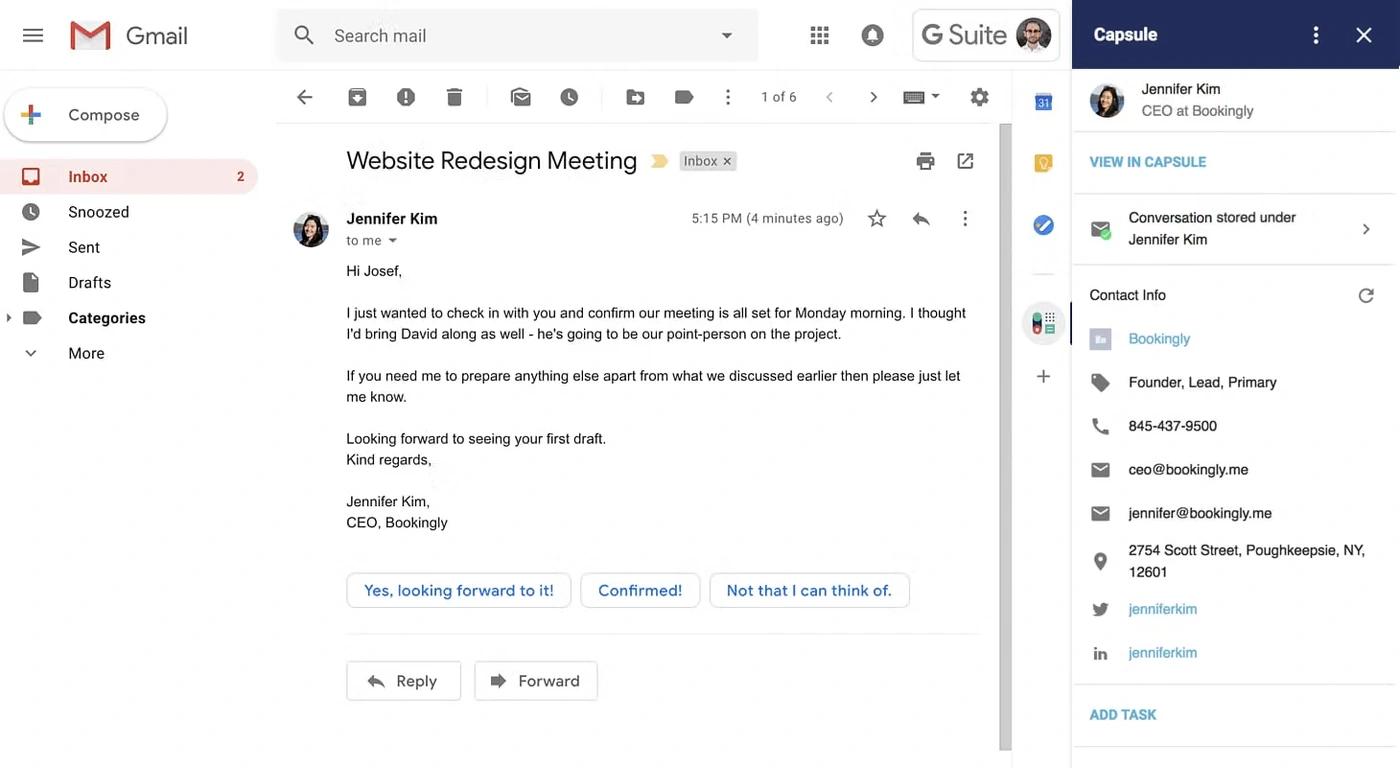
Nazwa „integracja z Gmailem” może obejmować rozszerzenie, dodatek, synchronizację w tle lub kilka mechanizmów naraz. Sprawdź rzeczywistą instrukcję instalacji. Sam panel boczny nie wskazuje jednoznacznie architektury rozwiązania.
Dopasuj interfejs do zadania
Instrukcja dodatku Capsule opisuje dodawanie kontaktów, zapisywanie rozmów oraz tworzenie zadań, szans sprzedaży i projektów. Wskazuje też granicę: dodatek działa przy otwartej istniejącej wiadomości, nie w liście poczty ani oknie tworzenia nowej. To ważne, gdy pracę zaczynasz od porządkowania skrzynki lub pisania oferty.
Rozszerzenie również nie musi zastępować całej aplikacji internetowej. Instrukcja Copper opisuje obsługę rekordów w Gmailu, ale pełny widok lejka, raporty i ustawienia konta pozostawia w aplikacji WWW. Większy obszar osadzony w poczcie może odpowiadać osobom, które chcą tam zarządzać szerszą częścią procesu. Przewodnik Streak wyjaśnia jego model lejków.

Sprawdź konkretne urządzenia i konta
„Zainstalowane z telefonu” nie oznacza „działa na telefonie”. Pomoc Chrome opisuje tę operację jako dodanie rozszerzenia do Chrome na komputerze. Nie uruchamia to rozszerzenia w mobilnej aplikacji Gmail. Osobna aplikacja mobilna dostawcy jest kolejnym interfejsem wymagającym własnej oceny funkcji.
Dodatki Workspace mogą obsługiwać pracę mobilną, ale trzeba sprawdzić produkt i urządzenie. Capsule dokumentuje na przykład dostęp mobilny z otwartej rozmowy. Odnalezienie kontaktu to coś innego niż edycja każdego pola lub widok całego lejka. Konta służbowe i szkolne mogą też podlegać zasadom instalacji ustalonym przez administratora.
Oddziel interfejs od synchronizacji poczty
Dane CRM obok wiadomości nie dowodzą, że cała poczta automatycznie trafia do wspólnej historii klienta. Zapytaj, co uruchamia zapis: działanie użytkownika, połączona skrzynka, reguła adresowa czy inne zdarzenie. Sprawdź, czy obejmuje przyszłe odpowiedzi, kto je widzi i co dzieje się z niezwiązanymi rozmowami.
Capsule odróżnia wybranie rozmowy do zapisu od szerszej synchronizacji: po rozpoczęciu śledzenia zapisuje kolejne wiadomości tego samego wątku. Nie przypisuj tego zachowania innym produktom. Instrukcja instalacji HubSpot pomaga rozpoznać jego rzeczywiste rozszerzenie Gmail. Sama instalacja nie potwierdza zapisywania każdego e-maila.
Uprawnienia i zakończenie korzystania
Przeczytaj wymagania dostępu do witryn oraz konta Google w kontekście potrzebnej funkcji. Ustal miejsce przechowywania rekordów i kopii wiadomości, administratora CRM oraz możliwości eksportu. Kanał instalacji sam nie daje odpowiedzi i nie uzasadnia uznania jednej kategorii za zawsze bezpieczniejszą.
Usunięcie widocznej integracji nie musi oznaczać zakończenia korzystania z usługi. Google opisuje zarządzanie połączeniami z aplikacjami zewnętrznymi. Osobno sprawdź zamknięcie konta, przechowywanie i usuwanie danych przez dostawcę. Zapisz krótką instrukcję instalacji, połączenia kont i usunięcia integracji dla kolejnego administratora.
Wybierz na podstawie jednego procesu
Na fikcyjnej wiadomości utwórz kontakt, połącz go z szansą sprzedaży, dodaj zadanie z datą i odszukaj dane na używanych urządzeniach. Zapisz przejścia do aplikacji WWW oraz wymagany abonament. Wybierz integrację wykonującą te działania zgodnie z zasadami Twojego konta. Przewodniki Capsule, Copper i HubSpot opisują produkty; ranking CRM do Gmail pozwala rozszerzyć porównanie.
Jeśli chcesz zacząć bez instalowania integracji, nasz poradnik konfiguracji Gmaila wyjaśnia rozwiązanie ręczne.