

Листи Gmail не зберігаються в CRM? Перевірте спосіб запису й картку
Простежте шлях відсутнього листа через правила HubSpot, адресу відправника, винятки та зв’язки карток. Доповніть історію, не плутаючи збереження листування з відстеженням відкриттів.
Листи Gmail не зберігаються в CRM: перевірте, яким способом система мала отримати саме це повідомлення. У HubSpot підключена скринька вже може автоматично зберігати листування з наявними контактами, але правило облікового запису, картка одержувача й винятки залишаються важливими. Сама позначка відстеження не доводить, що лист має з’явитися у відкритій вами історії.
Уявіть: ви надіслали оновлену пропозицію з Gmail, а потім відкрили угоду клієнта й не знайшли листа. Перш ніж повторно підключати сервіси, залиште надіслане повідомлення відкритим. Занотуйте адресу в полі «Від», одержувача, тему, час і те, чи це нова розмова, чи відповідь. Ці деталі допоможуть відрізнити збій збереження від прив’язки листа до іншого місця.
Почніть із чинного правила збереження листів
У HubSpot актуальні налаштування збереження листів контактів розрізняють три варіанти. Документоване типове налаштування Log all emails (from known contacts) зберігає листи до наявних контактів і від них для користувачів із підключеною індивідуальною робочою поштою. Це охоплює надсилання поза HubSpot, наприклад із мобільного поштового застосунку. Вихідний лист людині, якої ще немає в контактах, не відповідає цьому правилу.
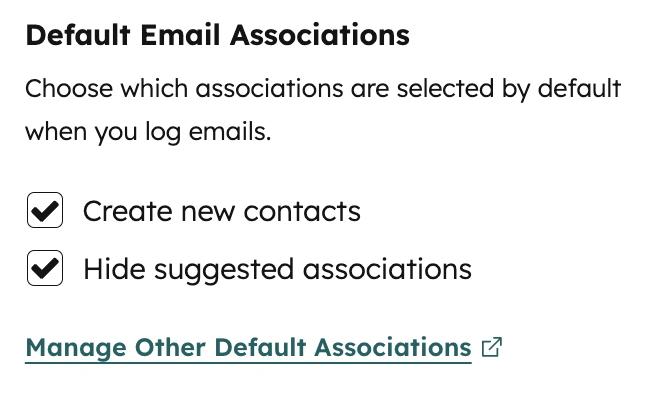
Режим Log replies only має вужче охоплення: вхідний лист повинен належати до вже збереженого ланцюжка. Необов’язкова бета-функція Create new contacts from logged emails додатково створює контакти з вхідної пошти; підключити до неї обліковий запис має суперадміністратор. Перевірте чинне правило, перш ніж виконувати поради зі старого обговорення підтримки.
У прикладі з пропозицією спочатку знайдіть точну адресу одержувача в розділі контактів. Компанія або угода зі схожою назвою не підтверджує, що ця адреса вже була контактом. Потім попросіть адміністратора з правом Account access перевірити Activities → Email Log & Track.
У режимі збереження лише відповідей перевірте ланцюжок
За вимогами HubSpot до збереження лише відповідей початковий лист має бути надісланий із CRM або з підключеного поштового клієнта з розширенням чи додатком продажів і ввімкненим Log. На момент надходження відповіді скринька має залишатися підключеною.
Нове вхідне звернення не стає автоматично частиною збереженого ланцюжка. Відповідь зі зміненою темою також не виконує документованої умови однакової теми. Якщо відповіді перестали зберігатися після зміни поштового провайдера, перевірте, чи підключення використовує фактичного провайдера адреси. Це умови режиму збереження відповідей, а не правила для всіх облікових записів HubSpot.
Перевірте відправника й винятки
Подивіться на фактичну адресу в полі «Від». Друга скринька або псевдонім відправника можуть звично виглядати в Gmail, але відрізнятися від адреси, яку розпізнає обраний спосіб збереження. Для ручного збереження через BCC HubSpot вимагає адресу користувача облікового запису, підключену індивідуальну робочу пошту або налаштований псевдонім, а також право Personal email access. Місця View-Only не можуть користуватися цим способом.
Для нового вихідного листа скопіюйте BCC-адресу з потрібного облікового запису HubSpot. Адреса пересилання має іншу мету: додати вже отриману відповідь пізніше. Перешліть окрему відповідь, зберігши заголовок повідомлення, який сформував поштовий клієнт. Саме збереження через BCC не забезпечує відстеження відкриттів або переходів.
Перегляньте особисті й загальні для облікового запису винятки Never Log, зокрема заблоковані домени. Якщо виняток навмисний, обговоріть його з відповідальною особою, а не намагайтеся обійти. Коли діють налаштування конфіденційності HubSpot, перевірте, чи має контакт потрібне значення правової підстави для цього способу збереження.
Знайдіть активність, перш ніж вважати її відсутньою
Відкрийте точну картку контакту й перевірте поштові активності, а тоді порівняйте їх з угодою, де очікували побачити листа. Збереження повідомлення та прив’язка цієї активності до конкретної угоди — окремі рішення. Це важливо, коли один клієнт має кілька відкритих робіт.
У налаштуваннях розширення Gmail параметри Log і Track керуються окремо, а також задаються параметри зв’язків. Типові налаштування суперадміністратора можуть мати пріоритет над налаштуваннями скриньки. Перевірте й вибраний у розширенні обліковий запис HubSpot: його зміна визначає іншу CRM для нових збережених листів і контактів.

Якщо лист є в контакті, але відсутній в угоді щодо пропозиції, виправте зв’язки замість повторного надсилання пропозиції. Наш огляд HubSpot показує місце цих інструментів Gmail у CRM, а ручний робочий процес у Gmail пояснює простіший варіант із мітками й завданнями.
Додайте старого листа, а потім перевірте наступного
HubSpot підтримує збереження попередніх листів із Gmail: відкрийте повідомлення, виберіть Log email to HubSpot, укажіть або створіть потрібний контакт і виберіть пов’язані картки. Потрібні підключена індивідуальна робоча пошта, розширення продажів і право Personal email access; місця View-Only виключені. Доповнена історія ще не доводить, що наступний лист виконає правила автоматичного збереження.
Перевірте подальше збереження на безпечному прикладі з наявним тестовим контактом. Не змінюйте відправника й обліковий запис, надішліть лист один раз і перевірте контакт та потрібну угоду. Якщо все працює, порівняйте адреси й умови ланцюжка відсутнього повідомлення. Якщо ні, передайте підтримці картку, час і відповідні заголовки через приватний канал.
Змінюйте CRM, коли розумієте, яка поведінка вам потрібна. Рейтинг CRM для Gmail допоможе порівняти варіанти, але відсутній зв’язок, навмисний виняток і невідповідне правило збереження потребують різних виправлень.