

Перенесення даних CRM для Gmail: Записи, історія та завдання
Перенесіть записи CRM без припущення про автоматичну міграцію листування, вкладень і нагадувань. Перелік перевірок експорту, ідентифікаторів, полів, пробного імпорту та переходу.
Перенесення даних CRM для Gmail починайте зі списку експортів і невеликого пробного імпорту зі зіставленням полів, зберігаючи доступ до джерела. Для клієнта з двома проєктами й відкритим завданням перевірте зв’язки, дати та відповідального в новій системі до переходу. CSV може передати значення, але автоматично не переносить листи Gmail, вкладення, правила нагадувань, дозволи чи підписки.
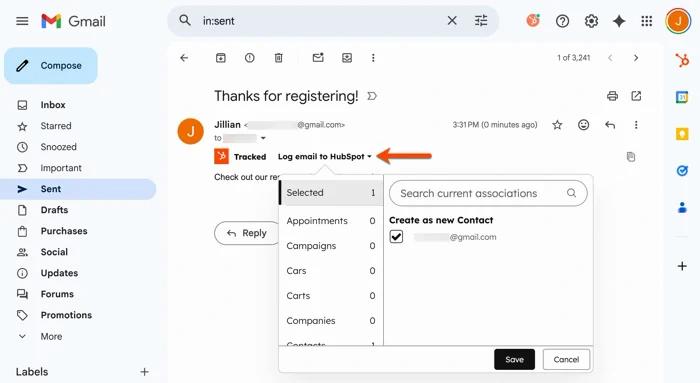
Визначте обсяг до експорту
Укажіть початковий обліковий запис, цільовий робочий простір і людей із дозволом на експорт та імпорт. Запишіть кількість контактів, активних і закритих замовлень, незавершених завдань та важливих нотаток. Відокремте поточну роботу від архівних матеріалів. Збережіть доступ до джерела до перевірки призначення й пояснення пропусків.
Вирішіть, чи залишиться той самий обліковий запис Google. Підключення іншої скриньки може змінити доступність початкових листів. Посилання, яке працює у вас, не обов’язково відкриється колезі. Перенесення CRM автоматично не надає доступу до пошти, не переносить підписку й не скасовує попереднього сервісу.
Перевірте склад експорту
Посібник Talvu з експорту описує CSV або XLSX із записами CRM, зв’язками, нотатками й налаштуваннями нагадувань. Збережіть сталі ідентифікатори для зіставлення записів між аркушами. Експорт не є резервною копією Gmail або інструментом імпорту. За посібником нотаток, відомості про збережені вебзображення не містять самих файлів чи постійних посилань для завантаження.
Експорт записів HubSpot вивантажує поточні значення властивостей і зв’язки. Для дій на кшталт дзвінків і нотаток передбачено окремі описані способи експорту. Перевірте права, вибрані стовпці й параметри зв’язків. Таблиця контактів не є повною копією облікового запису.
Збережіть незмінний оригінал кожного експорту й редагуйте робочу копію. Тримайте файли в місці, доступному лише уповноваженим людям. Запишіть дату, фільтри та вибрані об’єкти, щоб подальше порівняння кількості мало зрозумілу основу.
Зіставте зміст, ідентифікатори й дублікати
- Співвіднесіть об’єкти джерела та призначення: контакт клієнта — не проєкт і не угода.
- Зіставте всі потрібні поля: етап, відповідального, дати, валюту, кілька адрес пошти та статус завершення.
- Збережіть початковий ID і створіть таблицю відповідності новим ID, якщо система видає інші значення.
- Заздалегідь визначте правила дублікатів; вручну перевірте спільні адреси й людей із кількома адресами.
Посібник з імпорту HubSpot розрізняє пошту, домен компанії, власний Record ID і підтримувані унікальні властивості. ID попереднього постачальника — не HubSpot Record ID. Тримайте його як посилання на джерело в допустимому полі, не зіставляючи автоматично із внутрішнім ID призначення.
Уточніть формат дат, часовий пояс, типи полів і кодування. Перекладена назва етапу може потребувати явної відповідності варіанту нової системи. Не перетворюйте початкові ID на числа, якщо це прибере початкові нулі або змінить довгі значення.

Перевірте невелику характерну вибірку
Додайте людину з двома адресами, компанію, два замовлення одного клієнта, відкрите завдання, закрите замовлення й нотатку з початковою датою. Уточніть, які об’єкти приймає імпортер нової системи, потім перевірте отримані записи та зв’язки, а не покладайтеся на повідомлення про успіх.
Імпортер Streak приймає Google Sheets, CSV і Excel. Документовані типові налаштування можуть оновлювати записи з однаковими назвами, створювати відсутні етапи чи варіанти й вмикати автоматичний обмін листами для контактів. Перевірте налаштування заздалегідь. Однакова назва не обов’язково означає те саме замовлення.
Імпортер контактів Capsule пропонує зіставлення полів, вибір обробки дублікатів і попередній перегляд. Імпорт нотаток та історії описано для нових контактів, а не наявних. Скасування може видалити нові контакти, але не відновлює попередні значення змінених. Перевірте оновлення й звіти помилкових рядків, не припускаючи повного відкату.
Ураховуйте листи Gmail і файли окремо
Повторне підключення Gmail може відновити доступ до пошти в межах продукту, але не доводить перенесення старих посилань CRM і вкладень. Окремо перевірте посилання на оригінали, збережені листи, права Drive та завантажені файли. Google описує експорт даних Gmail, включно з повідомленнями й вкладеннями; робочі й навчальні облікові записи можуть мати обмеження. Архів — окреме підстрахування, не універсальний формат імпорту CRM.
Перемикайтеся після звіряння результату
Погодьте коротке вікно переходу й спосіб обліку змін після першого експорту. Зупиняйте стару автоматизацію в межах узгодженого переходу. Порівняйте кількості, перевірте зв’язки, відкрийте кілька нотаток і уточніть видимість записів. Явно відновіть правила нагадувань і перевірте їхні умови.
Запишіть відсутні елементи й план відновлення. Зберігайте початкові експорти до прийняття уповноваженим власником; старі доступи й оплату завершуйте окремо. Наше порівняння CRM для Gmail та альтернативи Streak допоможуть обрати призначення, але перенесення залежить від конкретного джерела, імпортера й тарифу.