

CRM für Gmail wechseln: Checkliste für Daten, Verlauf und Aufgaben
CRM-Daten übertragen, ohne automatisch die Übernahme von E-Mail-Verlauf, Anhängen oder Erinnerungen anzunehmen. Eine Checkliste für Exporte, IDs, Feldzuordnung, Testimport und Umstellung.
CRM für Gmail wechseln? Beginne mit einer Exportbestandsaufnahme und einem kleinen Testimport mit Feldzuordnung und behalte dabei den Quellzugriff. Prüfe bei einem Kunden mit zwei Projekten und einer offenen Aufgabe Beziehungen, Termine und Verantwortliche im Ziel. Eine CSV-Datei kann Werte übertragen, migriert aber nicht automatisch Gmail-Nachrichten, Anhänge, Erinnerungsregeln, Berechtigungen oder Abonnements.
Den Umfang vor dem Export festlegen
Notiere Quellkonto, Zielarbeitsbereich und die zum Export und Import berechtigten Personen. Erfasse die Anzahl der Kontakte, aktiven und abgeschlossenen Aufträge, offenen Aufgaben und wichtigen Notizen. Trenne laufende Arbeit von reinem Archivmaterial. Behalte den Quellzugriff, bis das Ziel geprüft ist und Auslassungen erklärt sind.
Kläre, ob dasselbe Google-Konto bleibt. Bei einem anderen Postfach können andere Ursprungsnachrichten zugänglich sein. Ein Link, der bei dir funktioniert, muss für Kollegen nicht funktionieren. Ein CRM-Wechsel gewährt nicht automatisch E-Mail-Zugriff, überträgt kein Abonnement und kündigt den alten Dienst nicht.
Den tatsächlichen Exportinhalt prüfen
Talvus Exportanleitung beschreibt CSV oder XLSX für CRM-Datensätze, Beziehungen, Notizen und Erinnerungseinstellungen. Bewahre stabile IDs auf, um zusammengehörige Datensätze über Tabellen hinweg abzugleichen. Der Export ist weder Gmail-Sicherung noch Importwerkzeug. Angaben zu gespeicherten Website-Bildern enthalten laut Notizenanleitung keine Bilddateien oder dauerhaften Downloadlinks.
HubSpots Datensatzexport liefert aktuelle Eigenschaftswerte und Zuordnungen. Für Aktivitäten wie Anrufe und Notizen gelten die separat dokumentierten Exportwege. Prüfe Exportrechte, Spalten und Zuordnungsoptionen. Eine Kontaktliste ist keine vollständige Kopie des Kontos.
Bewahre jeden Originalexport unverändert auf und bearbeite eine Arbeitskopie. Speichere die Dateien nur für berechtigte Personen zugänglich. Halte Exportdatum, Filter und Objektauswahl fest, damit spätere Mengenvergleiche eine brauchbare Grundlage haben.
Bedeutung, IDs und Dubletten zuordnen
- Ordne Quellobjekte den Zielobjekten zu: Ein Kundenkontakt ist kein Projekt und keine Verkaufschance.
- Berücksichtige alle benötigten Felder, darunter Phase, Verantwortliche, Datum, Währung, mehrere E-Mail-Adressen und Abschlussstatus.
- Bewahre die Quell-ID und erstelle eine Zuordnungsliste, wenn das Ziel neue IDs vergibt.
- Lege Dublettenregeln vor dem Import fest; prüfe gemeinsame Adressen und Personen mit mehreren Adressen manuell.
HubSpots Importgrundlagen unterscheiden E-Mail, Unternehmensdomain, eigene Datensatz-ID und geeignete eindeutige Eigenschaften. Die ID eines alten Anbieters ist keine HubSpot Record ID. Bewahre sie in einem unterstützten Feld als Quellreferenz auf, statt sie ungeprüft auf die interne Ziel-ID abzubilden.
Prüfe auch Datumsformat, Zeitzone, Feldtypen und Zeichenkodierung. Ein übersetzter Phasenname kann eine ausdrückliche Zuordnung zu einer Zieloption brauchen. Wandle Quell-IDs nicht in Zahlen um, wenn dadurch führende Nullen verschwinden oder lange Werte verändert werden.

Einen kleinen repräsentativen Import testen
Nimm eine Person mit zwei Adressen, ein Unternehmen, zwei Aufträge eines Kunden, eine offene Aufgabe, einen abgeschlossenen Auftrag und eine Notiz mit Originaldatum. Bestätige, welche Objekte der Zielimporter annimmt. Prüfe anschließend die entstandenen Datensätze und Verknüpfungen, statt dich auf die Erfolgsmeldung zu verlassen.
Streaks Importer akzeptiert Google Sheets, CSV und Excel. Dokumentierte Voreinstellungen können Boxes mit gleichem Namen aktualisieren, fehlende Phasen oder Optionen erzeugen und automatische E-Mail-Freigabe für Kontakte aktivieren. Prüfe diese Einstellungen vorher. Derselbe Name bedeutet nicht unbedingt denselben Auftrag.
Capsules Kontaktimport bietet Feldzuordnung, Dublettenwahl und Vorschau. Notizen und Historie lassen sich laut Anleitung für neue Kontakte importieren, nicht für bestehende. Das Rückgängigmachen kann neue Kontakte entfernen, setzt aber Änderungen bestehender Kontakte nicht zurück. Teste Aktualisierung und Fehlerberichte, statt eine vollständige Rücknahme anzunehmen.
Gmail-Nachrichten und Dateien getrennt berücksichtigen
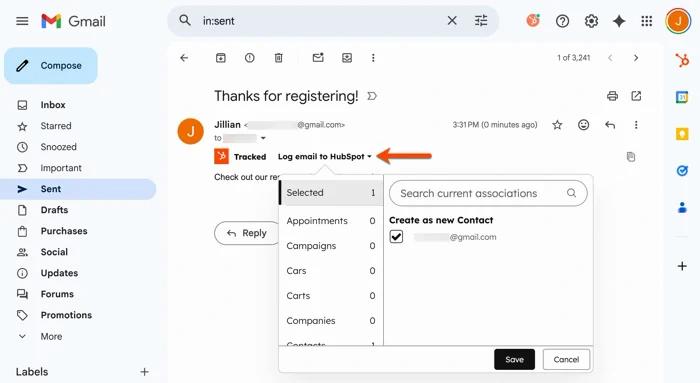
Gmail erneut anzubinden kann produktspezifischen E-Mail-Zugriff herstellen, beweist aber nicht die Übernahme alter CRM-Links oder Anhänge. Prüfe Ursprungslinks, gespeicherte Nachrichten, Drive-Rechte und heruntergeladene Dateien einzeln. Google dokumentiert den Gmail-Datenexport mit Nachrichten und Anhängen; Arbeits- und Schulkonten können Beschränkungen haben. Das Archiv ist eine separate Absicherung, kein universelles CRM-Importformat.
Erst nach dem Abgleich umstellen
Vereinbare ein kurzes Umstellungsfenster und halte Änderungen nach dem ersten Export fest. Pausiere alte Automatisierung im Rahmen der abgestimmten Umstellung. Vergleiche Mengen, prüfe Zuordnungen, öffne mehrere Notizen und kontrolliere die Sichtbarkeit. Richte Erinnerungsregeln ausdrücklich neu ein und teste ihre Auslöser.
Dokumentiere fehlende Inhalte und ihre Wiederherstellung. Bewahre Originalexporte bis zur Abnahme durch den Berechtigten auf; beende alte Zugänge oder Abrechnung getrennt. Unser Gmail-CRM-Vergleich und der Leitfaden zu Streak-Alternativen helfen bei der Zielwahl. Die Übertragung hängt von Quelle, Importer und geprüftem Tarif ab.