

HubSpot CRM für Gmail
Mit Gmail verbundene Kontakt- und Deal-Datensätze
HubSpot CRM für Gmail ergänzt Ihren Posteingang um Vertriebstools und protokolliert E-Mail-Aktivitäten im CRM. Installieren Sie die Chrome-Erweiterung und verbinden Sie Ihr Postfach für automatische Protokollierung und E-Mail-Versand aus dem CRM. Free enthält die Gmail-Integration für bis zu zwei Nutzer und 1.000 Kontakte.
Was ist HubSpot?
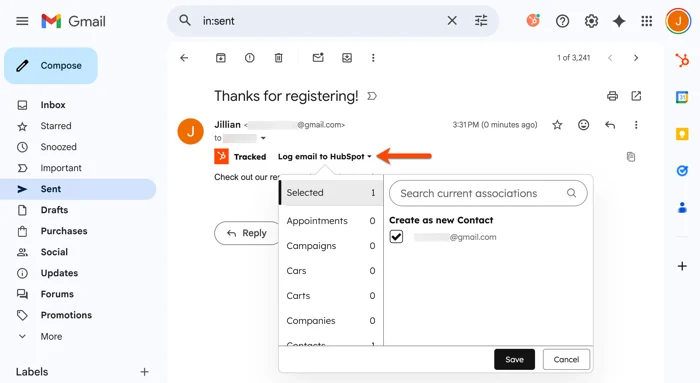
Gmail-Konversationen lassen sich bei Kontakten, Unternehmen und Deals in HubSpot protokollieren. Eine übersehene E-Mail können Sie mit der Erweiterung später zu den passenden Datensätzen hinzufügen.
Free erlaubt außerdem insgesamt 1.000 Datensätze in den anderen Standardobjekttypen. Teams mit mehr als zwei Nutzern oder Datenbanken mit mehr als 1.000 Kontakten benötigen ein kostenpflichtiges Produkt.
Sprachen der Benutzeroberfläche von HubSpot
Chinesisch (traditionell), Dänisch, Niederländisch, Englisch, Finnisch, Französisch, Deutsch, Italienisch, Japanisch, Koreanisch, Norwegisch (Bokmål), Polnisch, Portugiesisch (Brasilien), Chinesisch (vereinfacht), Spanisch, Schwedisch, Thailändisch
Diese 17 CRM-Sprachen sind in allen Tarifen verfügbar. Einige Funktionen, etwa die Suche, erhalten Übersetzungen möglicherweise später. Sprachen der Gmail-Erweiterung können abweichen.
Für wen es geeignet ist
- Kleine Teams, die mit Gmail und einem gemeinsamen CRM starten
- Teams, die Kontakte, Meetings und Vertriebsaktivitäten zusammenhalten
E-Mail-Verknüpfung
Fügen Sie früher gesendete oder empfangene Gmail-Nachrichten zu Kontakt-, Unternehmens-, Deal- oder anderen CRM-Datensätzen hinzu.
Kontaktsynchronisierung
Halten Sie Google Contacts und HubSpot durch ein- oder beidseitige Synchronisierung der Hauptkontaktliste auf demselben Stand.
Kalendersynchronisierung
Synchronisieren Sie Meetings mit Google Calendar und erstellen Sie Kalendertermine aus CRM-Meeting-Aktivitäten.
So funktioniert HubSpot mit Gmail
Installieren Sie HubSpot Sales in Chrome und verbinden Sie anschließend Ihr persönliches Gmail-Postfach in HubSpot. Die Erweiterung lässt sich auch ohne Postfachverbindung installieren, einige E-Mail-Tools benötigen diese jedoch.
Standardmäßig erfasst die automatische Protokollierung ein- und ausgehende E-Mails mit bestehenden CRM-Kontakten. Der Modus nur für Antworten protokolliert Antworten in bereits erfassten Threads. Neue Kontakte aus eingehenden E-Mails anzulegen erfordert eine Beta-Option. Schließen Sie private oder interne Adressen über die Ausschlussliste aus.
Erste Schritte
- Installieren Sie die Chrome-Erweiterung, während Sie im für Kunden-E-Mails verwendeten Gmail-Konto angemeldet sind. Melden Sie sich danach im richtigen HubSpot-Konto an.
- Verbinden Sie Ihr Gmail-Postfach in HubSpot, erteilen Sie Google-Berechtigungen und prüfen Sie, ob Ihr Nutzer Zugriff auf Personal email hat.
- Prüfen Sie Protokollierungsregeln und Ausschlussliste. Senden Sie eine E-Mail an einen bestehenden CRM-Kontakt und prüfen Sie, ob Nachricht und Antwort im Datensatz erscheinen.
Funktionen von HubSpot
31 Merkmale · 8 GruppenKonten
Privates Gmail-Konto
Unterstützung für ein privates Gmail-Konto, nicht nur für eine Google Workspace-Organisation.
- Verfügbar
Google Workspace
Unterstützung für Gmail-Konten von Google Workspace; eine Administratorgenehmigung kann erforderlich sein.
- Verfügbar
Kundendatensätze
Kontakte
Erstellen und pflegen Sie CRM-Datensätze für einzelne Personen.
- Verfügbar
Unternehmen
Speichern Sie Unternehmensinformationen und verbinden Sie diese über Unternehmensdatensätze oder Kontaktfelder mit Kundenarbeit.
- Verfügbar
Benutzerdefinierte Felder
Vom Nutzer definierte Felder in CRM-Datensätzen, über Layoutänderung oder Statusumbenennung hinaus.
- Verfügbar
Kontaktsynchronisierung
Halten Sie Google Contacts und das CRM in einer oder beiden Richtungen synchron. Ein einmaliger Import oder eine Browsererfassung ist keine laufende Synchronisierung.
- Verfügbar
Ein- oder beidseitige Synchronisierung mit der Google-Contacts-Hauptliste. Benutzerdefinierte Feldzuordnungen erfordern ein Data Hub-Abonnement.
Arbeitsmanagement
Vertriebspipelines
Verfolgen Sie Verkaufschancen oder Deals durch definierte Phasen. Eine allgemeine Projektliste ist keine Vertriebspipeline.
- Verfügbar
Deals
Verfolgen Sie Verkaufschancen mit Status oder Phase. Dazu zählen Projekte, die zur Deal-Verwaltung genutzt werden.
- Verfügbar
Projekte
Verwalten Sie Projekte über eigene Datensätze oder Workflows, die über das Verfolgen einer Verkaufschance hinausgehen.
- Verfügbar
Ein Superadministrator kann Projektdatensätze in jedem Tarif aktivieren. Für Tags, Pipeline-Regeln und Projekt-Workflow-Aktionen gelten zusätzliche Abonnementvoraussetzungen.
Aufgaben
Erstellen Sie ausführbare Aufgaben mit Zuständigkeit, Status oder Fälligkeitstermin.
- Verfügbar
Notizen
Speichern Sie interne Notizen zu einem Kontakt, einer E-Mail oder einem CRM-Datensatz.
- Verfügbar
Dateien
Finden, verknüpfen oder laden Sie Dateien herunter, die zu CRM-Datensätzen oder Konversationen gehören. Dateien können im CRM gespeichert, aus Cloudspeichern verlinkt oder aus E-Mails abgerufen werden.
- Verfügbar
Laden Sie Dateien hoch oder wählen Sie bestehende HubSpot-Dateien, um sie in jedem Tarif an CRM-Datensätze und Aktivitäten anzuhängen. Datensatz- und Aktivitätsberechtigungen gelten; teamspezifische Berechtigungen erfordern Professional oder Enterprise. Anhangserfassung aus E-Mails hat eigene Regeln.
Webinhalte erfassen
Speichern Sie einen Website-Link, ausgewählten Text oder einen Bereichsausschnitt direkt aus dem Browser in einer CRM-Notiz oder -Aufgabe. Kontaktextraktion, manuelles Kopieren und Einfügen oder ein URL-Feld allein zählen nicht dazu.
- Nicht verifiziert
Die Sales-Chrome-Erweiterung erstellt beim Surfen Notizen und Aufgaben. Das direkte Erfassen von Website-URLs, ausgewähltem Text oder Bildschirmbereichen in diese Notizen oder Aufgaben ist nicht verifiziert.
Erinnerungen
Datumsbasierte oder durch Nachrichten ausgelöste Erinnerungen an Nachfassen oder Aufgaben.
- Verfügbar
Kalendersynchronisierung
Halten Sie Google Calendar und das CRM synchron. Das Anlegen eines einzelnen Termins oder Teilen eines Buchungslinks ist keine laufende Synchronisierung.
- Verfügbar
Synchronisiert Meetings mit dem primären Google Calendar. Änderungen und Löschungen in Google aktualisieren HubSpot; das Löschen eines HubSpot-Meetings löscht dessen Google-Termin nicht.
E-Mail-Verknüpfung
Verknüpfen oder protokollieren Sie E-Mail-Konversationen mit einem Kontakt, Projekt oder CRM-Datensatz.
- Verfügbar
E-Mail-Synchronisierung
Aktualisiert die E-Mail-Aktivität im CRM automatisch anhand neuer Gmail-Nachrichten oder ihrer Metadaten, einschließlich regelbasierter Erfassung. Nachrichtentexte müssen nicht kopiert und alte E-Mails nicht importiert werden. Manuelle Protokollierung allein ist keine Synchronisierung.
- Verfügbar
Automatische Regeln protokollieren ein- und ausgehende E-Mails bestehender Kontakte. Der Modus nur für Antworten erfasst bereits protokollierte Threads. Für das Anlegen neuer Kontakte aus eingehenden E-Mails ist eine Beta-Option erforderlich.
E-Mail-Tracking
Verfolgen Sie E-Mail-Öffnungen, Linkklicks oder beides.
- Verfügbar
E-Mail-Vorlagen
Wiederverwendbare E-Mail-Vorlagen oder Textbausteine.
- Verfügbar
Serien-E-Mails
Senden Sie personalisierte E-Mails an mehrere Kontakte aus einer Kampagne oder einem Massenversand-Workflow.
- Verfügbar
Zeitversetzter E-Mail-Versand
Planen Sie eine ausgehende E-Mail für einen späteren Versandzeitpunkt.
- Verfügbar
Erfordert ein verbundenes individuelles E-Mail-Konto. Optionen für prognostizierte Versandzeiten benötigen ein höheres Abonnement.
E-Mail-Sequenzen
Senden Sie eine geplante Kontaktsequenz mit mehreren E-Mail-Schritten. Eine einzelne Erinnerung ist keine Sequenz.
- Tarifabhängig
Erfordert Sales Hub oder Service Hub Professional oder Enterprise und eine passende zugewiesene Nutzerlizenz.
Zusammenarbeit
Gemeinsamer Posteingang
Ein gemeinsamer E-Mail-Arbeitsbereich, in dem mehrere Personen dieselben Konversationen bearbeiten.
- Verfügbar
Teamzuweisung
Weisen Sie Kundenarbeit, Datensätze, Aufgaben oder Konversationen einem anderen Teammitglied zu.
- Verfügbar
Automatisierung
Workflow-Automatisierung
Nutzen Sie konfigurierbare Auslöser oder Regeln über normale E-Mail-Synchronisierung hinaus, einschließlich Aufgaben- oder Datensatzaktionen und kontextbezogener Notizerinnerungen. Hintergrundsynchronisierung allein ist keine Workflow-Automatisierung.
- Verfügbar
Free erlaubt pro einfachem Workflow eine E-Mail-Aktion nach Formularübermittlung. Weitere Aktionen, Vertriebsautomatisierung und vollständige CRM-Workflows erfordern passende kostenpflichtige Abonnements.
Daten
Berichte
Integrierte CRM-Berichte oder Dashboards, einschließlich dokumentierter Statistikansichten.
- Verfügbar
Datenimport
Importieren Sie CRM-Datensätze aus einer Datei oder einer anderen unterstützten Datenquelle.
- Verfügbar
Datenexport
Exportieren Sie CRM-Datensätze oder Berichte in eine herunterladbare Datei.
- Verfügbar
API-Zugriff
Arbeiten Sie über eine dokumentierte Entwickler-API mit CRM-Daten. Eine Liste von Drittanbieterintegrationen ist keine Entwickler-API.
- Verfügbar
Mobil
Mobiles CRM
Offiziell unterstützter CRM-Zugriff über eine mobile App oder mobile Weboberfläche.
- Verfügbar
Gmail auf Mobilgeräten
CRM-Funktionen innerhalb der Gmail-App für Android oder iOS, üblicherweise über ein Gmail-Add-on.
- Nicht verifiziert
Preise und Tarifvoraussetzungen
Kostenloser Tarif
Kostenlos
2 Nutzer1.000 Kontakte
Erweiterte Automatisierung: kostenpflichtige Tarife

Limits des kostenlosen Tarifs
2 Nutzer1.000 Kontakte1.000 DatensätzeÜber die anderen Standardobjekttypen hinweg
Gmail-Integration enthalten Gmail-Protokollierung und Tracking sind enthalten. E-Mail-Sequenzen und erweiterte Automatisierung erfordern einen kostenpflichtigen Tarif.
- Erweiterte Vertriebstools und höhere Limits setzen einen kostenpflichtigen Tarif voraus.
Was Sie vor der Auswahl prüfen sollten
- Free erlaubt drei E-Mail-Vorlagen und drei Textbausteine pro Konto.
- E-Mail-Sequenzen setzen Sales Hub oder Service Hub Professional oder Enterprise und eine zugewiesene berechtigte Nutzerlizenz voraus.
- Richten Sie die Google-Synchronisierung separat ein. Zuordnungen benutzerdefinierter Kontaktfelder benötigen ein kostenpflichtiges Data Hub-Abonnement. Das Löschen eines Meetings in HubSpot löscht dessen Google-Calendar-Termin nicht.
HubSpot: Häufige Fragen
Funktioniert HubSpot mit privaten Gmail-Konten?
Ja. Die Chrome-Erweiterung unterstützt privates Gmail und Google Workspace; die Gmail-Integration ist im kostenlosen CRM enthalten.
Wird beim Verbinden von Gmail jede E-Mail protokolliert?
Die Protokollierung folgt Ihren Regeln und Ausschlüssen. Standardmäßig erfasst sie bestehende CRM-Kontakte; im Modus nur für Antworten bereits protokollierte Threads. Das Anlegen neuer Kontakte aus eingehenden E-Mails erfordert eine Beta-Option.
Was brauche ich für HubSpot-Sequenzen?
Verbinden Sie ein individuelles E-Mail-Konto und nutzen Sie Sales Hub oder Service Hub Professional oder Enterprise mit einer passenden zugewiesenen Nutzerlizenz und Sequenzberechtigungen.
Alternativen zu HubSpot vergleichen

Pipedrive
Deals über die Gmail-Seitenleiste aktualisieren


Talvu
Kundenprojekte, Notizen und Aufgaben direkt in Gmail

Streak
Gemeinsame Vertriebspipelines direkt in Gmail
Produktdokumentation
- Limits und enthaltene Funktionen des kostenlosen HubSpot-CRM
- HubSpot Sales für Gmail installieren
- Ein einzelnes geschäftliches E-Mail-Konto verbinden
- Regeln zur E-Mail-Protokollierung bei Kontakten verwalten
- Ältere Gmail-E-Mails bei CRM-Datensätzen protokollieren
- Sequenz-Abonnements, Nutzerlizenzen und Einrichtung
- Datensynchronisierung mit Google Contacts
- Google-Calendar-Synchronisierung und Einschränkungen