

E-mailurile din Gmail nu se salvează în CRM? Verifică preluarea și înregistrarea
Urmărește un mesaj lipsă prin regula HubSpot, identitatea expeditorului, excluderi și asocierile înregistrărilor. Completează istoricul fără să confunzi salvarea mesajelor cu urmărirea deschiderilor.
E-mailurile din Gmail nu se salvează în CRM: verifică mecanismul care ar trebui să preia mesajul respectiv. În HubSpot, o căsuță conectată poate acum salva automat corespondența cu contacte existente, dar contează în continuare regula contului, înregistrarea destinatarului și excluderile. O simplă bifă de urmărire nu dovedește că mesajul trebuie să apară în cronologia pe care o privești.
Imaginează-ți că trimiți o ofertă revizuită din Gmail, apoi deschizi tranzacția clientului și nu găsești e-mailul. Înainte să reconectezi ceva, lasă deschis mesajul trimis. Notează adresa expeditorului, destinatarul, subiectul, ora și dacă era o conversație nouă sau un răspuns. Aceste detalii separă un eșec al preluării de un mesaj asociat în altă parte.
Începe cu regula de salvare folosită efectiv de cont
În HubSpot, setările actuale pentru înregistrarea e-mailurilor contactelor disting trei variante. Opțiunea implicită documentată Log all emails (from known contacts) salvează mesajele către și de la contacte existente pentru utilizatorii cu e-mail individual de serviciu conectat. Sunt incluse mesajele trimise din afara HubSpot, de exemplu dintr-o aplicație mobilă. Un mesaj trimis unei persoane care nu este încă un contact nu îndeplinește această regulă.
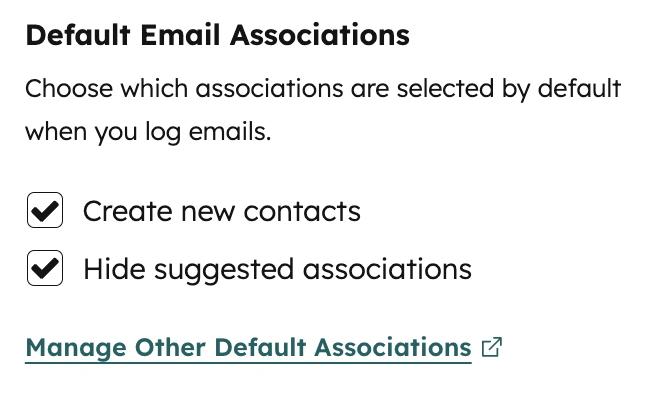
Log replies only are un domeniu mai restrâns: mesajul primit trebuie să facă parte dintr-o conversație deja înregistrată. Funcția beta opțională Create new contacts from logged emails creează suplimentar contacte din mesajele primite; un superadministrator trebuie să înscrie contul. Verifică regula activă înainte să aplici instrucțiuni dintr-o discuție de asistență mai veche.
Pentru oferta din exemplu, caută întâi adresa exactă a destinatarului în Contacte. Existența unei companii sau tranzacții cu nume asemănător nu dovedește că adresa era deja un contact. Apoi cere unui administrator cu dreptul Account access să verifice Activities → Email Log & Track.
Dacă se salvează doar răspunsurile, verifică firul conversației
Conform cerințelor HubSpot pentru înregistrarea doar a răspunsurilor, mesajul inițial trebuie să fi fost trimis din CRM sau din clientul de e-mail conectat, cu extensia ori suplimentul de vânzări și opțiunea Log activată. Căsuța trebuie să fie în continuare conectată când sosește răspunsul.
O solicitare nouă primită nu aparține automat acelui fir înregistrat. Niciun răspuns cu subiect modificat nu respectă cerința documentată de păstrare a subiectului. Dacă răspunsurile nu se mai salvează după schimbarea furnizorului de e-mail, verifică dacă legătura folosește furnizorul care găzduiește efectiv adresa. Acestea sunt condiții ale modului doar răspunsuri, nu reguli pentru toate conturile HubSpot.
Verifică expeditorul și excluderile
Privește adresa reală din câmpul De la. O a doua căsuță sau un alias de expediere poate părea familiar în Gmail, dar poate fi diferit de identitatea recunoscută de mecanismul de salvare. Pentru înregistrarea manuală prin BCC, HubSpot cere adresa unui utilizator al contului, un e-mail individual de serviciu conectat sau un alias configurat, plus dreptul Personal email access. Licențele View-Only nu pot folosi această metodă.
Pentru un mesaj nou trimis, folosește adresa BCC copiată din contul HubSpot potrivit. Adresa de redirecționare are alt scop: adăugarea ulterioară a unui răspuns primit. Redirecționează răspunsul individual păstrând antetul generat de clientul de e-mail. Înregistrarea prin BCC, singură, nu urmărește deschiderile sau clicurile.
Verifică excluderile Never Log personale și cele pentru întregul cont, inclusiv domeniile blocate. O excludere intenționată trebuie discutată cu persoana responsabilă, nu ocolită. Dacă se aplică setările de confidențialitate HubSpot, verifică dacă acel contact are valoarea necesară a temeiului juridic pentru metoda de salvare folosită.
Caută activitatea înainte să o declari lipsă
Deschide înregistrarea exactă a contactului și verifică activitatea de e-mail, apoi compar-o cu tranzacția în care te așteptai să apară. Preluarea unui mesaj și asocierea activității cu o anumită tranzacție sunt decizii separate. Contează când același client are mai multe lucrări deschise.
În setările extensiei Gmail, Log și Track sunt controlate separat și există preferințe de asociere. Setările implicite ale superadministratorului pot avea prioritate față de preferințele căsuței. Verifică și contul HubSpot ales în extensie: schimbarea lui modifică CRM-ul care primește noile e-mailuri înregistrate și contacte.

Dacă e-mailul există la contact, dar nu la tranzacția ofertei, corectează asocierile în loc să retrimiți oferta. Ghidul nostru HubSpot plasează aceste instrumente Gmail în contextul întregului CRM, iar fluxul manual din Gmail explică alternativa mai simplă, cu etichete și sarcini.
Completează mesajul vechi, apoi verifică-l pe următorul
HubSpot permite înregistrarea retroactivă din Gmail: deschide mesajul, alege Log email to HubSpot, selectează sau creează contactul potrivit și alege înregistrările asociate. Sunt necesare un e-mail individual de serviciu conectat, extensia de vânzări și dreptul Personal email access; licențele View-Only sunt excluse. Completarea istoricului nu dovedește că următorul mesaj va respecta regulile automate.
Verifică salvarea viitoare cu un exemplu fără informații sensibile și un contact de test existent. Păstrează același expeditor și cont, trimite o dată și verifică acel contact și tranzacția dorită. Dacă funcționează, compară identitatea și condițiile conversației mesajului lipsă. Dacă nu, transmite asistenței înregistrarea, ora și antetele relevante printr-un canal privat.
Schimbă CRM-ul după ce știi ce comportament îți trebuie. Clasamentul CRM pentru Gmail te poate ajuta să compari opțiunile, dar o asociere lipsă, o excludere intenționată și o regulă de preluare nepotrivită cer rezolvări diferite.