

Письма Gmail не сохраняются в CRM? Проверьте способ записи и карточку
Проследите путь пропавшего письма через правила HubSpot, адрес отправителя, исключения и связи карточек. Дополните историю, не смешивая сохранение переписки с отслеживанием открытий.
Письма Gmail не сохраняются в CRM: проверьте, каким способом система должна была получить конкретное сообщение. В HubSpot подключённый ящик уже может автоматически сохранять переписку с существующими контактами, но по-прежнему важны правило аккаунта, карточка получателя и исключения. Одна галочка отслеживания не доказывает, что письмо должно появиться в открытой вами истории.
Представьте: вы отправили обновлённое предложение из Gmail, затем открыли сделку клиента и не нашли письмо. Прежде чем заново подключать сервисы, оставьте отправленное сообщение открытым. Запишите адрес в поле «От», получателя, тему, время и то, было ли это началом переписки или ответом. Так проще отличить сбой сохранения от привязки письма к другому месту.
Начните с действующего правила сохранения писем
В HubSpot актуальные настройки сохранения писем контактов различают три варианта. Документированная настройка по умолчанию Log all emails (from known contacts) сохраняет письма существующим контактам и от них для пользователей с подключённой индивидуальной рабочей почтой. Это касается и отправки вне HubSpot, например из мобильного почтового приложения. Исходящее письмо человеку, которого ещё нет в контактах, под это правило не подходит.
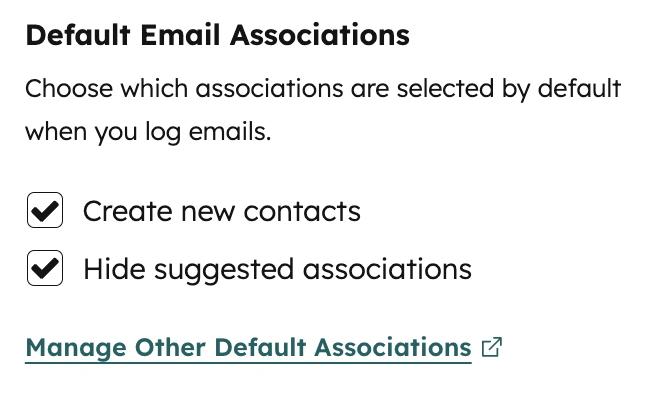
Режим Log replies only уже по охвату: входящее письмо должно относиться к ранее сохранённой цепочке. Необязательная бета-функция Create new contacts from logged emails дополнительно создаёт контакты из входящей почты; подключить к ней аккаунт должен суперадминистратор. Узнайте действующее правило, прежде чем выполнять советы из старого обсуждения поддержки.
В примере с предложением сначала найдите точный адрес получателя в разделе контактов. Компания или сделка с похожим названием не подтверждает, что этот адрес уже был контактом. Затем попросите администратора с правом Account access проверить раздел Activities → Email Log & Track.
В режиме сохранения только ответов проверьте цепочку
Согласно требованиям HubSpot к сохранению только ответов, исходное письмо должно быть отправлено из CRM либо из подключённого почтового клиента с расширением или надстройкой продаж и включённым Log. При получении ответа ящик должен оставаться подключённым.
Новое входящее обращение не становится автоматически частью сохранённой цепочки. Ответ с изменённой темой также не выполняет документированное условие одинаковой темы. Если ответы перестали сохраняться после смены почтового провайдера, убедитесь, что подключение использует фактического провайдера адреса. Это условия режима сохранения ответов, а не общие правила для всех аккаунтов HubSpot.
Проверьте отправителя и исключения
Посмотрите на фактический адрес в поле «От». Второй ящик или псевдоним отправителя может привычно выглядеть в Gmail, но отличаться от адреса, который распознаёт выбранный способ сохранения. Для ручного сохранения через BCC HubSpot требует адрес пользователя аккаунта, подключённую индивидуальную рабочую почту либо настроенный псевдоним, а также право Personal email access. Места View-Only не могут использовать этот способ.
Для нового исходящего письма скопируйте BCC-адрес из нужного аккаунта HubSpot. Адрес пересылки нужен для другого: добавить уже полученный ответ задним числом. Перешлите отдельный ответ, сохранив заголовок сообщения, сформированный почтовым клиентом. Само сохранение через BCC не даёт отслеживания открытий или переходов.
Проверьте личные и общие для аккаунта исключения Never Log, включая заблокированные домены. Если исключение введено намеренно, обсудите его с ответственным, а не пытайтесь обойти. Когда применяются настройки конфиденциальности HubSpot, проверьте, есть ли у контакта нужное значение правового основания для данного способа сохранения.
Сначала найдите активность, затем решайте, что она пропала
Откройте точную карточку контакта и проверьте почтовые активности, затем сравните их со сделкой, где ожидали письмо. Сохранение сообщения и привязка этой активности к конкретной сделке — отдельные решения. Это важно, когда у одного клиента несколько открытых работ.
В настройках расширения Gmail параметры Log и Track управляются отдельно, а также задаются предпочтения связей. Настройки аккаунта от суперадминистратора могут иметь приоритет над настройками ящика. Проверьте и выбранный в расширении аккаунт HubSpot: при его смене новые сохранённые письма и контакты направляются в другую CRM.

Если письмо есть у контакта, но нет в сделке по предложению, исправьте связи вместо повторной отправки предложения. Наш обзор HubSpot показывает место этих инструментов Gmail в CRM, а ручной рабочий процесс в Gmail объясняет более простой вариант с ярлыками и задачами.
Добавьте старое письмо и проверьте следующее
HubSpot поддерживает сохранение ранее отправленных и полученных писем из Gmail: откройте сообщение, выберите Log email to HubSpot, укажите или создайте нужный контакт и выберите связанные карточки. Нужны подключённая индивидуальная рабочая почта, расширение продаж и право Personal email access; места View-Only исключены. Исправленная история ещё не доказывает, что следующее письмо выполнит правила автоматического сохранения.
Проверьте дальнейшее сохранение на безопасном примере с существующим тестовым контактом. Не меняйте отправителя и аккаунт, отправьте письмо один раз и проверьте контакт и нужную сделку. Если всё работает, сравните адреса и условия цепочки пропавшего сообщения. Если нет, передайте поддержке карточку, время и соответствующие заголовки по закрытому каналу.
Меняйте CRM, когда понимаете, какое поведение вам нужно. Рейтинг CRM для Gmail поможет сравнить варианты, но отсутствие связи, намеренное исключение и неподходящее правило сохранения требуют разных исправлений.