

Wiadomości z Gmaila nie zapisują się w CRM? Sprawdź sposób zapisu i rekord
Prześledź brakującą wiadomość przez regułę zapisu HubSpot, tożsamość nadawcy, wykluczenia i powiązania rekordów. Uzupełnij historię, odróżniając zapis wiadomości od śledzenia otwarć.
Wiadomości z Gmaila nie zapisują się w CRM: sprawdź mechanizm, który powinien przechwycić konkretną wiadomość. W HubSpot połączona skrzynka może już automatycznie zapisywać korespondencję z istniejącymi kontaktami, ale nadal liczą się reguła konta, rekord odbiorcy i wykluczenia. Samo zaznaczenie śledzenia nie dowodzi, że wiadomość powinna trafić na oglądaną oś czasu.
Wyobraź sobie, że wysyłasz poprawioną ofertę z Gmaila, a potem nie znajdujesz jej w transakcji klienta. Zanim ponownie połączysz usługi, zostaw wysłaną wiadomość otwartą. Zanotuj rzeczywisty adres nadawcy, odbiorcę, temat, godzinę oraz to, czy była to nowa rozmowa, czy odpowiedź. Te szczegóły pomagają odróżnić brak zapisu od powiązania wiadomości z innym miejscem.
Zacznij od faktycznej reguły zapisu na koncie
W HubSpot aktualne ustawienia zapisu wiadomości kontaktów rozróżniają trzy możliwości. Udokumentowana opcja domyślna Log all emails (from known contacts) zapisuje wiadomości do i od istniejących kontaktów u użytkowników z połączonym indywidualnym adresem służbowym. Obejmuje także wiadomości wysłane poza HubSpot, na przykład z aplikacji mobilnej. Wiadomość wychodząca do osoby, która nie jest jeszcze kontaktem, nie spełnia tej reguły.
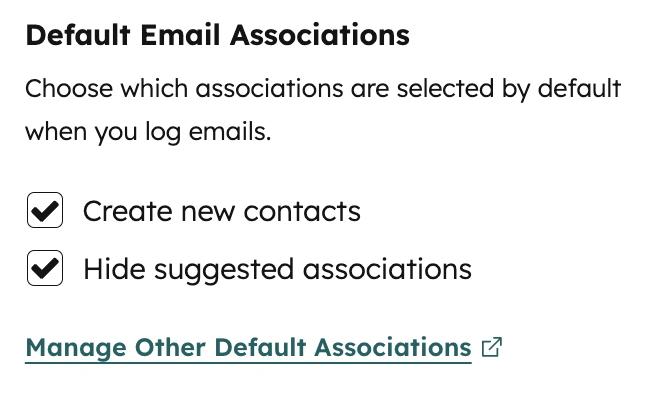
Log replies only ma węższy zakres: wiadomość przychodząca musi należeć do już zapisanego wątku. Opcjonalna funkcja beta Create new contacts from logged emails tworzy dodatkowo kontakty z wiadomości przychodzących; konto musi do niej dołączyć superadministrator. Sprawdź aktywną regułę, zanim zastosujesz instrukcje ze starszej dyskusji pomocy technicznej.
W przykładzie z ofertą najpierw wyszukaj dokładny adres odbiorcy w Kontaktach. Istnienie firmy lub transakcji o podobnej nazwie nie oznacza, że ten adres był już kontaktem. Następnie poproś administratora z uprawnieniem Account access o sprawdzenie sekcji Aktywności → Zapisywanie i śledzenie wiadomości.
W trybie zapisywania samych odpowiedzi sprawdź wątek
Zgodnie z wymaganiami HubSpot dla zapisywania samych odpowiedzi pierwotna wiadomość musi być wysłana z CRM albo z połączonego klienta pocztowego z rozszerzeniem lub dodatkiem sprzedażowym i zaznaczoną opcją Log. Skrzynka musi pozostawać połączona w chwili nadejścia odpowiedzi.
Nowe zapytanie przychodzące nie należy automatycznie do takiego zapisanego wątku. Odpowiedź ze zmienionym tematem również nie spełnia udokumentowanego wymogu zachowania tematu. Jeżeli odpowiedzi przestały się zapisywać po zmianie dostawcy poczty, sprawdź, czy połączenie używa rzeczywistego dostawcy obsługującego adres. To warunki trybu samych odpowiedzi, a nie zasady dla każdego konta HubSpot.
Sprawdź nadawcę i wykluczenia
Sprawdź rzeczywisty adres w polu Od. Druga skrzynka lub alias nadawcy może wyglądać znajomo w Gmailu, a jednocześnie różnić się od tożsamości rozpoznawanej przez dany mechanizm zapisu. Do ręcznego zapisu przez UDW HubSpot wymaga adresu użytkownika konta, połączonego indywidualnego adresu służbowego albo skonfigurowanego aliasu oraz uprawnienia Personal email access. Licencje View-Only nie pozwalają korzystać z tej metody.
Dla nowej wiadomości wychodzącej użyj adresu UDW skopiowanego z właściwego konta HubSpot. Adres przekazywania służy do czegoś innego: późniejszego dodania otrzymanej odpowiedzi. Przekaż pojedynczą odpowiedź z zachowanym nagłówkiem wygenerowanym przez klienta pocztowego. Sam zapis przez UDW nie zapewnia śledzenia otwarć ani kliknięć.
Przejrzyj osobiste i obowiązujące na całym koncie wykluczenia Never Log, w tym zablokowane domeny. Celowe wykluczenie omów z osobą odpowiedzialną, zamiast próbować je obejść. Jeśli mają zastosowanie ustawienia prywatności HubSpot, sprawdź, czy kontakt ma wymaganą wartość podstawy prawnej dla danego sposobu zapisu.
Znajdź aktywność, zanim uznasz, że jej brakuje
Otwórz dokładny rekord kontaktu i sprawdź jego aktywności pocztowe, a następnie porównaj je z transakcją, w której miała być wiadomość. Zapis wiadomości i powiązanie tej aktywności z konkretną transakcją to osobne decyzje. Ma to znaczenie, gdy dla jednego klienta prowadzisz kilka spraw.
W ustawieniach rozszerzenia Gmail opcje Log i Track działają oddzielnie; są tam również preferencje powiązań. Ustawienia domyślne superadministratora mogą mieć pierwszeństwo przed ustawieniami skrzynki. Sprawdź też konto HubSpot wybrane w rozszerzeniu: jego zmiana wpływa na to, do którego CRM trafią nowe zapisane wiadomości i kontakty.

Jeżeli wiadomość jest przy kontakcie, ale nie przy transakcji dotyczącej oferty, popraw jej powiązania, zamiast ponownie wysyłać ofertę. Nasz przewodnik po HubSpot pokazuje te narzędzia Gmail w kontekście całego CRM, a ręczny sposób pracy w Gmailu wyjaśnia prostszą alternatywę z etykietami i zadaniami.
Uzupełnij starą wiadomość, a potem sprawdź następną
HubSpot umożliwia zapisywanie wcześniejszych wiadomości z Gmaila: otwórz wiadomość, wybierz Log email to HubSpot, wskaż lub utwórz właściwy kontakt i wybierz powiązane rekordy. Potrzebne są połączony indywidualny adres służbowy, rozszerzenie sprzedażowe oraz Personal email access; licencje View-Only są wykluczone. Uzupełnienie historii nie dowodzi, że następna wiadomość spełni reguły automatycznego zapisu.
Sprawdź przyszły zapis na nieszkodliwym przykładzie z istniejącym kontaktem testowym. Zachowaj tego samego nadawcę i konto, wyślij raz i sprawdź kontakt oraz wybraną transakcję. Jeśli to działa, porównaj tożsamość i warunki wątku brakującej wiadomości. Jeśli nadal nie działa, przekaż pomocy technicznej rekord, znacznik czasu i odpowiednie nagłówki przez prywatny kanał.
Zmieniaj CRM dopiero wtedy, gdy wiesz, jakiego działania potrzebujesz. Ranking CRM do Gmaila pomoże porównać opcje, lecz brak powiązania, celowe wykluczenie i niewłaściwa reguła zapisu wymagają różnych rozwiązań.