

Gmail-E-Mails werden nicht protokolliert? Prüfen Sie Erfassung und Datensatz
Verfolgen Sie eine fehlende Gmail-Nachricht durch HubSpots Protokollierungsregel, Absender, Ausschlüsse und Datensatzzuordnungen. Ergänzen Sie den Verlauf, ohne Protokollierung mit Öffnungstracking zu verwechseln.
Gmail-E-Mails werden nicht protokolliert: Prüfen Sie, auf welchem Weg genau diese Nachricht ins CRM gelangen sollte. In HubSpot kann ein verknüpftes Postfach E-Mails mit vorhandenen Kontakten inzwischen automatisch erfassen. Die Protokollierungsregel des Accounts, der Empfängerdatensatz und Ausschlüsse bleiben jedoch entscheidend. Ein aktiviertes Tracking-Kästchen allein belegt nicht, dass die Nachricht in der betrachteten Chronik erscheinen muss.
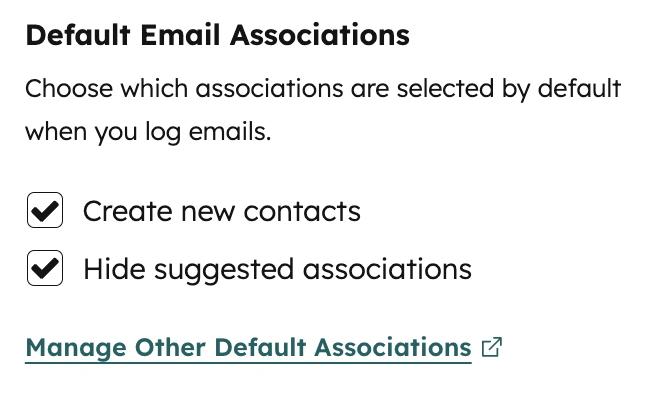
Stellen Sie sich vor, Sie senden ein überarbeitetes Angebot aus Gmail und finden anschließend im Deal des Kunden keine E-Mail. Lassen Sie die gesendete Nachricht geöffnet, bevor Sie Verbindungen neu einrichten. Notieren Sie Absenderadresse, Empfänger, Betreff und Uhrzeit sowie, ob es eine neue Unterhaltung oder eine Antwort war. So unterscheiden Sie eine fehlgeschlagene Erfassung von einer anderswo zugeordneten Nachricht.
Beginnen Sie mit der tatsächlichen Protokollierungsregel des Accounts
HubSpots aktuelle Einstellungen zur Kontakt-E-Mail-Protokollierung unterscheiden drei Wege. Die dokumentierte Standardeinstellung „Log all emails (from known contacts)“ erfasst E-Mails an und von vorhandenen Kontakten bei Benutzern mit verknüpfter individueller geschäftlicher E-Mail-Adresse. Dazu gehören auch außerhalb von HubSpot gesendete Nachrichten, etwa aus einer mobilen Mail-App. Eine ausgehende Nachricht an eine Person, die noch kein Kontakt ist, erfüllt diese Regel nicht.
„Log replies only“ ist enger gefasst: Die eingehende Nachricht muss zu einem bereits protokollierten Thread gehören. Die optionale Beta „Create new contacts from logged emails“ erstellt zusätzlich Kontakte aus eingehenden E-Mails. Ein Super-Admin muss den Account dafür anmelden. Prüfen Sie die aktive Regel, bevor Sie Anweisungen aus einer älteren Supportdiskussion übernehmen.
Suchen Sie beim gedachten Angebot zuerst unter Kontakte nach der exakten E-Mail-Adresse des Empfängers. Ein Unternehmen oder Deal mit ähnlichem Namen belegt nicht, dass diese Adresse bereits als Kontakt vorhanden war. Bitten Sie anschließend einen Administrator mit Account-Zugriff, Aktivitäten → E-Mail-Protokollierung und Tracking zu prüfen.
Prüfen Sie im reinen Antwortmodus den Thread
Nach HubSpots Anforderungen für die reine Antwortprotokollierung muss die ursprüngliche E-Mail über das CRM oder über den verknüpften Mailclient mit Sales-Erweiterung beziehungsweise Add-in und aktivierter Option „Log“ gesendet worden sein. Beim Eingang der Antwort muss das Postfach weiterhin verknüpft sein.
Eine neue eingehende Anfrage gehört nicht automatisch zu diesem protokollierten Thread. Auch eine Antwort mit geändertem Betreff erfüllt die dokumentierte Bedingung eines identischen Betreffs nicht. Bleiben Antworten nach einem Anbieterwechsel aus, prüfen Sie, ob die Verbindung den tatsächlichen Anbieter der Adresse verwendet. Diese Bedingungen gelten für den reinen Antwortmodus, nicht pauschal für jeden HubSpot-Account.
Prüfen Sie Absender und Ausschlüsse
Prüfen Sie die tatsächliche Absenderadresse der Nachricht. Ein zweites Postfach oder ein Sendealias kann in Gmail vertraut aussehen, aber von der Identität abweichen, die der Erfassungsweg erkennt. Für die manuelle Protokollierung per BCC verlangt HubSpot eine Benutzeradresse des Accounts, eine verknüpfte individuelle geschäftliche E-Mail-Adresse oder einen konfigurierten Alias sowie persönlichen E-Mail-Zugriff. View-Only-Lizenzen können diesen Weg nicht nutzen.
Kopieren Sie die BCC-Adresse aus dem vorgesehenen HubSpot-Account für eine neue ausgehende Nachricht. Die Weiterleitungsadresse dient einem anderen Zweck: dem nachträglichen Ergänzen einer empfangenen Antwort. Leiten Sie die einzelne Antwort mit unverändertem, vom Mailclient erzeugtem Nachrichtenkopf weiter. BCC-Protokollierung allein liefert kein Öffnungs- oder Klicktracking.
Prüfen Sie persönliche und accountweite Never-Log-Ausschlüsse einschließlich gesperrter Domains. Besprechen Sie einen absichtlichen Ausschluss mit der verantwortlichen Person, statt ihn zu umgehen. Falls HubSpots Datenschutzeinstellungen greifen, prüfen Sie, ob der Kontakt den erforderlichen Wert für die rechtliche Grundlage des jeweiligen Protokollierungswegs besitzt.
Suchen Sie die Aktivität, bevor Sie sie als fehlend einstufen
Öffnen Sie den exakten Kontaktdatensatz und prüfen Sie seine E-Mail-Aktivitäten. Vergleichen Sie anschließend den Deal, in dem Sie die Nachricht erwartet haben. Eine Nachricht zu erfassen und diese Aktivität einem bestimmten Deal zuzuordnen, sind getrennte Entscheidungen. Das ist relevant, wenn für einen Kunden mehrere Vorhaben offen sind.
Die Einstellungen der Gmail-Erweiterung steuern „Log“ und „Track“ getrennt und bieten Zuordnungseinstellungen. Accountweite Vorgaben des Super-Admins können Postfacheinstellungen übersteuern. Prüfen Sie außerdem den in der Erweiterung gewählten HubSpot-Account: Ein Wechsel ändert, welches CRM neu protokollierte E-Mails und Kontakte erhält.

Ist die E-Mail beim Kontakt vorhanden, aber nicht beim Angebots-Deal, korrigieren Sie ihre Zuordnungen, statt das Angebot erneut zu senden. Unser HubSpot-Leitfaden ordnet diese Gmail-Werkzeuge in das gesamte CRM ein; der manuelle Gmail-Arbeitsablauf erläutert die einfachere Alternative mit Labels und Aufgaben.
Ergänzen Sie die alte Nachricht und prüfen Sie danach die nächste
HubSpot unterstützt die nachträgliche Protokollierung aus Gmail: Öffnen Sie die Nachricht, wählen Sie „Log email to HubSpot“, wählen oder erstellen Sie den passenden Kontakt und bestimmen Sie die zugehörigen Datensätze. Erforderlich sind eine verknüpfte individuelle geschäftliche E-Mail-Adresse, die Sales-Erweiterung und persönlicher E-Mail-Zugriff. View-Only-Lizenzen sind ausgeschlossen. Diese Ergänzung beweist nicht, dass die nächste Nachricht die automatischen Protokollierungsregeln erfüllt.
Prüfen Sie die künftige Erfassung mit einem unkritischen Beispiel und einem vorhandenen Testkontakt. Lassen Sie Absender und Account unverändert, senden Sie einmal und prüfen Sie Kontakt und vorgesehenen Deal. Funktioniert das, vergleichen Sie Identität und Thread-Bedingungen der fehlenden Nachricht. Andernfalls übermitteln Sie dem Support Datensatz, Zeitstempel und relevante Header über einen privaten Supportkanal.
Wechseln Sie das CRM erst, wenn das benötigte Verhalten klar ist. Das Gmail-CRM-Ranking hilft beim Vergleich. Eine fehlende Zuordnung, ein beabsichtigter Ausschluss und eine ungeeignete Erfassungsregel erfordern jedoch jeweils eine andere Korrektur.