

CRM für Immobilienmakler: Von der Anfrage zur nächsten Besichtigung
Ein Käufer, mehrere Immobilien und ein verschobener Termin: So organisieren Sie verknüpfte Datensätze und Aufgaben in NetHunt und prüfen Tarif- und Mobilgrenzen.
CRM für Immobilienmakler sollte Käufer, die für sie interessanten Objekte und einen nächsten Schritt mit Termin verbinden. Die Chrome-Erweiterung von NetHunt unterstützt diese Struktur in Gmail, auch bei einer verschobenen Besichtigung. Dafür müssen Sie die Datensätze bewusst einrichten; Immobilienportale und Angebotsfeeds sind gesondert zu prüfen.

Zuerst die Beziehung, dann das Objekt
Stellen Sie sich vor, ein selbstständiger Makler erhält eine Anfrage zu einer Wohnung. Der Käufer möchte außerdem ein Haus besichtigen und verschiebt später den Wohnungstermin. Ein Kontakt mit nur einem Feld „Immobilie“ wird schnell unpraktisch: Eine Änderung verdrängt das erste Objekt, eine Kopie des Kontakts verteilt die Korrespondenz auf mehrere Stellen.
Nutzen Sie einen Kontakt für die Person, Objektdatensätze für die Immobilien und einen Deal-Datensatz für jeden aktiven Käufer-Objekt-Vorgang. Allgemeine Suchkriterien gehören zum Kontakt. Adresse, Angebotsreferenz, Verfügbarkeit und Quellenlink gehören zum Objekt. Besichtigungsstatus, zuständiger Makler und nächste Entscheidung gehören zum Deal. Passen Sie diese Felder an Ihren Ablauf an.
NetHunts Einrichtungsanleitung für Immobilienmakler verwendet getrennte Ordner für Kontakte, Käufer, Verkäufer und Deals. Sie können diese Struktur an Ihr Geschäft anpassen. Eine Agentur auf Käuferseite benötigt möglicherweise einen anderen Aufbau als ein Büro, das beide Seiten eines Verkaufs betreut.
Datensätze verknüpfen, statt Notizen zu wiederholen
Fügen Sie in den Ordnereinstellungen ein Feld für verknüpfte Datensätze hinzu, das auf den benötigten Ordner verweist. Im Beispiel verbindet der Deal den Käuferkontakt mit dem Objekt. Über diese Beziehungen finden Sie die zugehörigen Vorgänge, ohne die Telefonnummer des Käufers in jede Besichtigungsnotiz zu kopieren.
NetHunt dokumentiert, dass verknüpfte Datensätze im anderen Datensatz Rückverweise erzeugen. Die Anleitung zu Beziehungen empfiehlt eine Verknüpfungsrichtung, da zusätzliche kreisförmige Verknüpfungen Workflows beeinflussen können. Der Rückverweis bietet bereits den Weg zurück.
Der Unterschied wird deutlich, wenn der Käufer die Wohnung ablehnt, sich aber weiterhin für das Haus interessiert. Schließen Sie den Wohnungsvorgang mit Begründung und lassen Sie den Hausvorgang aktiv. Der Käufer bleibt eine Person mit seinen übergeordneten Anforderungen. Ein abgelehntes Objekt sollte nicht die gesamte Käuferbeziehung als verloren erscheinen lassen.
Verknüpfen Sie die passende Anfrage mit dem Kontakt und dem betreffenden Deal. Prüfen Sie anschließend die angezeigte Chronik. NetHunts Datensatzübersicht beschreibt Felder, Aktivitätenchronik und verknüpfte Aufgaben. Eine hilfreiche Notiz benennt den tatsächlichen Einwand, etwa Zugang oder Grundriss, damit das nächste Gespräch darauf eingehen kann.
Bei einer verschobenen Besichtigung die Zusage anpassen
Erstellen Sie eine Aufgabe wie „Neuen Wohnungstermin mit dem Käufer bestätigen“, weisen Sie den Makler zu und setzen Sie eine Fälligkeit. NetHunt-Aufgaben lassen sich mit mehreren Datensätzen verbinden und behalten so Käufer- und Deal-Kontext. Die Aufgabenanleitung beschreibt auch Kommentare und den Verlauf von Aufgabenänderungen.
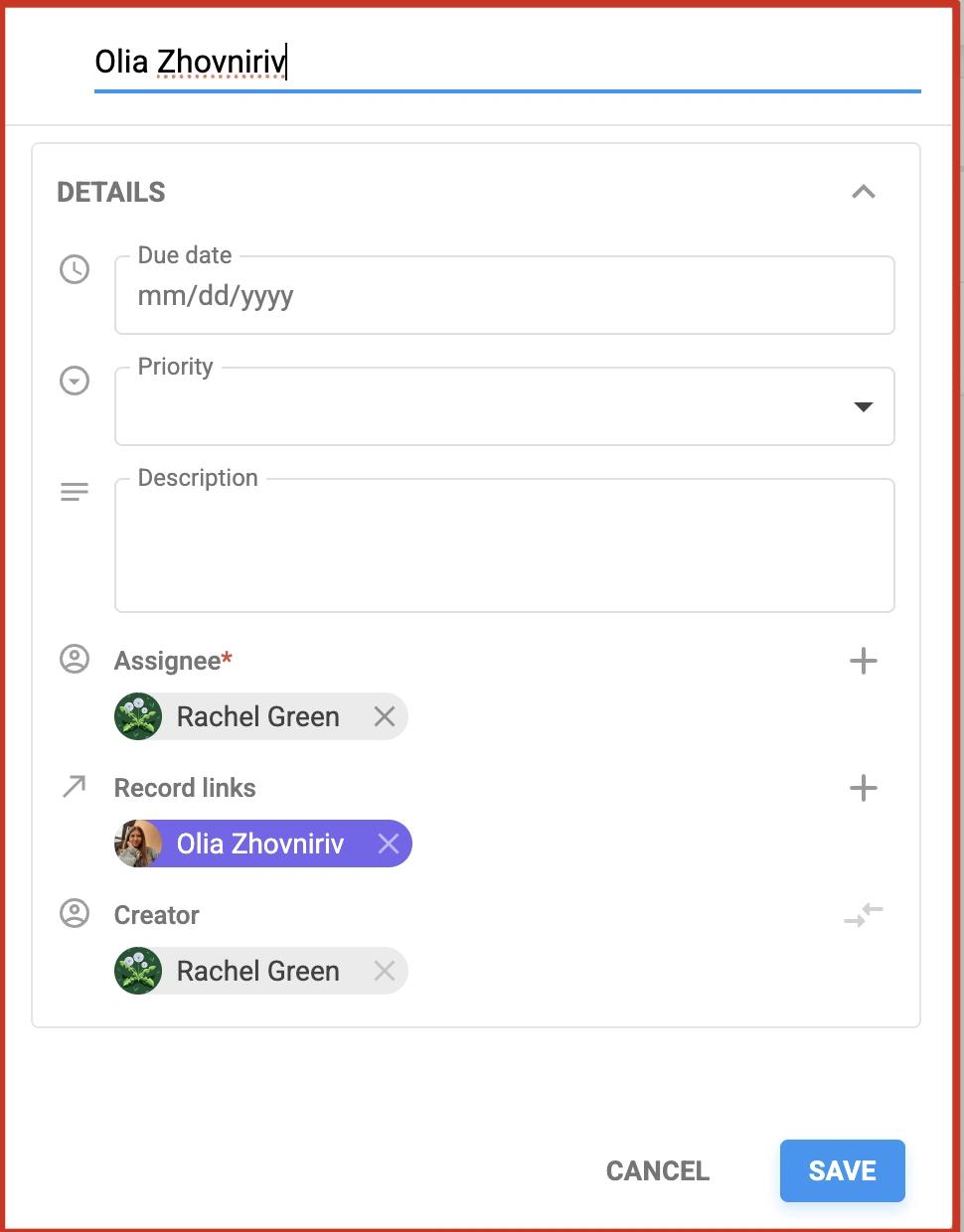
Wenn sich der Termin verschiebt, ändern Sie sowohl den Besichtigungstermin als auch die Vorbereitungsaufgabe. Die Erinnerung, einen Termin zu bestätigen, ist eine andere Zusage als die Besichtigung selbst. NetHunt kann aus der Aufgabenchronik einen Google-Kalender-Termin erstellen; er wird dem Kalender seines Erstellers hinzugefügt. Prüfen Sie Termin, Gäste und neue Uhrzeit, bevor die Umbuchung als erledigt gilt.
Halten Sie nach der Besichtigung die Reaktion im jeweiligen Käufer-Objekt-Vorgang fest und erstellen Sie die nächste vereinbarte Aufgabe. „Informationen zum Hausgeld senden“ ist konkreter als „Nachfassen“. Wünscht der Käufer eine Pause, passen Sie die offene Aufgabe entsprechend an.
Was lässt sich zwischen Besichtigungen aktualisieren?
NetHunt bietet Apps für iOS und Android sowie ein Gmail-Add-on. Das sind unterschiedliche Oberflächen. Laut Add-on-Dokumentation können Sie in mobilem Gmail eine E-Mail mit einem bestehenden Datensatz verknüpfen sowie zugehörige Aufgaben anzeigen und abschließen. Beim Anlegen einer Aufgabe stehen nur begrenzte Fälligkeitsoptionen bereit; zum Bearbeiten werden Sie zur NetHunt-App weitergeleitet. Schnell erstellte Kontakte und Unternehmen müssen ebenfalls in der App oder am Desktop bearbeitet werden.
Das ist relevant, wenn der neue Termin eine genaue Uhrzeit und eine geänderte Notiz erfordert. Prüfen Sie die vollständige App auf dem Telefon, das Sie mitnehmen. Setzen Sie nicht alle Desktop-Aktionen im Gmail-Bereich voraus. Testen Sie eine Erinnerung bei gesperrtem Telefon und prüfen Sie die Geräteberechtigungen. Ein sichtbares Fälligkeitsdatum beweist noch nicht, dass Ihre Benachrichtigungseinstellungen Sie unterwegs zuverlässig erreichen.
Den tatsächlich benötigten Aufbau kalkulieren
Stand 2. November 2026 nennt die NetHunt-Preisseite für Basic 30 USD pro Nutzer und Monat bei monatlicher Abrechnung oder 24 USD pro Nutzer und Monat bei jährlicher Abrechnung. Enthalten sind Aufgaben, mobiler Zugriff und vier Ordner. Der obige Aufbau mit Kontakt, Objekt und Deal nutzt drei Ordner; zählen Sie vor der Auswahl Ihre übrigen Datensatztypen. Basic Plus erlaubt sieben Ordner und kostet 42 USD monatlich oder 34 USD pro Nutzer und Monat bei jährlicher Abrechnung.
Automatisch erstellte Aufgaben und E-Mail-Sequenzen benötigen einen Tarif mit Workflows. Business wird mit 60 USD pro Nutzer und Monat bei monatlicher Abrechnung angegeben; der Jahrespreis ist anzufragen. Für manuelle Aufgaben benötigen Sie diesen Automatisierungstarif nicht. Richten Sie die Auswahl nach den Abläufen aus, die Sie tatsächlich nutzen werden.
Für eine breitere Auswahl behandeln das Gmail-CRM-Ranking und der NetHunt-Leitfaden ergänzende Produktfragen. Reichen eine einzelne Anfrage und eine terminierte Erinnerung noch aus, ist der manuelle Gmail-Ablauf ein einfacherer Einstieg. Bilden Sie vor der Übernahme echter Datensätze die verschobene Besichtigung nach: Käufer, beide Immobilien, neuer Termin und nächste Zusage sollten auffindbar sein, ohne die Geschichte aus dem Gedächtnis zusammenzusetzen.