

CRM dla freelancerów: Prosty proces obsługi klientów z Talvu
Prześledź dwa zlecenia jednego klienta w Talvu: osobne projekty, oferty, zadania z terminem, notatki, materiały z internetu i źródłowe e-maile. Z ograniczeniami urządzeń, kont i eksportu.
CRM dla freelancerów powinien łączyć zlecenia, rozmowy i następne działania każdego klienta, nie mieszając kolejnych prac. Talvu pasuje do osoby pracującej w Gmailu i Chrome na komputerze: kontakty, projekty, zadania i notatki znajdują się obok poczty. Dane CRM pozostają osobne dla każdego konta Google, więc dwie skrzynki nie mają automatycznie wspólnej listy klientów.
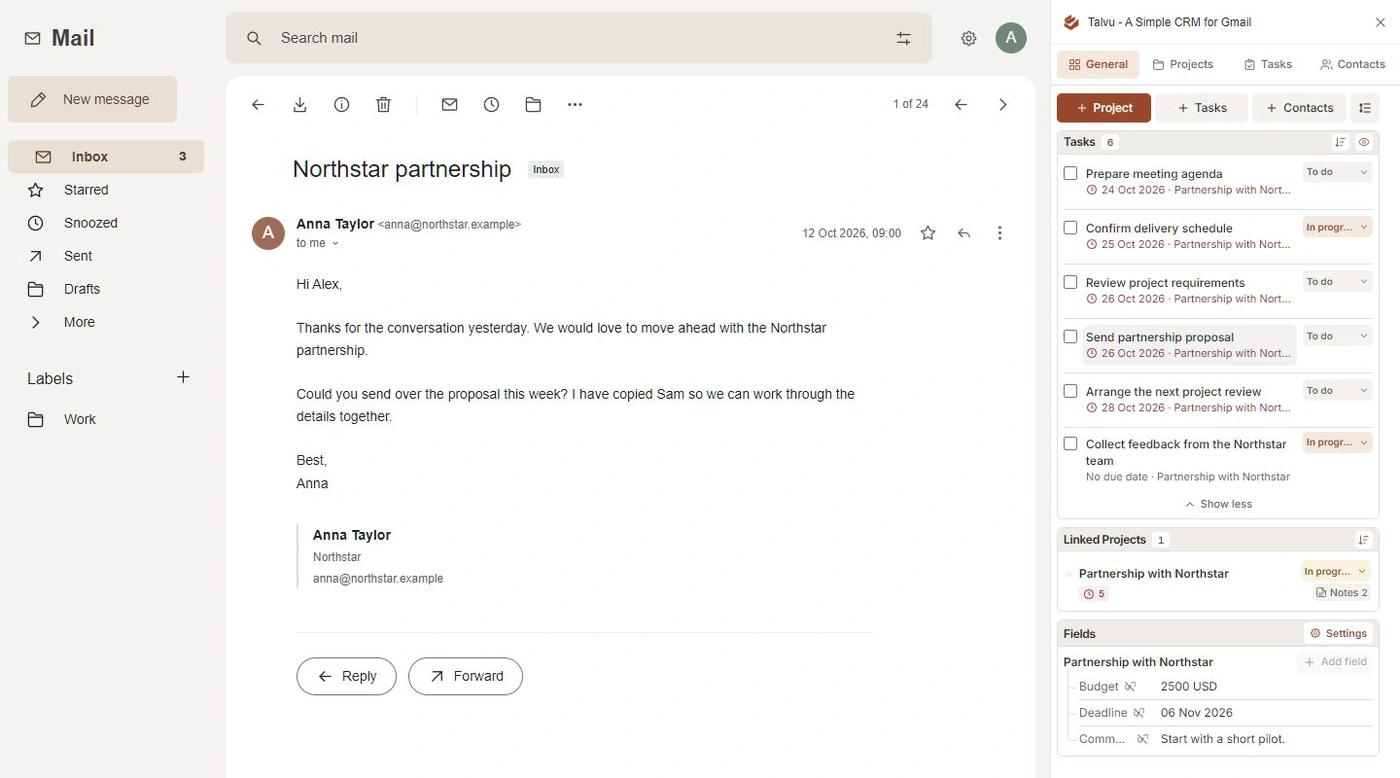
Jeden klient, dwa zlecenia
Wyobraź sobie projektantkę, która otrzymuje zapytanie o przebudowę strony. Zapisz klienta jako kontakt z odpowiednimi adresami e-mail i danymi firmy. Utwórz projekt przebudowy i powiąż rozmowy dotyczące tej pracy. Kontakt reprezentuje osobę; projekt służy do prowadzenia potencjalnego zlecenia, jego statusu i ustaleń.
Później ten sam klient prosi o grafiki na premierę. Utwórz kolejny projekt zamiast zmieniać nazwę przebudowy lub zastępować jej notatki. Obie prace mogą dotyczyć tej samej osoby, zachowując odrębne zakresy, terminy i rozmowy. Instrukcja projektów i poczty Talvu wyjaśnia tę relację. Zacznij od statusów takich jak Zapytanie, Oferta wysłana, W realizacji i Zamknięte, a potem dostosuj je do pracy.
Zaplanuj następne działanie dla oferty
Po pierwszym zapytaniu utwórz zadanie „Wyślij pytania o zakres strony w czwartek”. Powiąż je z projektem przebudowy i dodaj datę, a w razie potrzeby godzinę. Zakończ zadanie po wysłaniu pytań. Po ofercie utwórz „Zapytaj we wtorek, czy oferta wymaga zmian”. Oferta oczekująca na odpowiedź też potrzebuje terminu Twojego przeglądu.
W instrukcji zadań Talvu powiązanie zadania jest odrębne od zakładki do wiadomości źródłowej. Przed zapisaniem sprawdź Linked email: przy widoku wątku w Gmailu nowe zadanie wykorzystuje najnowszą wiadomość rozmowy. Ta stała zakładka pozwala później wrócić do prośby. Zadania Talvu nie są zadaniami Google Tasks i nie tworzą automatycznie wydarzeń w Kalendarzu Google. Kolejną wiadomość do klienta nadal wysyłasz samodzielnie.
Zachowaj ustalenia przy właściwym zleceniu
W notatkach projektu zapisz uzgodniony zakres, powód decyzji i pytanie oczekujące na odpowiedź. „Klient zatwierdził prostszą stronę główną; nadal brakuje zdjęć produktów” jest użyteczniejsze niż wklejony długi wątek. Kiedy rusza projekt grafik, zapisuj jego ustalenia tam, aby historia strony pozostała nienaruszona.
Następną czynność zapisz jako zadanie, zamiast ukrywać ją w notatce. Proces pracy naszej redakcji z notatkami projektów Talvu pokazuje inny sposób łączenia materiałów i kontekstu. Ten sam nawyk pomaga osobie pracującej samodzielnie wrócić do zlecenia po pracy dla innego klienta.

Przypisz materiały do właściwego projektu
Załóżmy, że znajdujesz przydatny publiczny materiał do przebudowy. Na zwykłej stronie otwórz rozszerzenie Talvu z paska Chrome i wybierz konto oraz aktywny projekt. Page zapisuje link strony, Selected text zaznaczony fragment ze źródłem, a Area pozwala wybrać i sprawdzić wycinek obrazu. Dodaj krótki komentarz o jego znaczeniu i zapisz materiał w notatkach projektu.
Instrukcja zapisywania materiałów z internetu opisuje wymagane funkcje rozszerzenia i opcjonalne uprawnienia witryn. Gmail i chronione strony Google są wyłączone. Page zapisuje link, nie pełną kopię archiwalną strony; Area zapisuje potwierdzony wycinek. Powstaje notatka, więc jeśli materiał wymaga działania, dodaj osobne zadanie. Przed zapisaniem sprawdź miejsce docelowe, szczególnie przy kilku otwartych projektach klientów.
Odszukaj źródłowy e-mail i pliki
Gdy klient prześle poprawiony brief, wróć przez zapisany link w zadaniu lub rozmowy powiązane z projektem. Instrukcja plików projektu Talvu opisuje załączniki z tych rozmów oraz otwieranie źródłowego e-maila i pobieranie. Ważne pliki do przekazania przechowuj w uzgodnionym systemie plików: widok CRM nie jest osobnym archiwum na serwerze.
Różnica ma znaczenie również przy rezygnacji z narzędzia. Eksport CSV lub XLSX Talvu zawiera rekordy CRM, relacje, notatki i ustawienia przypomnień; nie jest kopią Gmaila ani importerem. Można wyeksportować informacje o zapisanych obrazach, lecz nie pliki obrazów ani stałe linki pobierania. Sprawdź, co musisz zachować, zanim oprzesz się na eksporcie.
Porównaj koszt z codzienną pracą
Podczas weryfikacji 2 listopada 2026 r. instrukcja rozliczeń Talvu podaje ceny podstawowe w USD przed podatkiem: 15 dolarów miesięcznie lub 120 rocznie, czyli równowartość 10 miesięcznie. Czternastodniowy okres próbny obejmuje wszystkie funkcje i zaczyna się przy pierwszym udanym połączeniu z Gmailem. Świadomie wybierz okres płatności i osobno potwierdź licencję, jeśli dodajesz drugie konto Google lub inne osoby.
W okresie próbnym przejdź od zapytania przez ofertę, zmianę terminu i drugie zlecenie. Odszukaj notatkę, sprawdź zakładkę źródłową i obejrzyj eksport. Przewodnik po Talvu przedstawia szerszy zakres funkcji. Jeśli podstawowe kontakty i zadania z terminem pokrywają potrzeby, może wystarczyć ręczny proces w Gmailu; jeśli potrzebujesz innych urządzeń lub wspólnej struktury kont, porównaj CRM do Gmail.