

Salesflare CRM für Gmail
Kundenverläufe und Aufgaben neben Gmail
Salesflare CRM für Gmail verbindet eine Chrome-Seitenleiste mit automatischer E-Mail-Erfassung. Sehen Sie Unternehmenskonten, Kontakte und Nachfassaufgaben direkt neben E-Mails. Growth enthält personalisierte Kampagnen; Pro ergänzt mehrstufige Kontaktaufnahme, benutzerdefinierte Dashboards und detailliertere Nutzerberechtigungen.
Was ist Salesflare?
Salesflare verknüpft Kontakte und Verkaufschancen mit Unternehmenskonten. Legen Sie zunächst einige Konten und Verkaufschancen an und passen Sie Pipeline-Phasen und Nachfasseinstellungen an, bevor Sie die restliche Datenbank importieren.
Aus E-Mail- und Kalenderaktivitäten erfasste Kontakte erscheinen in der privaten Liste My Contacts. Fügen Sie sie einem Konto hinzu, damit sie unter Customers sichtbar werden und ihre erfassten Details mit dem Team geteilt werden.
Sprachen der Benutzeroberfläche von Salesflare
Englisch, Französisch, Deutsch, Italienisch, Spanisch, Niederländisch, Portugiesisch, Portugiesisch (Brasilien)
Wählen Sie die App-Sprache in den Regionaleinstellungen. Eine unterstützte Browsersprache bestimmt die ursprüngliche Voreinstellung. Europäisches und brasilianisches Portugiesisch sind enthalten. Die Sprachabdeckung der Gmail-Seitenleiste ist unbestätigt.
Für wen es geeignet ist
- B2B-Teams, die Beziehungen über Unternehmenskonten verwalten
- Gmail-Nutzer, die automatische E-Mail-Erfassung und zugewiesene Nachfassaufgaben wünschen
E-Mail-Synchronisierung
Synchronisieren Sie gesendete E-Mails Ihrer verbundenen Adresse ohne einzelne Protokollierung, auch beim Versand aus anderen E-Mail-Programmen.
Aufgaben
Verknüpfen Sie Aufgaben mit Konten, legen Sie Erinnerungsdaten fest und weisen Sie Kollegen Arbeit zu. Prüfen Sie Aufgaben in den Listen Heute, Anstehend und Erledigt.
Workflow-Automatisierung
Starten Sie E-Mail-Workflows, wenn Kontakte Filtern wie einer Verkaufsphase entsprechen. Pro ergänzt weitere E-Mail-Schritte und Nachfassbedingungen.
So funktioniert Salesflare mit Gmail
Installieren Sie die Gmail-Seitenleiste unter Anwendungen und Integrationen. Öffnen Sie eine E-Mail eines verknüpften Kontakts, um Kontoverlauf, Aufgaben und Dateien zu sehen. Verwalten Sie aus der Seitenleiste CRM-Datensätze, fügen Sie gespeicherte Vorlagen ein und verfolgen Sie E-Mail-Öffnungen oder Linkklicks.
Salesflare synchronisiert gesendete E-Mails einer verbundenen Adresse auch bei Nutzung eines anderen E-Mail-Programms. E-Mail-Workflows nutzen gefilterte oder manuell gewählte Zielgruppen. Fortlaufende Workflows beziehen auch künftige Kontakte ein, sobald diese den Filtern entsprechen.
Erste Schritte
- Verbinden Sie Ihr Kunden-E-Mail-Konto, installieren Sie die Gmail-Seitenleiste für Chrome und entscheiden Sie, ob Sie E-Mail-Tracking aktivieren möchten.
- Erstellen Sie Unternehmenskonten, verknüpfen Sie Kontakte und Verkaufschancen und legen Sie Pipeline-Phasen fest. Prüfen Sie die Verläufe vor dem Import weiterer Datensätze.
- Verbinden Sie Google Calendar, legen Sie Nachfass-Einstellungen fest und weisen Sie Aufgaben zu. Prüfen Sie Zielgruppe und Versandfenster einer Kampagne vor dem Start.
Funktionen von Salesflare
31 Merkmale · 8 GruppenKonten
Privates Gmail-Konto
Unterstützung für ein privates Gmail-Konto, nicht nur für eine Google Workspace-Organisation.
- Verfügbar
Google Workspace
Unterstützung für Gmail-Konten von Google Workspace; eine Administratorgenehmigung kann erforderlich sein.
- Verfügbar
Kundendatensätze
Kontakte
Erstellen und pflegen Sie CRM-Datensätze für einzelne Personen.
- Verfügbar
Unternehmen
Speichern Sie Unternehmensinformationen und verbinden Sie diese über Unternehmensdatensätze oder Kontaktfelder mit Kundenarbeit.
- Verfügbar
Benutzerdefinierte Felder
Vom Nutzer definierte Felder in CRM-Datensätzen, über Layoutänderung oder Statusumbenennung hinaus.
- Verfügbar
Kontaktsynchronisierung
Halten Sie Google Contacts und das CRM in einer oder beiden Richtungen synchron. Ein einmaliger Import oder eine Browsererfassung ist keine laufende Synchronisierung.
- Tarifabhängig
Erfordert einen Zapier-Workflow. Das Beispiel synchronisiert Google-Contacts-Änderungen mit Salesflare; Rücksynchronisierung und Connector-Limits hängen von dieser Konfiguration ab.
Arbeitsmanagement
Vertriebspipelines
Verfolgen Sie Verkaufschancen oder Deals durch definierte Phasen. Eine allgemeine Projektliste ist keine Vertriebspipeline.
- Verfügbar
Deals
Verfolgen Sie Verkaufschancen mit Status oder Phase. Dazu zählen Projekte, die zur Deal-Verwaltung genutzt werden.
- Verfügbar
Projekte
Verwalten Sie Projekte über eigene Datensätze oder Workflows, die über das Verfolgen einer Verkaufschance hinausgehen.
- Nicht verifiziert
Aufgaben
Erstellen Sie ausführbare Aufgaben mit Zuständigkeit, Status oder Fälligkeitstermin.
- Verfügbar
Notizen
Speichern Sie interne Notizen zu einem Kontakt, einer E-Mail oder einem CRM-Datensatz.
- Verfügbar
Dateien
Finden, verknüpfen oder laden Sie Dateien herunter, die zu CRM-Datensätzen oder Konversationen gehören. Dateien können im CRM gespeichert, aus Cloudspeichern verlinkt oder aus E-Mails abgerufen werden.
- Verfügbar
Laden Sie Dateien über Dateifelder zu Kontakten und Verkaufschancen oder über den Dateitab zu Konten hoch. E-Mail-Anhänge erscheinen ebenfalls im Dateitab des Kontos. Speicherkontingente und mögliche höhere Tarifanforderungen wurden nicht verifiziert.
Webinhalte erfassen
Speichern Sie einen Website-Link, ausgewählten Text oder einen Bereichsausschnitt direkt aus dem Browser in einer CRM-Notiz oder -Aufgabe. Kontaktextraktion, manuelles Kopieren und Einfügen oder ein URL-Feld allein zählen nicht dazu.
- Nicht verifiziert
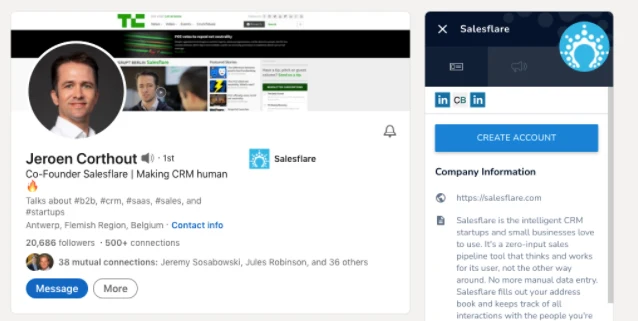
Seitenleisten unterstützen LinkedIn-Kontakt- und Kontoerfassung sowie CRM-Arbeit neben E-Mails. Das direkte Erfassen von Website-URLs, ausgewähltem Text oder Bildschirmbereichen in Salesflare-Notizen oder -Aufgaben ist nicht verifiziert.
Erinnerungen
Datumsbasierte oder durch Nachrichten ausgelöste Erinnerungen an Nachfassen oder Aufgaben.
- Verfügbar
Kalendersynchronisierung
Halten Sie Google Calendar und das CRM synchron. Das Anlegen eines einzelnen Termins oder Teilen eines Buchungslinks ist keine laufende Synchronisierung.
- Verfügbar
Die integrierte Synchronisierung übernimmt Google-Calendar-Termine in Salesflare. Um Salesflare-Aufgaben an Google Calendar zu senden, ist Zapier erforderlich.
E-Mail-Verknüpfung
Verknüpfen oder protokollieren Sie E-Mail-Konversationen mit einem Kontakt, Projekt oder CRM-Datensatz.
- Verfügbar
Synchronisiert E-Mails des verbundenen Postfachs unabhängig vom verwendeten E-Mail-Programm.
E-Mail-Synchronisierung
Aktualisiert die E-Mail-Aktivität im CRM automatisch anhand neuer Gmail-Nachrichten oder ihrer Metadaten, einschließlich regelbasierter Erfassung. Nachrichtentexte müssen nicht kopiert und alte E-Mails nicht importiert werden. Manuelle Protokollierung allein ist keine Synchronisierung.
- Verfügbar
Synchronisiert E-Mails des verbundenen Postfachs unabhängig vom verwendeten E-Mail-Programm.
E-Mail-Tracking
Verfolgen Sie E-Mail-Öffnungen, Linkklicks oder beides.
- Verfügbar
E-Mail-Vorlagen
Wiederverwendbare E-Mail-Vorlagen oder Textbausteine.
- Verfügbar
Serien-E-Mails
Senden Sie personalisierte E-Mails an mehrere Kontakte aus einer Kampagne oder einem Massenversand-Workflow.
- Verfügbar
Zeitversetzter E-Mail-Versand
Planen Sie eine ausgehende E-Mail für einen späteren Versandzeitpunkt.
- Verfügbar
Planen Sie E-Mail-Workflows und legen Sie Versandfenster fest.
E-Mail-Sequenzen
Senden Sie eine geplante Kontaktsequenz mit mehreren E-Mail-Schritten. Eine einzelne Erinnerung ist keine Sequenz.
- Tarifabhängig
Mehrstufige E-Mail-Workflows erfordern Pro oder Enterprise.
Zusammenarbeit
Gemeinsamer Posteingang
Ein gemeinsamer E-Mail-Arbeitsbereich, in dem mehrere Personen dieselben Konversationen bearbeiten.
- Nicht verifiziert
Teamzuweisung
Weisen Sie Kundenarbeit, Datensätze, Aufgaben oder Konversationen einem anderen Teammitglied zu.
- Verfügbar
Automatisierung
Workflow-Automatisierung
Nutzen Sie konfigurierbare Auslöser oder Regeln über normale E-Mail-Synchronisierung hinaus, einschließlich Aufgaben- oder Datensatzaktionen und kontextbezogener Notizerinnerungen. Hintergrundsynchronisierung allein ist keine Workflow-Automatisierung.
- Verfügbar
Growth unterstützt fortlaufende einstufige E-Mail-Workflows, die durch Kontaktfilter einschließlich der Verkaufsphase ausgelöst werden. Mehrere E-Mail-Schritte erfordern Pro oder Enterprise; andere CRM-Aktionen können die API oder externe Automatisierung nutzen.
Daten
Berichte
Integrierte CRM-Berichte oder Dashboards, einschließlich dokumentierter Statistikansichten.
- Verfügbar
Datenimport
Importieren Sie CRM-Datensätze aus einer Datei oder einer anderen unterstützten Datenquelle.
- Verfügbar
Datenexport
Exportieren Sie CRM-Datensätze oder Berichte in eine herunterladbare Datei.
- Verfügbar
API-Zugriff
Arbeiten Sie über eine dokumentierte Entwickler-API mit CRM-Daten. Eine Liste von Drittanbieterintegrationen ist keine Entwickler-API.
- Verfügbar
Mobil
Mobiles CRM
Offiziell unterstützter CRM-Zugriff über eine mobile App oder mobile Weboberfläche.
- Verfügbar
Gmail auf Mobilgeräten
CRM-Funktionen innerhalb der Gmail-App für Android oder iOS, üblicherweise über ein Gmail-Add-on.
- Nicht verifiziert
Preise und Tarifvoraussetzungen
Growth-Tarif
29 $/Nutzer/Monat
Growth · Jährliche AbrechnungKostenlose Testphase verfügbar
Was Sie vor der Auswahl prüfen sollten
- Growth unterstützt Kampagnen und Workflows mit einer einzelnen E-Mail. Mehrstufige E-Mail-Sequenzen erfordern Pro oder Enterprise. Benutzerdefinierte Dashboards und erweiterte Nutzerberechtigungen sind ab Pro verfügbar.
- Ergänzen Sie Salesflares E-Mail-basierte Kontakterfassung durch einen Zapier-Workflow für Google-Contacts-Synchronisierung.
- Google-Calendar-Meetings werden mit Salesflare synchronisiert. Für Salesflare-Aufgaben in Google Calendar ist Zapier erforderlich; richten Sie die Kalender so ein, dass keine Synchronisierungsschleifen entstehen.
Salesflare: Häufige Fragen
Kann ich E-Mails weiterhin aus Gmail senden?
Ja. Nutzen Sie die Chrome-Seitenleiste für CRM-Datensätze und Vorlagen. Gesendete E-Mails Ihrer verbundenen Adresse werden mit Salesflare synchronisiert, auch aus anderen E-Mail-Programmen.
Enthält Growth automatisierte Kontaktaufnahme?
Ja. Growth enthält personalisierte Kampagnen und einstufige Workflows mit Filtern und Versandplänen. Pro ergänzt Workflows mit mehreren E-Mail-Schritten.
Wie funktioniert die Synchronisierung mit Google Contacts?
Richten Sie die Google-Contacts-Synchronisierung über Zapier ein. Salesflare erstellt Kontakte auch aus E-Mail- und Kalenderaktivitäten.
Alternativen zu Salesflare vergleichen

Pipedrive
Deals über die Gmail-Seitenleiste aktualisieren


Copper
Mit Gmail verknüpfte Kontakte, Vertriebsaktivitäten und Projekte

Talvu
Kundenprojekte, Notizen und Aufgaben direkt in Gmail
Produktdokumentation
- Salesflare-Einrichtung und Kontenmodell
- Installation und Funktionen der Gmail-Seitenleiste
- E-Mail-Versand und automatische Erfassung
- Preise für Growth, Pro und Enterprise
- E-Mail-Workflows, Versandzeiten und Bedingungen
- Kontakterfassung und Google Contacts
- Kalender-Synchronisierungsrichtung und Aufgabenablauf über Zapier
- Aufgabenansichten, Erinnerungen und Zuweisung